Stapelweiser Export von Excel-Tabellenblättern als nicht bearbeitbare JPG-Bilder
Übersetzung:EnglishFrançaisDeutschEspañol日本語한국어,Aktualisierungszeit:2025-06-07 20:20:26
Nachdem Sie Diagramme in Excel erstellt haben, möchten Sie diese zur Ansicht an andere senden, jedoch nicht, dass die erstellten Daten bearbeitet werden. Zu diesem Zeitpunkt können Sie das Problem lösen, indem Sie sie in nicht bearbeitbare JPG-Bilder konvertieren. Einige wichtige Berichte, Jahresberichte und andere Inhalte müssen langfristig aufbewahrt werden. Wenn Excel-Tabellen nach einigen Jahren geöffnet werden, können sie sich verändern, was zu Formatfehlern oder Kompatibilitätsproblemen führt, die ein Öffnen unmöglich machen. Nach der Konvertierung in ein Bild ist es jedoch für immer in diesem Moment festgehalten und kann auf jedem Gerät geöffnet werden. Manchmal soll jemand schnell Daten verstehen, aber ohne übermäßige tiefgehende Analyse, kann man sie auch in JPG-Bilder umwandeln. Zum Beispiel Daten-Übersichten, die mit Xlsx-Arbeitsmappen für Besprechungen erstellt wurden, oder Schlüsselwörter-Inhalte für Pressemitteilungen. Als Bild können sie klar in der Vorschau angezeigt werden und enthalten nicht zu viele übermäßige Informationen. Beim Erstellen von Unternehmensbroschüren oder Produkthandbüchern kann die Umwandlung von Tabellen in Bilder auch einen einheitlichen Stil aller Seiten gewährleisten. Kurz gesagt, wenn Sie nach der Erstellung von Tabellendateien wie Xls oder Xlsx die Datensicherheit schützen, eine langfristige Aufbewahrung sicherstellen und gewährleisten müssen, dass jeder sie normal einsehen kann, ist es eine unverzichtbare und gute Methode, alle Sheet-Seiten in der Excel-Tabelle in nicht bearbeitbare JPG-Bilder zu konvertieren. Wie also können wir alle Sheets in Excel stapelweise in JPG-Bilder umwandeln?
1. Anwendungsszenarien
Wenn Sie mehrere Excel-Berichte zur Überprüfung an Ihren Vorgesetzten senden müssen und sicherstellen möchten, dass die Zahlen nicht versehentlich geändert werden, oder wenn ein Angebot im Xlsx-Format zur schnellen Vorschau an Kunden gesendet werden muss, können wir Excel-Arbeitsblätter stapelweise in nicht bearbeitbare JPG-Bilder konvertieren. Dies verhindert Manipulationen und ermöglicht gleichzeitig die plattformübergreifende Anzeige.
2. Vorschau der Ergebnisse
Vor der Verarbeitung:

Nach der Verarbeitung:

3. Bedienschritte
Öffnen Sie 【 HeSoft Doc Batch Tool 】 und wählen Sie 【Excel-Tools】 - 【Excel in JPG-Bild konvertieren】.
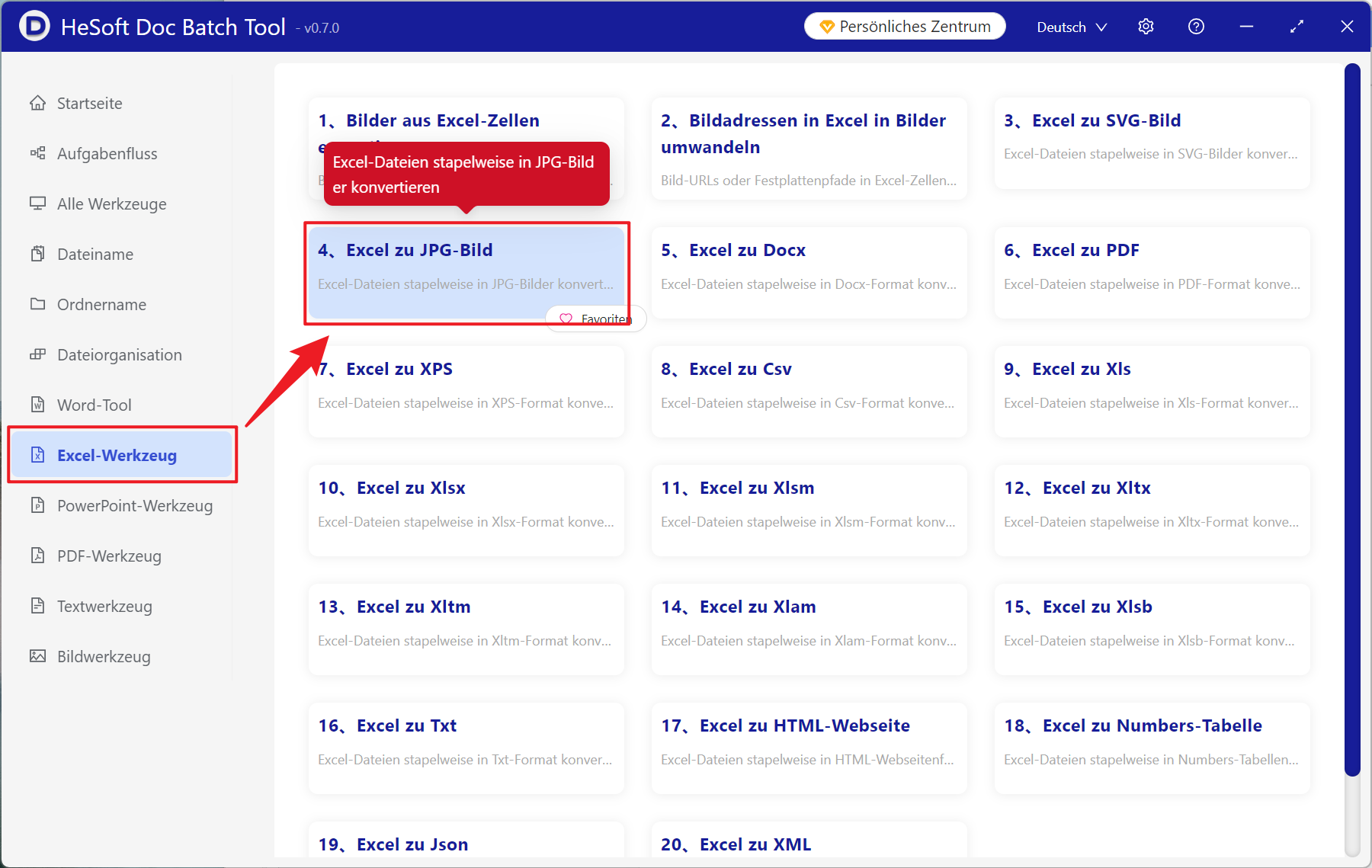
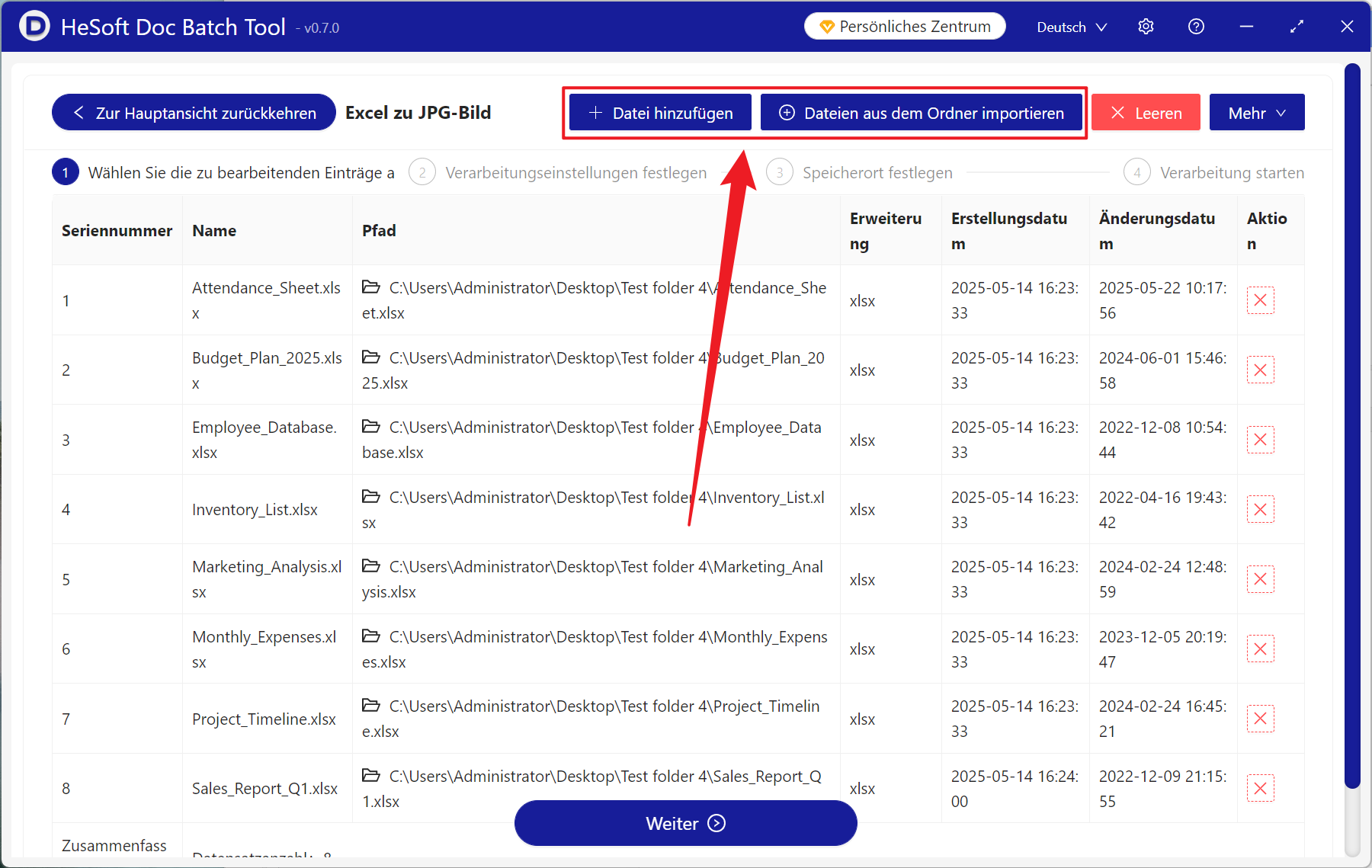
【Dateien hinzufügen】 Ermöglicht das eigenständige Hinzufügen von Excel-Tabellendateien, die in nicht bearbeitbare Bilder konvertiert werden sollen.
【Dateien aus Ordner importieren】 Importiert alle Excel-Tabellendateien aus dem ausgewählten Ordner.
Die importierten Dateien können unten eingesehen werden.
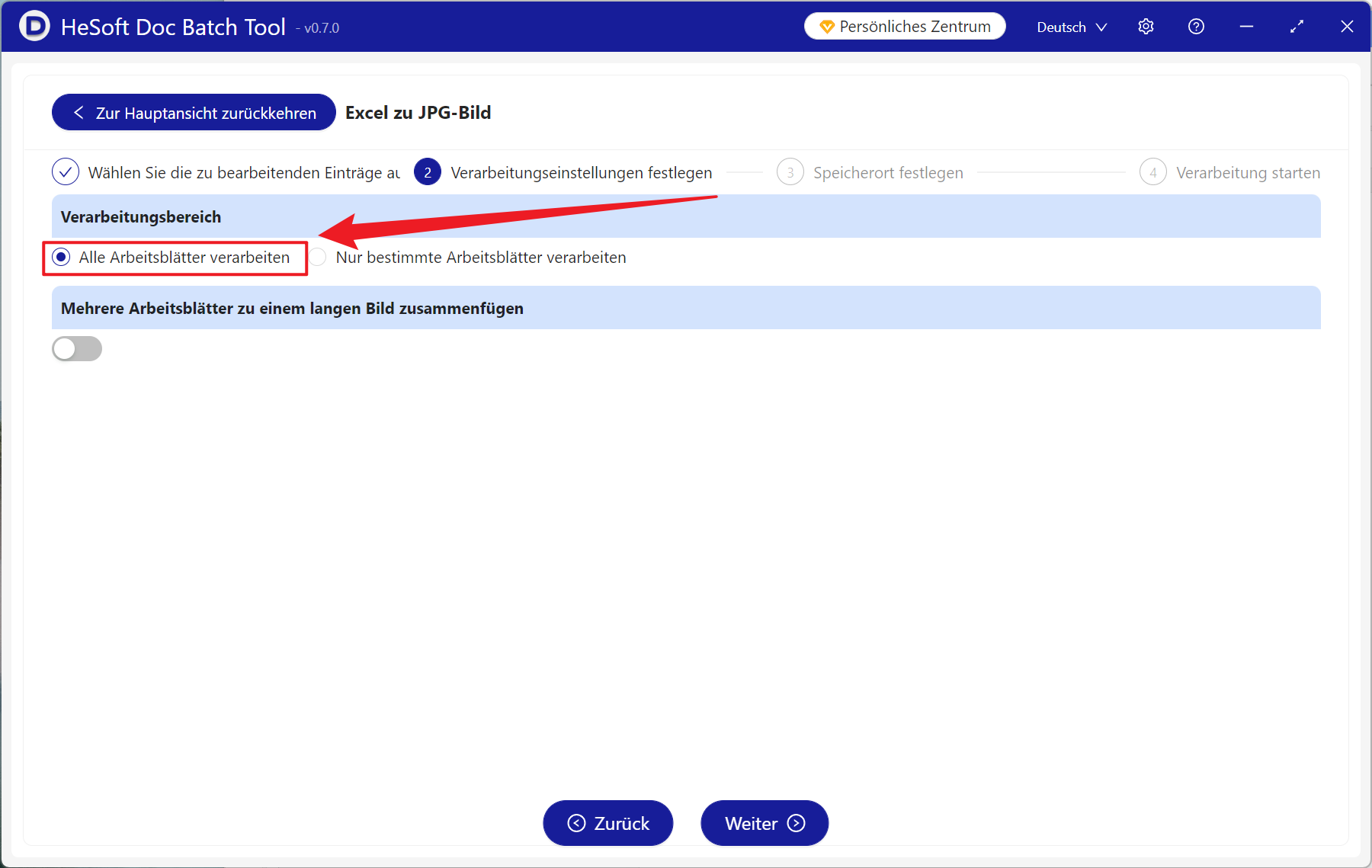
【Verarbeitungsbereich】 Wählen Sie die Verarbeitung aller Arbeitsblätter und klicken Sie dann auf Weiter.
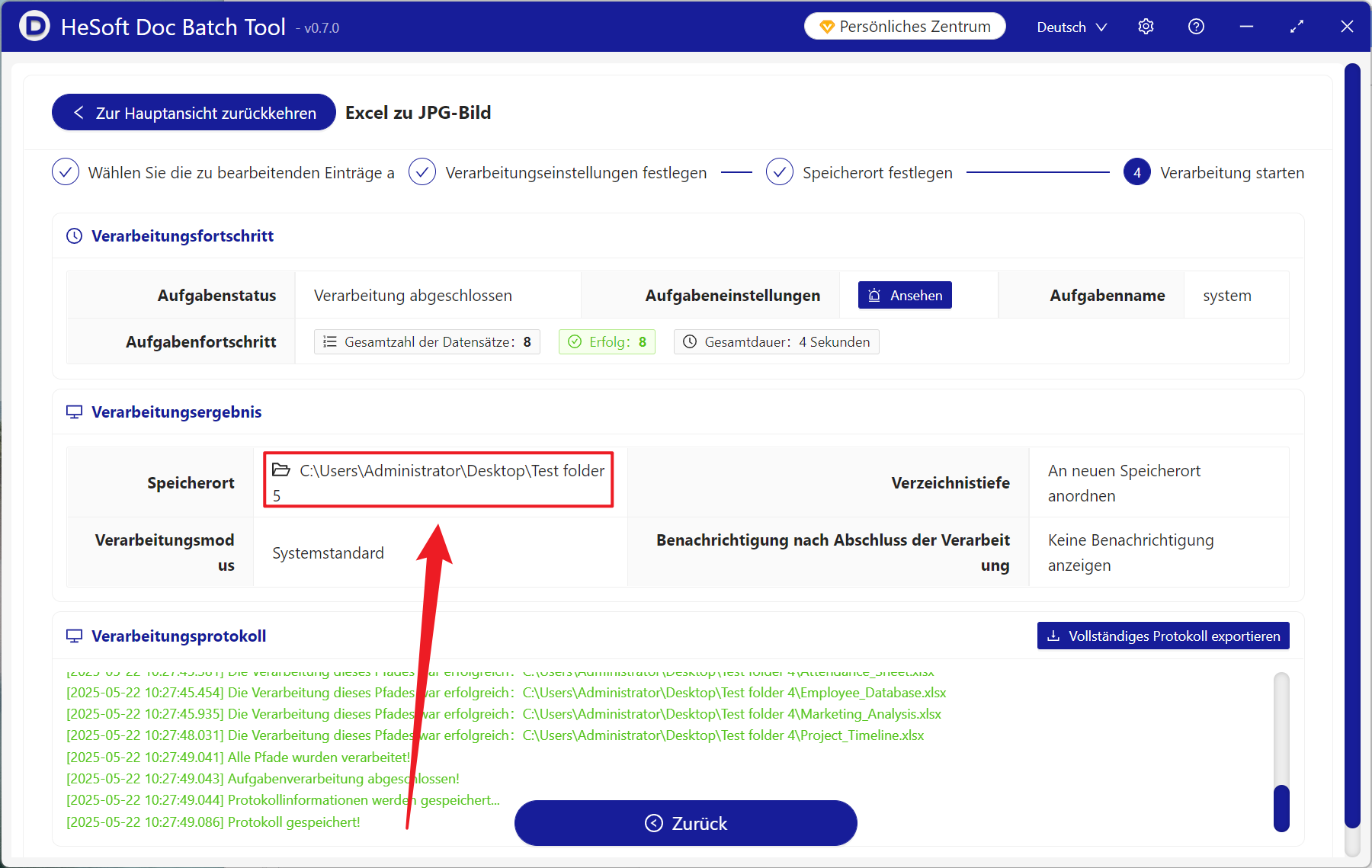
Klicken Sie nach Abschluss der Verarbeitung auf den Speicherort, um die erfolgreich konvertierten JPG-Bilddateien anzuzeigen.
Schlüsselwort:Batch-Konvertierung von Xlsx in JPG-Bilder , So konvertieren Sie Tabellenblätter in Bilder , Excel als JPG-Bild exportieren