Wie konvertiert man Excel-Dateien stapelweise in hochauflösende JPG-Bilder?
Übersetzung:EnglishFrançaisDeutschEspañol日本語한국어,Aktualisierungszeit:2025-06-07 20:20:29
Nachdem Sie eine Excel-Tabelle bei der Arbeit erhalten oder erstellt haben, möchten Sie sie oft als Bild speichern. Direkte Screenshots führen jedoch oft zu unscharfen Bildern. In diesem Fall können wir den PPI-Parameter anpassen, um ein sehr hochauflösendes Bild zu erhalten. Wenn Sie beispielsweise den PPI eines gedruckten Berichts auf 300 PPI einstellen, sind die gedruckten Daten und Diagramme klarer als beim normalen Export. Bei der Übertragung und Vorschau auf verschiedenen Geräten sorgt die Eingabe von 200 PPI nicht nur dafür, dass die Dateigröße nicht zu groß wird, sondern auch, dass alle Inhalte sowohl auf dem Handy als auch auf dem Computer klar erkennbar sind. Kurz gesagt, PPI ist ein sehr wichtiger Indikator zur Messung der Bildschärfe. Je höher der PPI-Wert, desto höher wird die Bildauflösung mit steigendem PPI und desto klarer wird das Bild. Wie also können wir den PPI vorab einstellen, um die Bildqualität sicherzustellen, bevor wir viele Xls- und Xlsx-Dateien stapelweise als JPG exportieren? Hier teile ich einen praktischen kleinen Trick, um Tabellen schnell als hochauflösende JPGs zu exportieren und unsere Arbeitseffizienz erheblich zu steigern!
1. Anwendungsszenarien
Wenn Unternehmen eine große Anzahl von Finanzberichten oder Mitarbeiterdaten im Excel-Format als JPG-Bilder zur langfristigen Aufbewahrung umwandeln möchten, können wir diese Funktion nutzen, um die PPI zu erhöhen und Excel-Arbeitsblätter als hochauflösende JPG-Bilder zu speichern. So wird sichergestellt, dass beim erneuten Öffnen in der Zukunft keine Probleme durch Bildinkompatibilität oder Unschärfe auftreten.
2. Vorschau der Effekte
Vor der Verarbeitung:

Nach der Verarbeitung:

3. Bedienschritte
Öffnen Sie 【 HeSoft Doc Batch Tool 】 und wählen Sie 【Excel-Tools】-【Excel in JPG konvertieren】.
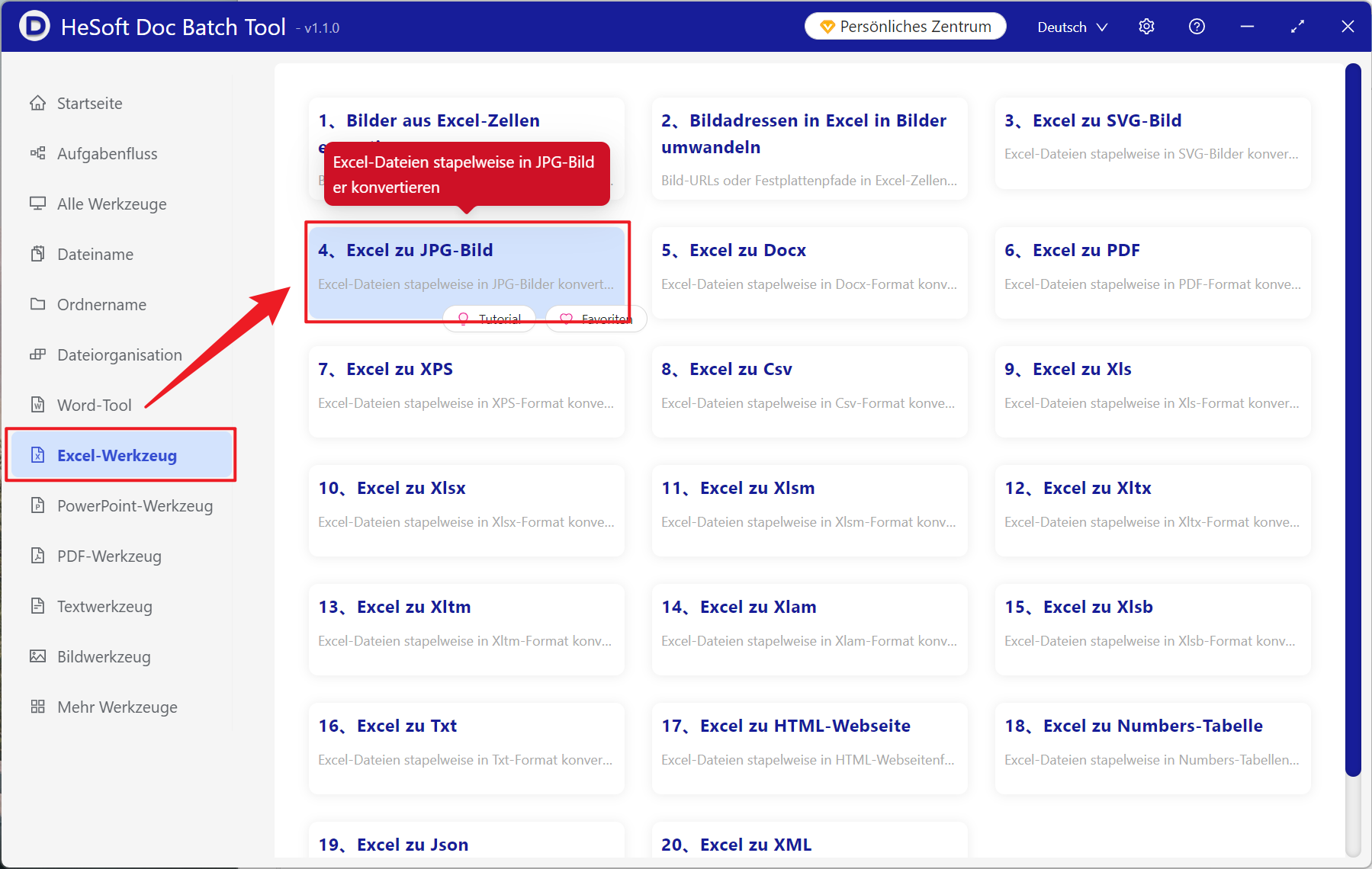
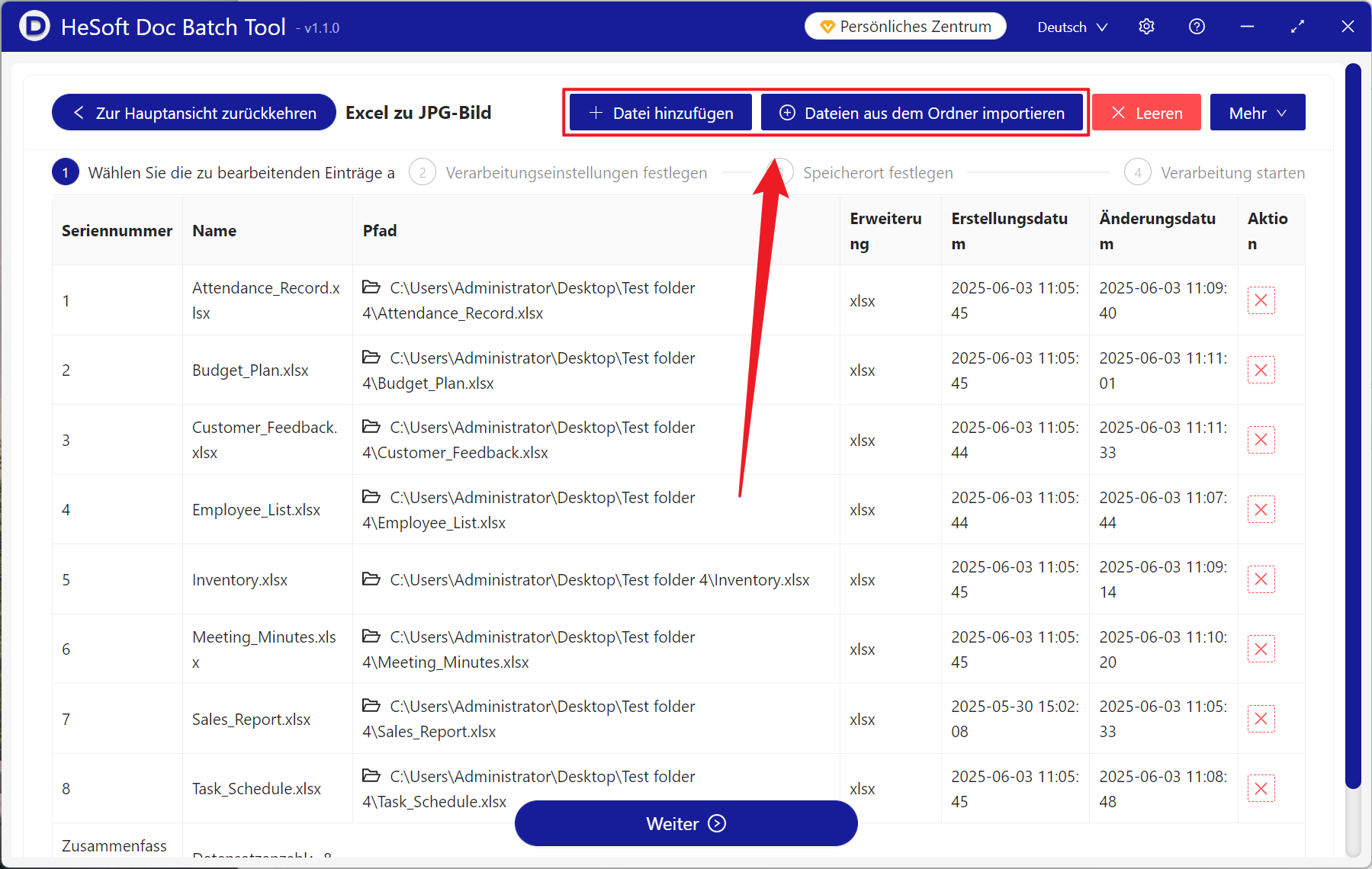
【Dateien hinzufügen】 Wählen Sie selbstständig die Excel-Tabellen aus, die in hochauflösende Bilder konvertiert werden sollen.
【Dateien aus Ordner importieren】 Importieren Sie alle Excel-Tabellen im ausgewählten Ordner.
Darunter können die importierten Dateien eingesehen werden.
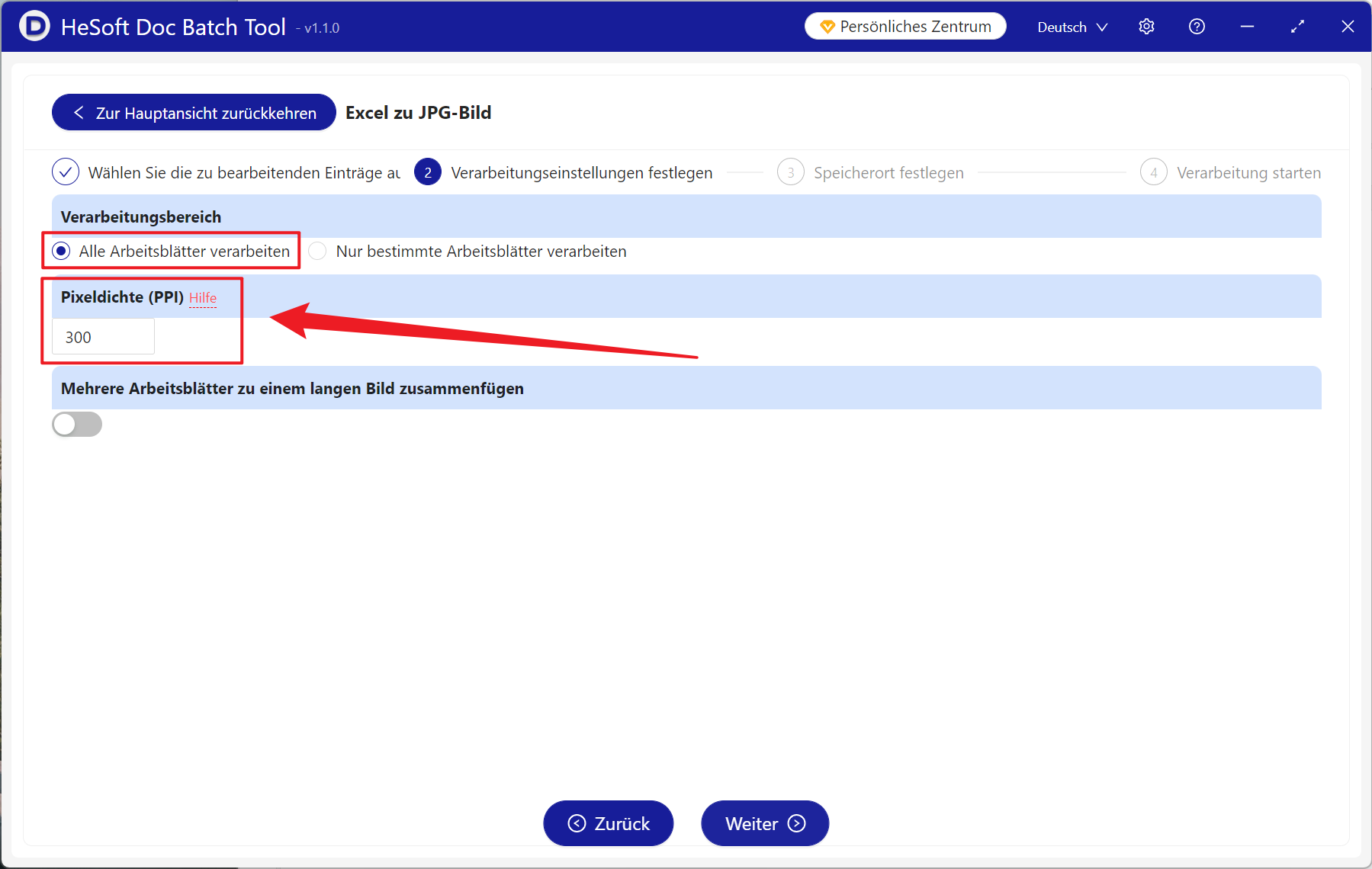
【Verarbeitungsbereich】 Wählen Sie die Verarbeitung aller Arbeitsblätter.
【Pixeldichte (PPI) 】 Hier können Sie selbstständig einen Wert eingeben. Klicken Sie auf Hilfe, um die Beschreibung anzuzeigen: Je niedriger der Wert, desto unschärfer das Bild, je höher der Wert, desto klarer das Bild.
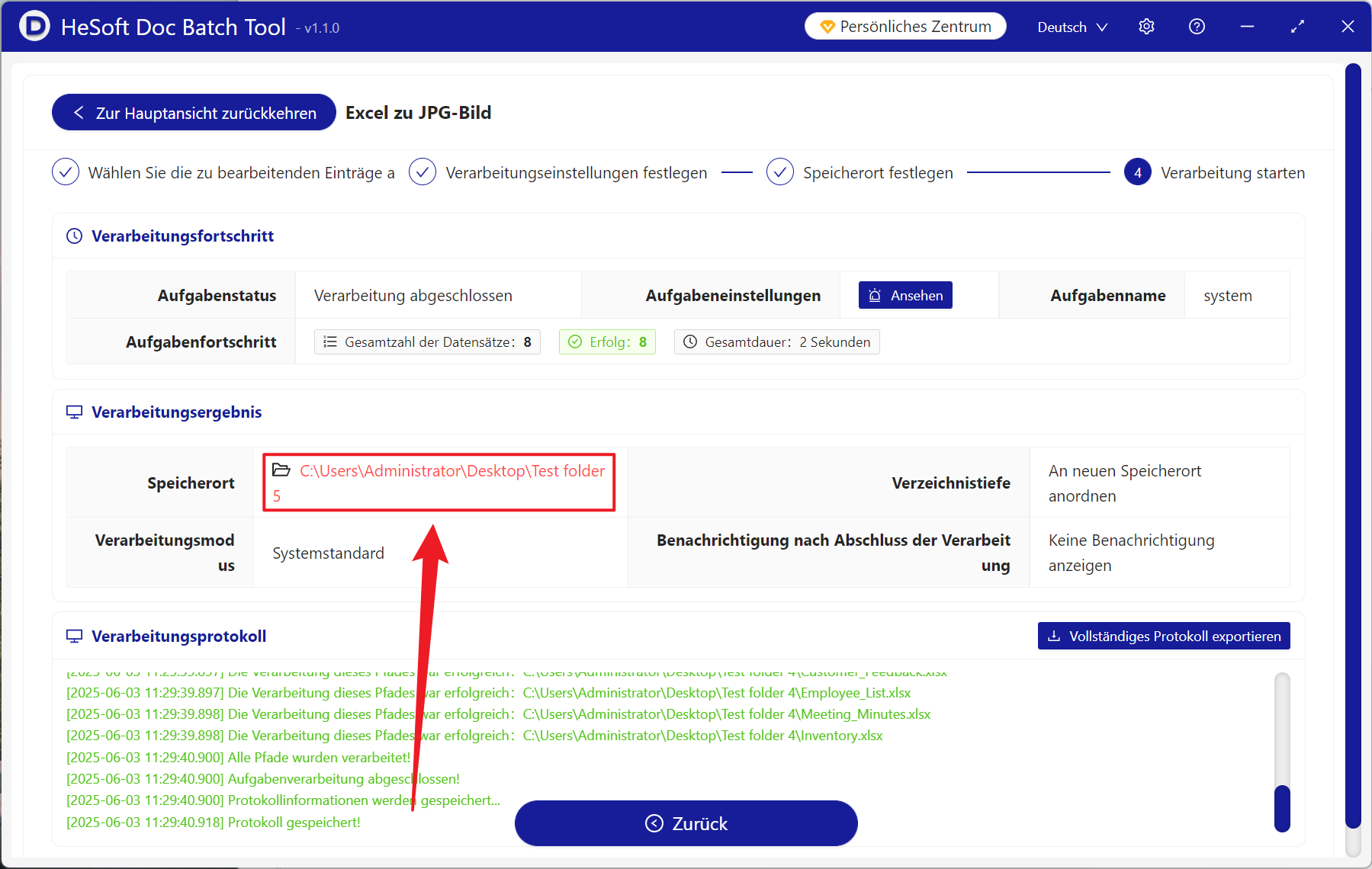
Nach Abschluss der Konvertierung klicken Sie auf den Speicherort, um die erfolgreich konvertierten Bilddateien anzuzeigen.
Schlüsselwort:Excel-Stapelverarbeitung in Bilder umwandeln , wie man Xlsx in hochauflösendes JPG konvertiert , Excel als hochauflösendes Bild exportieren