Konvertieren Sie die ersten drei oder ersten paar Blätter in einer großen Anzahl von Excel-Tabellen stapelweise in JPG-Bilder
Übersetzung:EnglishFrançaisDeutschEspañol日本語한국어,Aktualisierungszeit:2025-06-07 20:20:28
In Szenarien, in denen es um die Darstellung, Weitergabe, den Schutz oder das Design von Daten geht, sind Xlsx-Arbeitsblätter oft nicht umfassend genug. Die Konvertierung in das JPG-Bildformat kann viele Probleme lösen. Zum Beispiel bei der Präsentation wichtiger Daten in Besprechungen oder Präsentationen, beim Einbetten von Tabellen in Dokumente, bei der Archivierung und Sicherung wichtiger Informationen, zur Sicherstellung plattformübergreifender Kompatibilität sowie zur schnellen Vorschau des ersten, zweiten oder der ersten wichtigen Inhalte. Die Stapelkonvertierung ausgewählter Blätter aus mehreren Xlsx-Tabellen in JPG-Bilder kann die Arbeitseffizienz steigern, die Datenintegrität wahren und gleichzeitig die Vielseitigkeit und Vorschau der Dateien verbessern.
1. Nutzungsszenarien
Es gibt sehr viele Excel-Arbeitsmappendateien, deren wichtige Informationen aus einigen Schlüssel-Tabellenblättern nach Fertigstellung in Präsentationen als Bild dargestellt oder für eine schnelle Vorschau geteilt werden müssen. Diese können stapelweise exportiert und in das JPG-Bildformat konvertiert werden, um die Sicherheit und Kompatibilität der Tabellendateien zu verbessern.
2. Effektvorschau
Vor der Verarbeitung:

Nach der Verarbeitung:

3. Bedienschritte
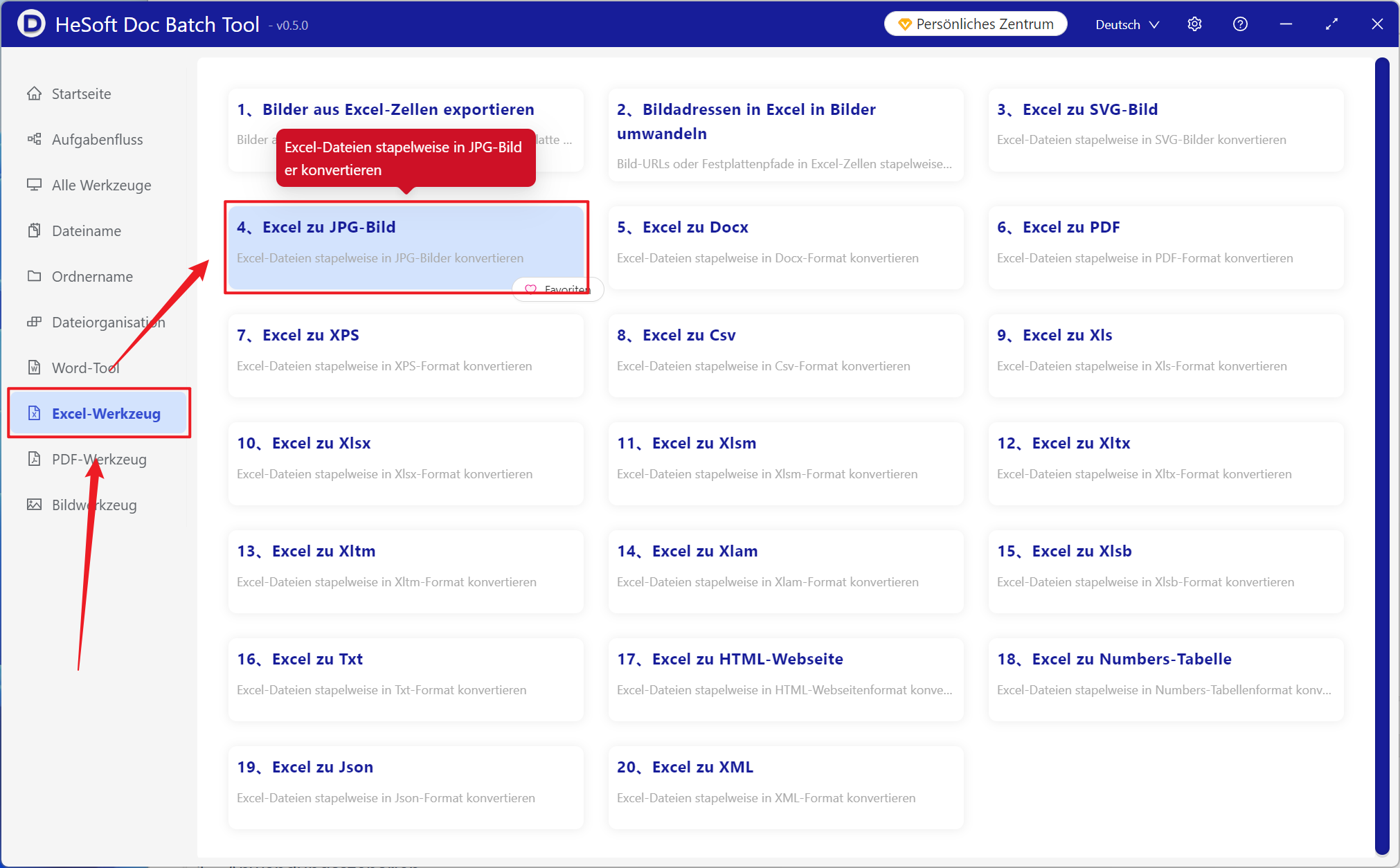
Öffnen Sie【 HeSoft Doc Batch Tool 】, wählen Sie【Excel-Tools】-【Excel in JPG-Bild konvertieren】.
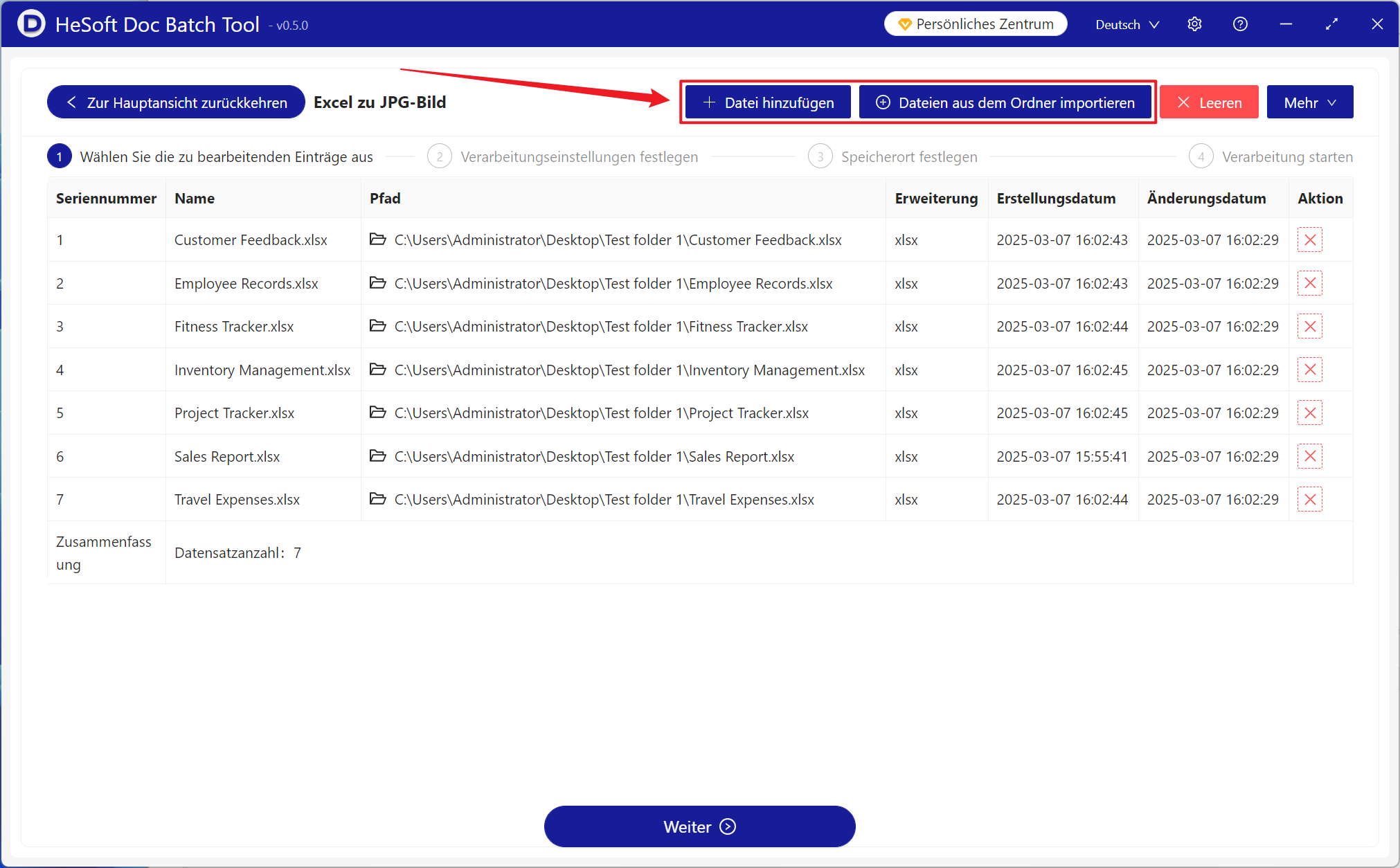
【Dateien hinzufügen】Fügen Sie einzelne oder mehrere Excel-Tabellendateien hinzu, die in JPG-Bilder konvertiert werden sollen.
【Dateien aus Ordner importieren】Importieren Sie alle Excel-Tabellendateien im ausgewählten Ordner.
Unten können Sie die importierten Dateien einsehen.
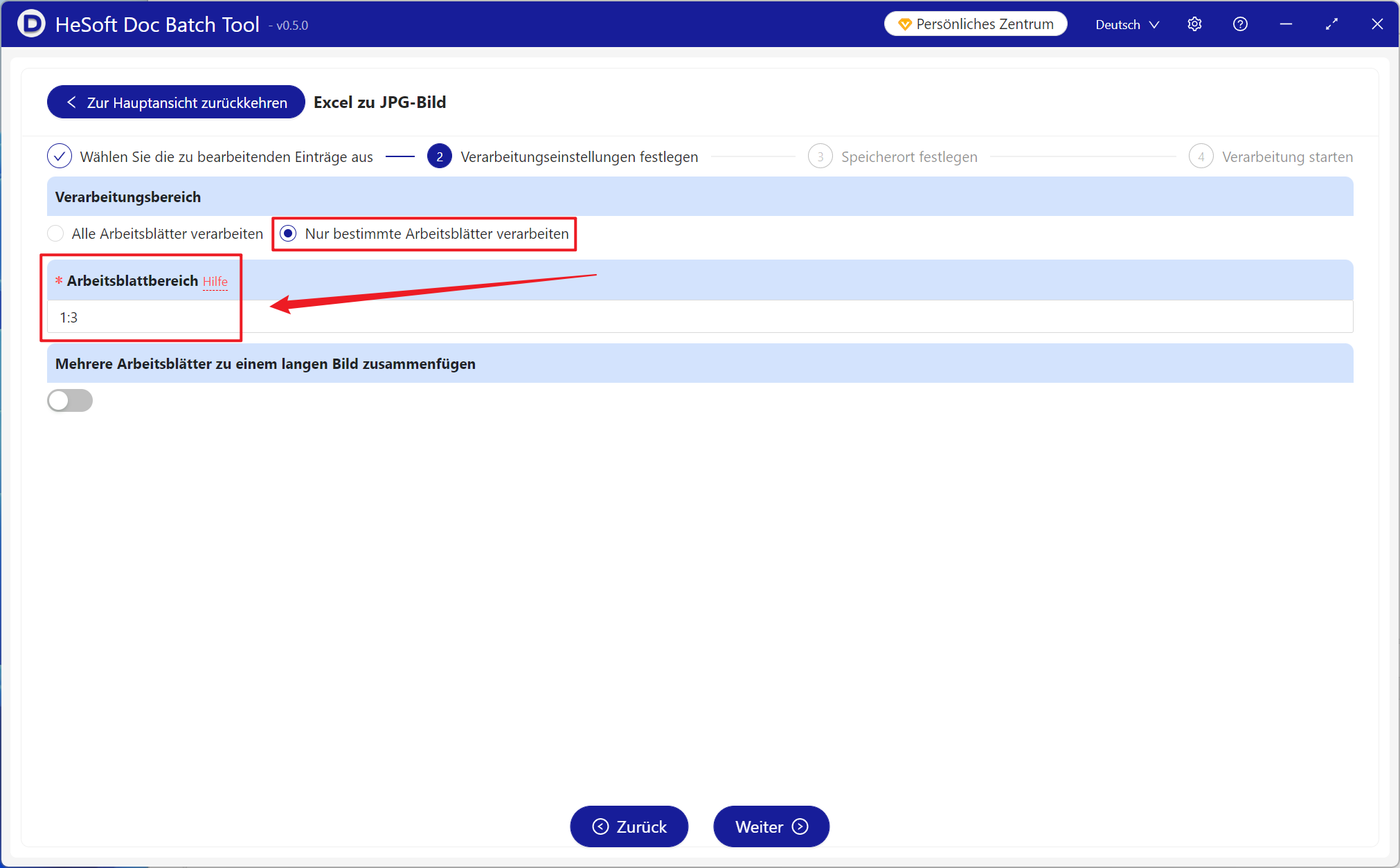
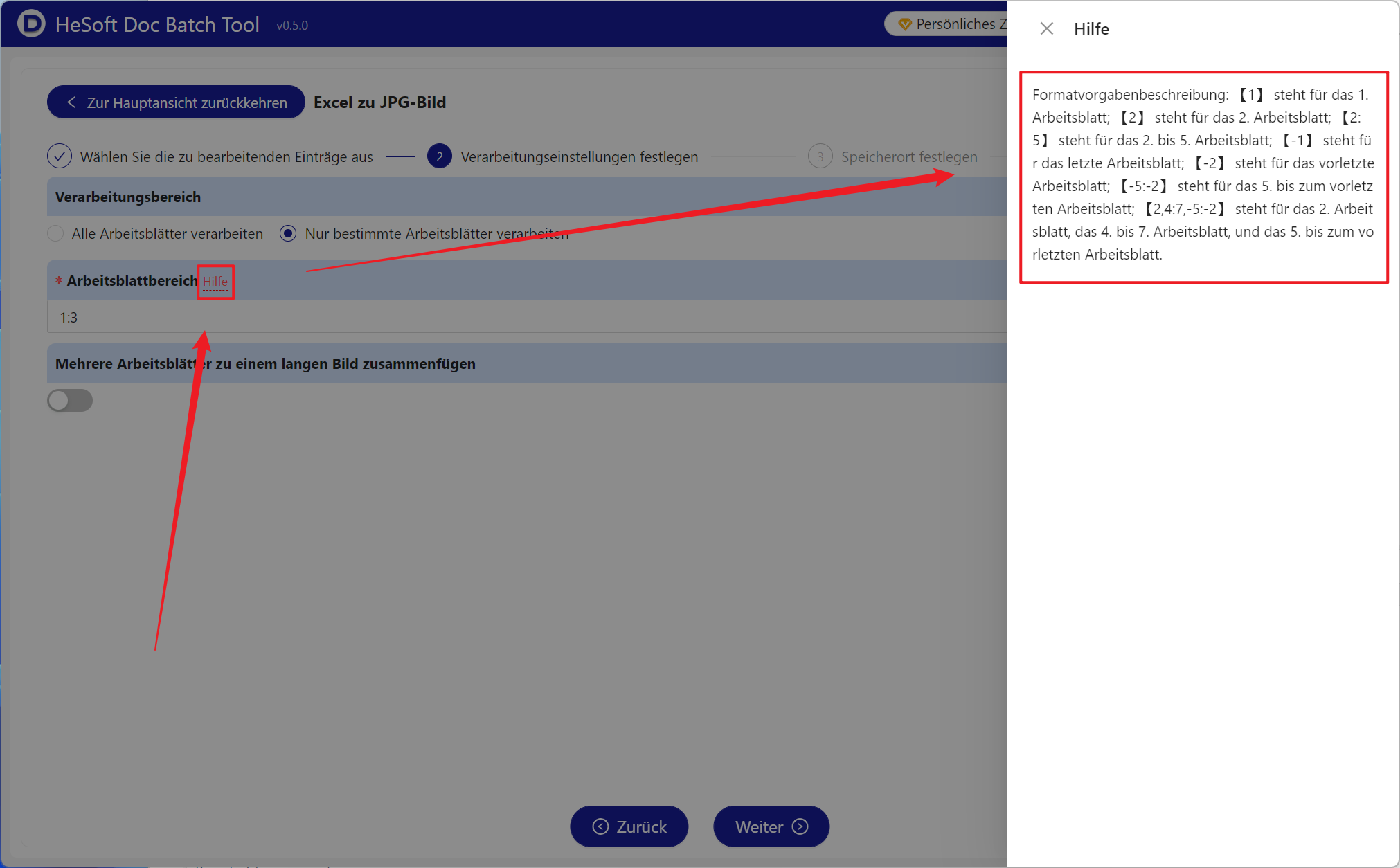
【Verarbeitungsbereich】Wählen Sie, nur einen Teil der Tabellenblätter zu verarbeiten.
【Tabellenblattbereich】Geben Sie den zu extrahierenden Blattbereich ein, Details finden Sie im Hilfeinhalt unten.
【1】ist das erste Blatt von vorne gezählt.
【-1】ist das erste Blatt von hinten gezählt.
【:】Dieses Symbol steht für die fortlaufende Konvertierung von Blättern in Bilder, z. B. bedeutet 2:5, das zweite, dritte, vierte und fünfte Blatt zu extrahieren, insgesamt vier Blätter.
【,】Dieses Symbol ähnelt einem Haltepunkt, z. B. extrahiert 2,5,-3 das zweite Blatt, das fünfte Blatt und das drittletzte Blatt, insgesamt drei Blätter.
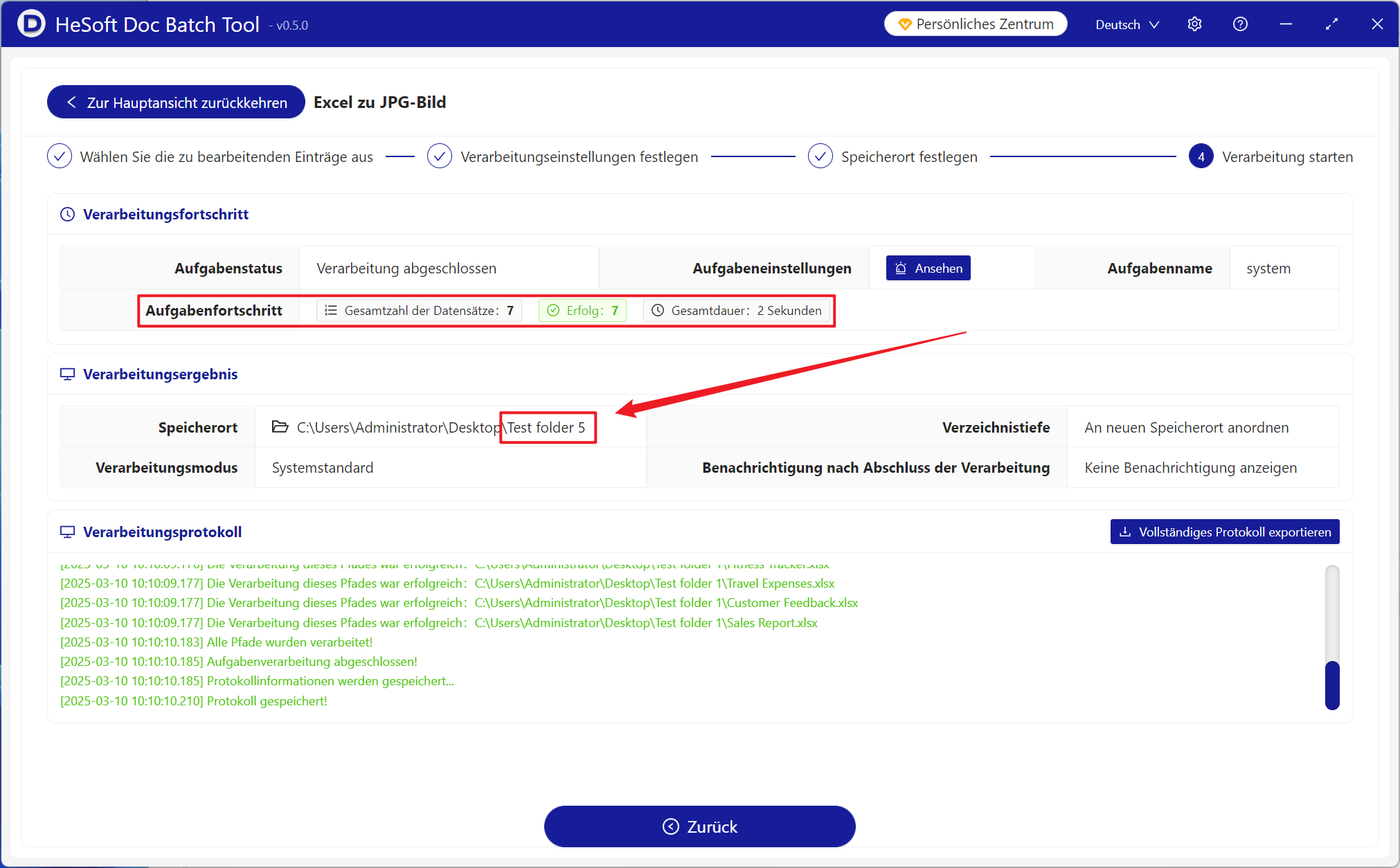
Warten Sie, bis die Verarbeitung abgeschlossen ist, und klicken Sie dann auf den Speicherort, um die erfolgreich konvertierten JPG-Bilder anzusehen.