Gérez et prévisualisez tous les fichiers image au format JPG, PNG, WEBP, etc. dans le dossier spécifié, puis sélectionnez en lot les images inutiles pour les supprimer définitivement.
Traduction:EnglishFrançaisDeutschEspañol日本語한국어,Heure de Mise à Jour:2025-06-07 20:19:31
À l'ère numérique où tout s'accélère, que ce soit pour le divertissement ou le travail, le stockage et la transmission d'images sont inévitables. En raison de l'augmentation quotidienne du volume de fichiers images, conjuguée à une gestion négligente, ces nombreux fichiers sont dispersés dans différents dossiers. Lorsqu'on souhaite consulter, visualiser ou gérer de manière unifiée ces fichiers aux formats jpg, png, webp, etc., on ne sait pas par où commencer à cause de ce désordre. Voici comment prévisualiser tous les fichiers jpg, png et webp contenus dans les dossiers de votre ordinateur en utilisant 【 HeSoft Multi-function Media Album Viewer 】.
1. Scénarios d'utilisation
Lorsqu'un grand nombre de fichiers image sont en désordre dans les dossiers de l'ordinateur, vous devez afficher et prévisualiser tous les fichiers image dans plusieurs dossiers spécifiés et supprimer définitivement les images inutiles pour renforcer la gestion de l'ordinateur.
2. Aperçu du résultat
Avant traitement :

Après traitement :

3. Étapes d'opération
Ouvrez 【 HeSoft Multi-function Media Album Viewer 】, cliquez en haut à droite :
【Ajouter un fichier】 ajoutez un ou plusieurs fichiers image aux formats jpg, png, webp, etc.
【Importer des fichiers depuis un dossier】 importez le dossier contenant un grand nombre de fichiers image.
Vous pouvez également faire glisser les fichiers directement ci-dessous.

Les extensions de fichiers importées prennent en charge les formats bmp, jpg, jpeg, png, webp, gif, svg.

Cliquez sur 【Tous les fichiers】-【Fichiers image】 pour afficher uniquement les fichiers au format image.

Sélectionnez les images inutiles avec le clic droit, puis cliquez sur 【Supprimer définitivement】 pour éviter de devoir ensuite vider la corbeille pour les supprimer complètement.
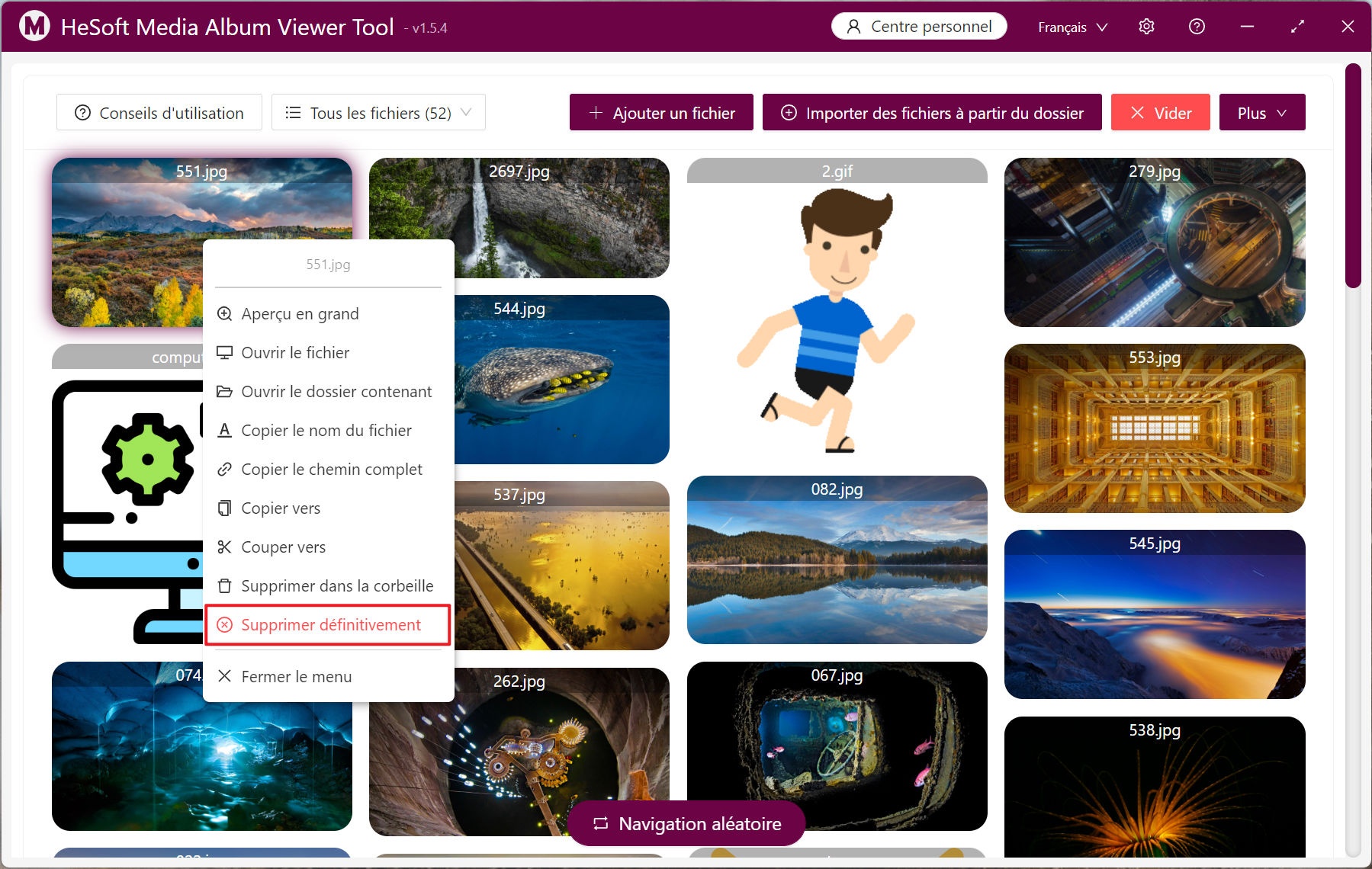
Si vous devez supprimer un grand nombre d'images en une seule fois, sélectionnez d'abord les images à supprimer avec le clic gauche, puis cliquez sur 【Opération par lots】-【Supprimer définitivement】, les images seront alors directement retirées de l'ordinateur.
