何千ものPDF文書からページを抽出してJPG画像としてエクスポート
翻訳:EnglishFrançaisDeutschEspañol日本語한국어,更新時間:2025-06-07 20:20:58
PDF ファイルを JPG 画像に変換することは多くの場面で役立ちます。最も一般的なケースは、ソーシャルメディアで資料を共有する際に、PDF の内容をプラットフォームや友人に送りたい場合です。PDF を直接送信すると、相手はダウンロードして開く必要がありますが、JPG 画像に変換すれば内容をすぐに確認でき、便利で直感的です。クライアントに資料を提示する際、相手のデバイスで表示が最適でない場合がありますが、JPG 画像ならはるかに安全で、どんなスマートフォンやコンピューターでも直接表示でき、フォーマット互換性の問題も心配ありません。また、PDF から特定のページを抽出する必要がある場合もあります。例えば、重要な条項や重要な図表などを JPG に変換して個別に保存または送信できます。また、スマートフォンに重要な資料の JPG バージョンを保存しておくことも非常に必要です。緊急時に確認が必要な場合、PDF リーダーがなくても開いて確認できます。1000 以上の PDF ドキュメントを JPG 画像としてエクスポートすることで、さまざまなデバイスで表示したり、迅速に共有したり、一部の内容を抽出したりできます。すべてのページを JPG 画像に変換することで、使用シーンが大幅に広がります。では、大量の PDF ドキュメントをバッチで JPG 画像に変換するにはどうすればよいでしょうか?
1、使用シーン
大量のPDFドキュメントをソーシャルメディアプラットフォームにアップロードする必要があるが、一部のプラットフォームではPDFファイルのアップロードがサポートされていない場合、PDFの各ページをJPG画像に変換することで、迅速に公開でき、閲覧もより便利になり、異なるデバイス間の互換性問題も解決します。
2、効果プレビュー
処理前:

処理後:

3、操作手順
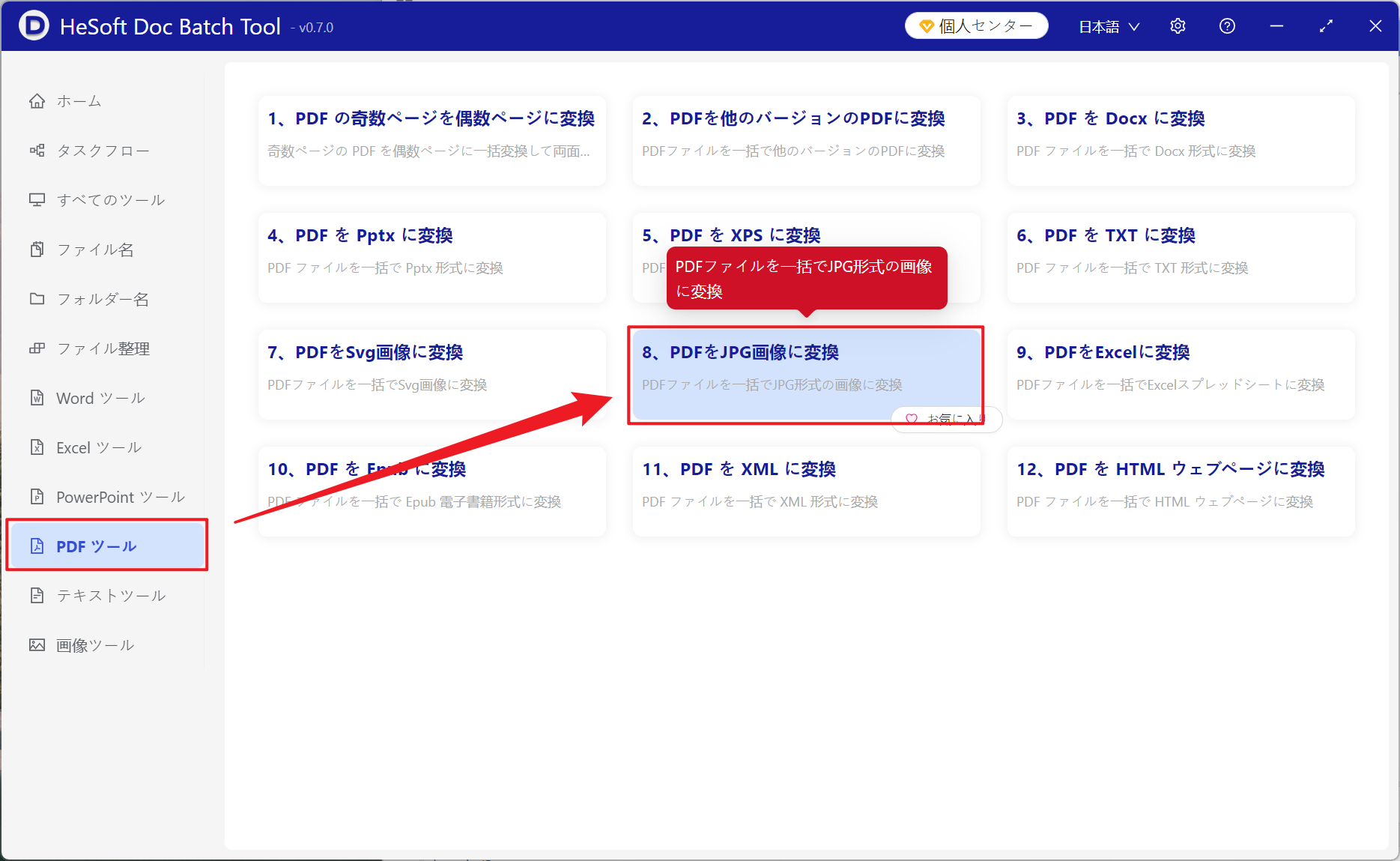
【 HeSoft Doc Batch Tool 】を開き、【PDFツール】-【PDFをJPG画像に変換】を選択します。
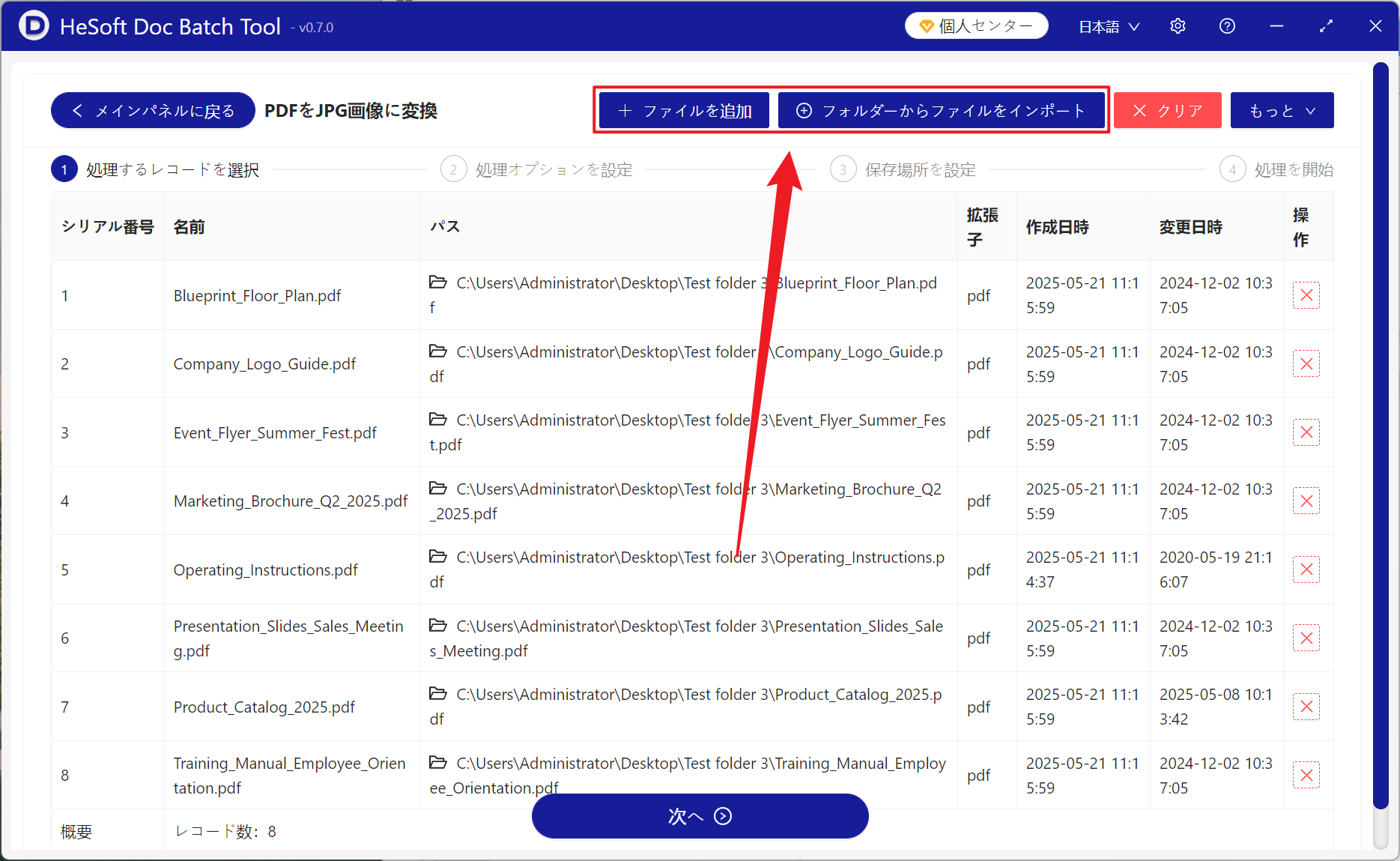
【ファイルを追加】JPG画像に変換する必要があるPDFファイルを自主的に選択して追加します。
【フォルダからファイルをインポート】選択したフォルダ内のすべてのPDFファイルをインポートします。
下部でインポートされたファイルを確認できます。
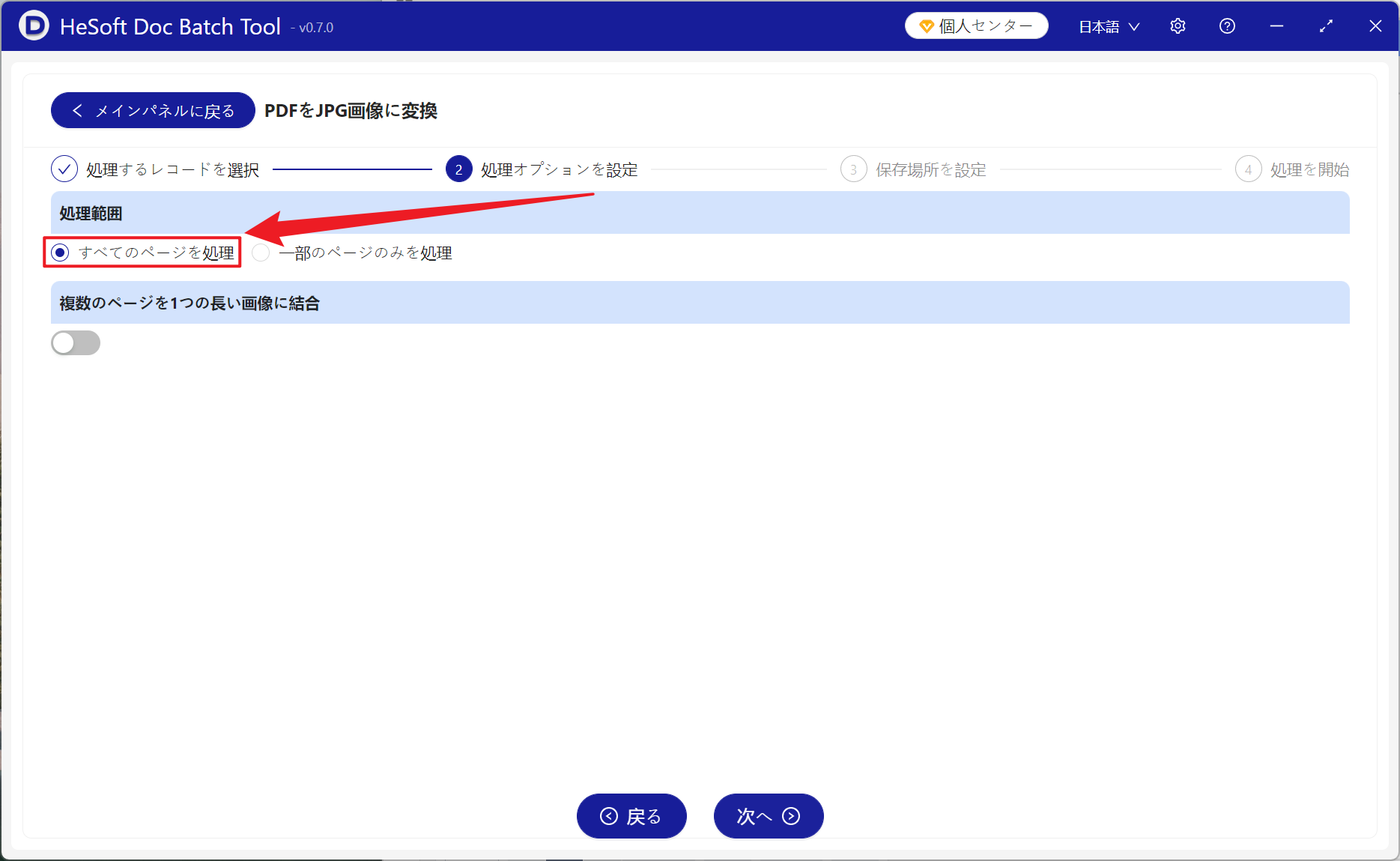
【処理範囲】すべてのページを処理するように選択し、次へをクリックします。
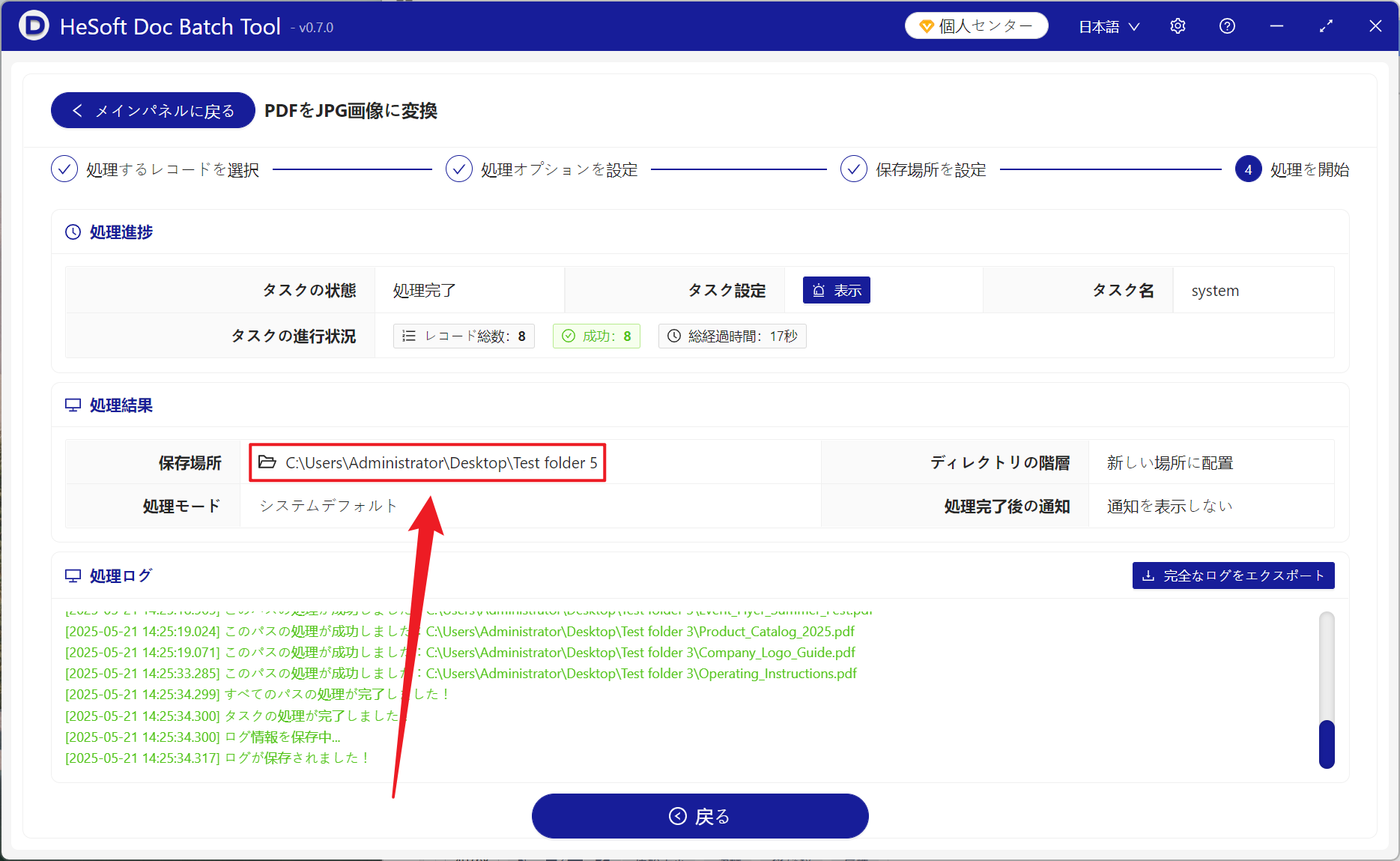
処理が完了したら、保存場所をクリックして変換成功したJPG画像ファイルを確認します。
キーワード:PDFを一括でJPG画像に変換 , PDFページを抽出して画像としてエクスポート , PDFページをJPGに変換