수천 개의 PDF 문서 페이지를 JPG 이미지로 추출
번역:EnglishFrançaisDeutschEspañol日本語한국어,업데이트 시간:2025-06-07 20:20:58
PDF 파일을 JPG 이미지로 변환하는 것은 다양한 상황에서 유용하게 사용됩니다. 가장 흔한 경우는 소셜 미디어에서 자료를 공유할 때입니다. PDF에 있는 자료를 플랫폼이나 친구에게 보내려면, PDF를 직접 전송하면 상대방이 다운로드해야만 열어볼 수 있지만, JPG 이미지로 변환하면 바로 내용을 확인할 수 있어 편리하고 직관적입니다. 고객에게 자료를 시연할 때 상대방 기기에서 표시 효과가 좋지 않을 수 있지만, JPG 이미지는 훨씬 안전하여 어떤 휴대폰이나 컴퓨터에서든 바로 확인할 수 있고 포맷 호환 문제도 걱정할 필요가 없습니다. 때로는 PDF에서 특정 페이지만 추출해야 할 경우도 있습니다. 예를 들어 주요 조항, 중요한 아이콘 등을 JPG로 변환하면 개별 저장하거나 발송할 수 있으며, 휴대폰에 중요한 자료의 JPG 버전을 저장해 두는 것도 매우 필요합니다. 긴급 상황에서 확인이 필요할 때 PDF 리더가 없어도 열어볼 수 있기 때문입니다. 1000개 이상의 PDF 문서를 JPG 이미지로 내보내면 다양한 기기에서 확인하고, 빠르게 공유하며, 일부 내용을 추출할 수 있습니다. 모든 페이지를 JPG 이미지로 변환하면 사용 시나리오가 크게 확장됩니다. 그렇다면 많은 수의 PDF 문서를 JPG 이미지로 일괄 변환하려면 어떻게 해야 할까요?
1、사용 시나리오
대량의 PDF 문서를 소셜 미디어 플랫폼에 업로드해야 하지만 일부 플랫폼에서는 PDF 파일 업로드를 지원하지 않는 경우, PDF의 각 페이지를 JPG 이미지로 변환하면 신속하게 게시할 수 있으며 동시에 더 편리하게 열람할 수 있고 다양한 기기 호환성 문제도 해결됩니다.
2、효과 미리보기
처리 전:

처리 후:

3、조작 단계
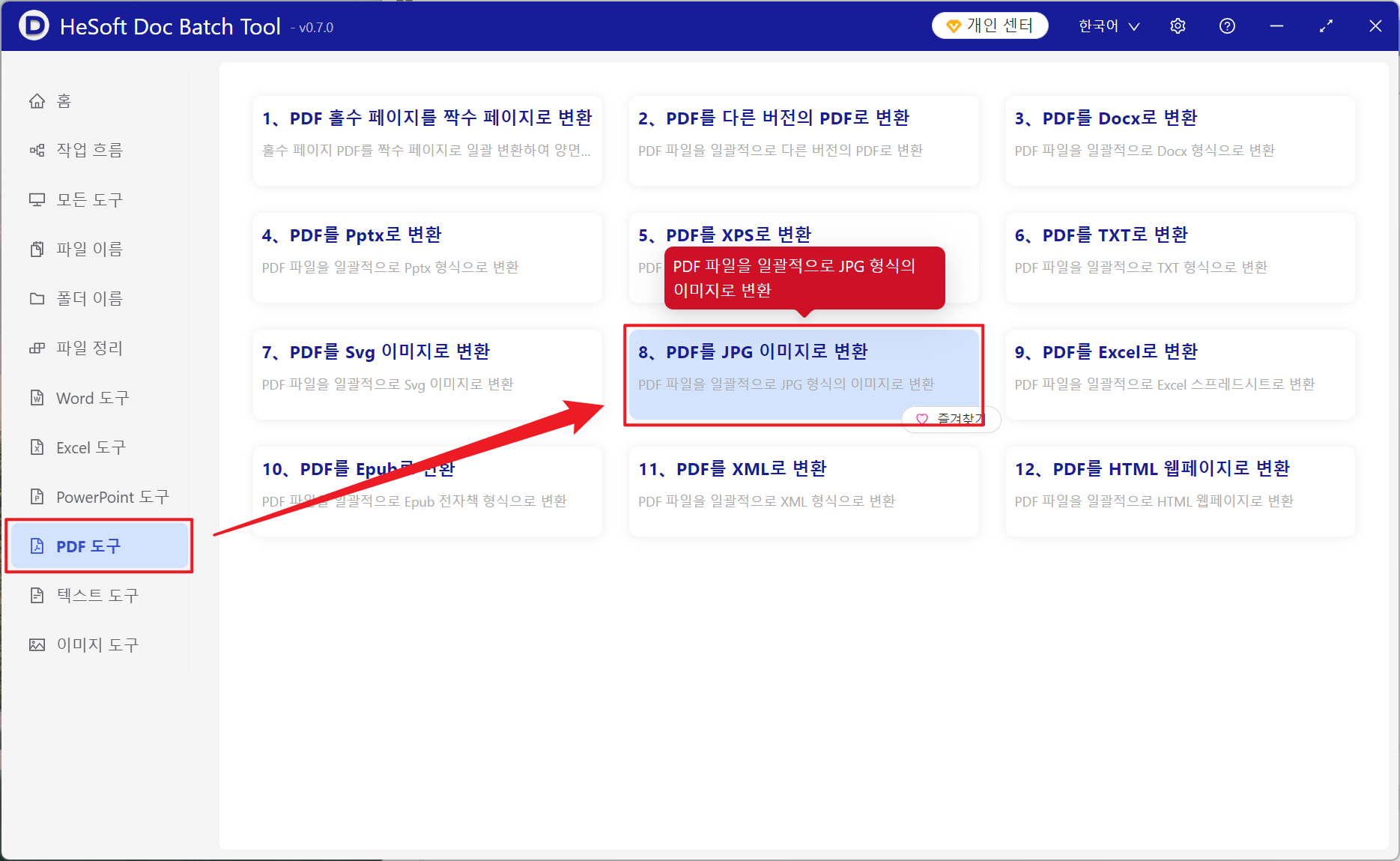
【 HeSoft Doc Batch Tool 】를 열고 【PDF 도구】-【PDF를 JPG 이미지로 변환】을 선택합니다.
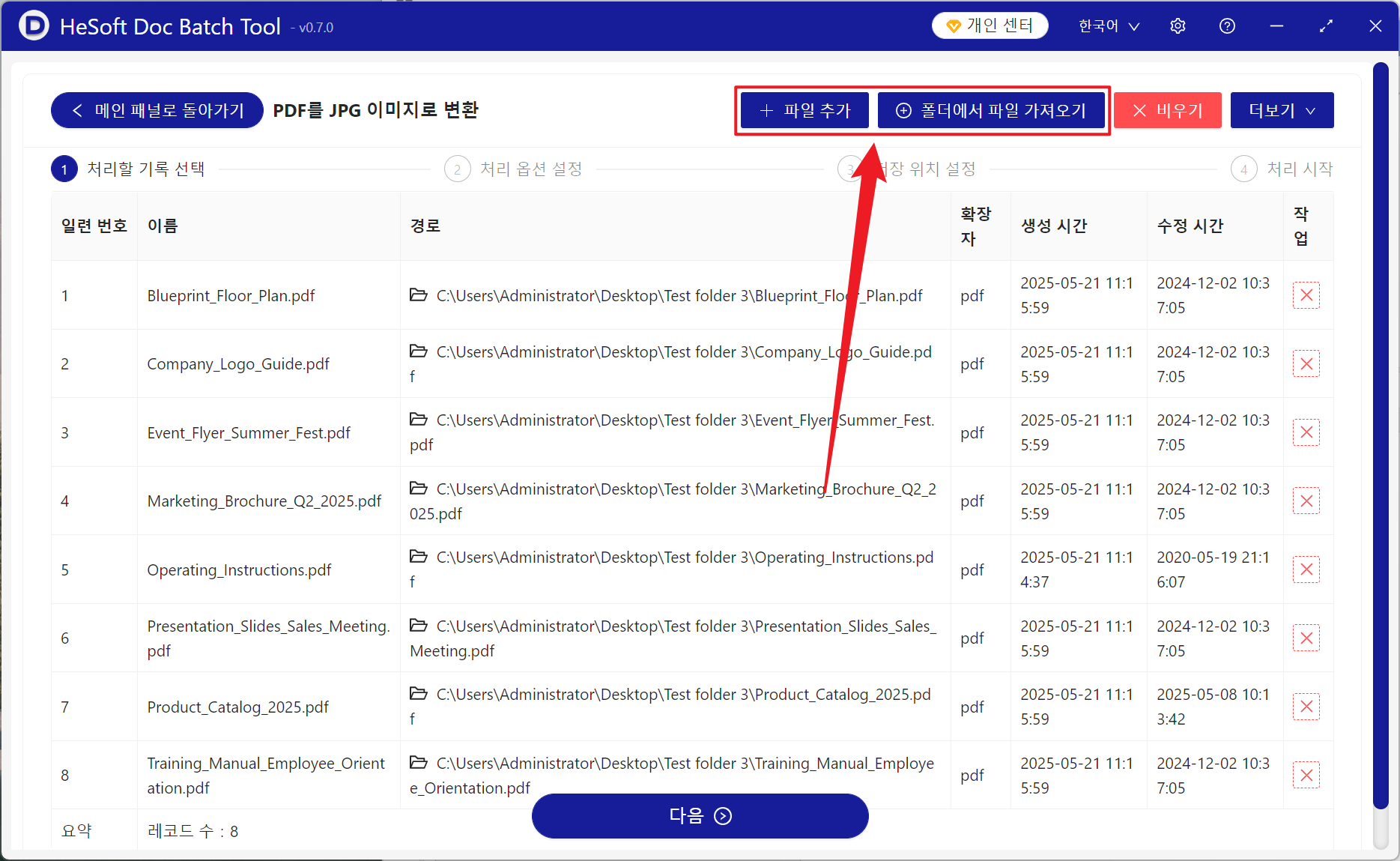
【파일 추가】를 통해 JPG 이미지로 변환할 PDF 파일을 직접 선택하여 추가합니다.
【폴더에서 파일 가져오기】를 통해 선택한 폴더 내의 모든 PDF 파일을 가져옵니다.
하단에서 가져온 파일을 확인할 수 있습니다.
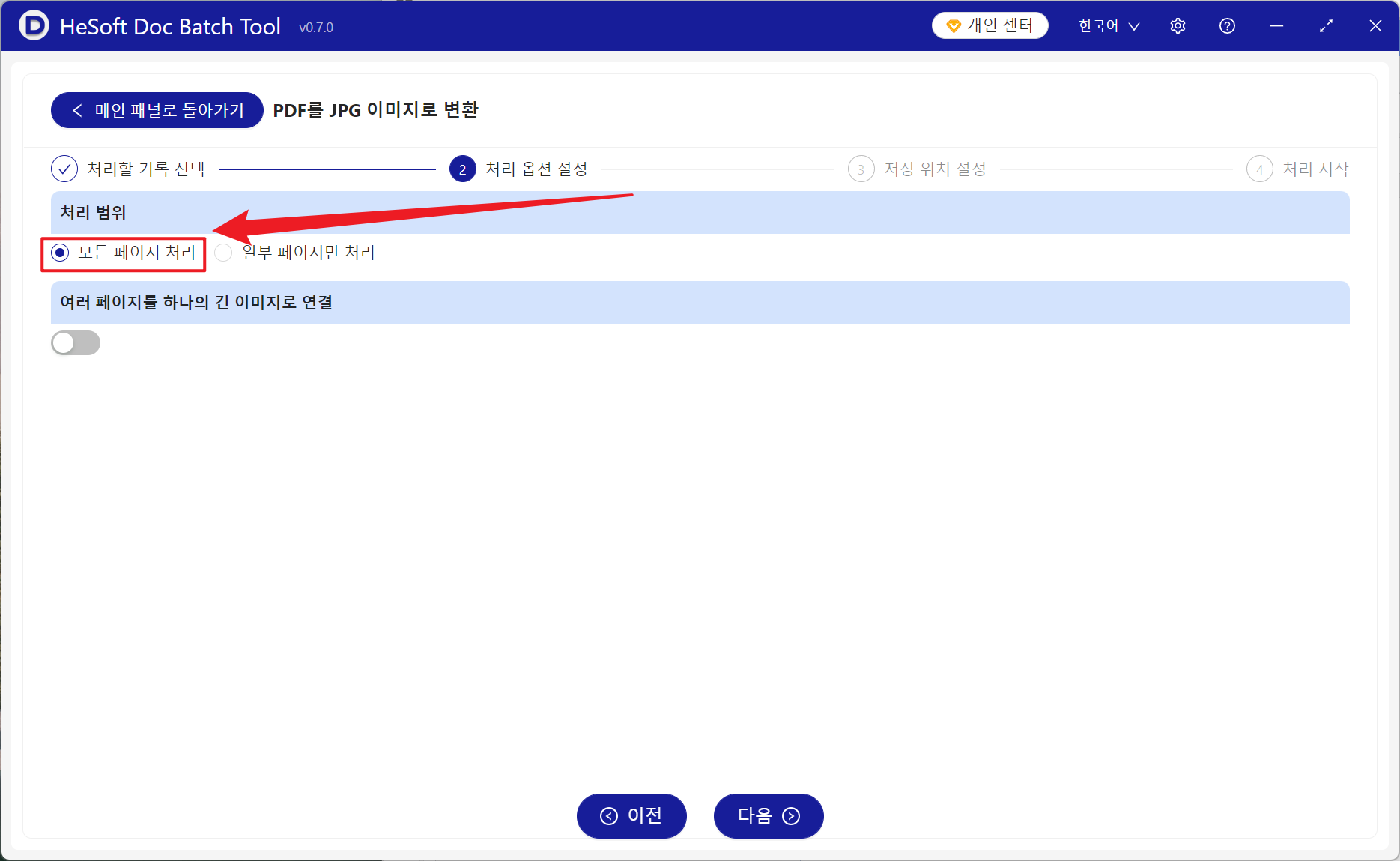
【처리 범위】에서 모든 페이지 처리를 선택한 후 다음 단계를 클릭합니다.
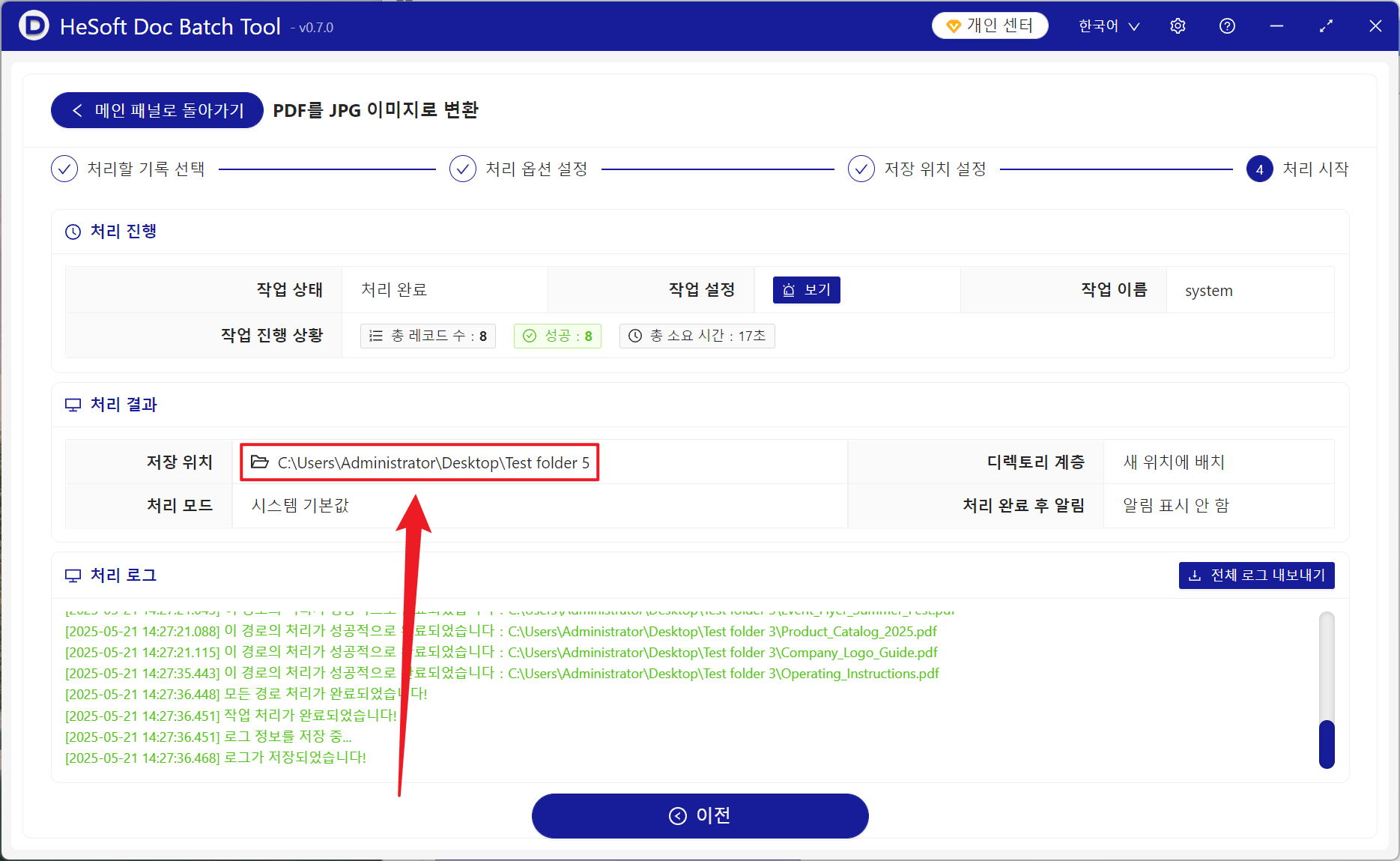
처리가 완료되면 저장 위치를 클릭하여 변환된 JPG 이미지 파일을 확인합니다.
키워드:PDF를 JPG 이미지로 일괄 변환 , PDF 페이지를 이미지로 추출 , PDF 페이지를 JPG로 변환