Extraire des milliers de pages de documents PDF et les exporter en images JPG
Traduction:EnglishFrançaisDeutschEspañol日本語한국어,Heure de Mise à Jour:2025-06-07 20:20:58
Convertir des fichiers PDF en images JPG peut s'avérer utile dans de nombreuses situations. Le cas le plus courant est le partage de documents sur les réseaux sociaux : si vous souhaitez envoyer le contenu d'un PDF à une plateforme ou à un ami, l'envoi direct du PDF nécessite que le destinataire le télécharge avant de pouvoir l'ouvrir et le consulter. Une fois converti en image JPG, le contenu est visible directement, ce qui est pratique et intuitif. Lors de la présentation de documents à des clients, l'affichage sur l'appareil du destinataire peut ne pas être idéal, mais l'image JPG est beaucoup plus sûre : n'importe quel téléphone ou ordinateur peut la consulter directement, sans se soucier des problèmes de compatibilité de format. Parfois, nous avons également besoin d'extraire des pages spécifiques d'un PDF, comme certaines clauses clés, des graphiques importants, etc. Après conversion en JPG, elles peuvent être sauvegardées ou envoyées séparément. De plus, conserver des versions JPG de documents importants sur son téléphone est également très utile ; en cas d'urgence, même sans lecteur PDF, on peut les ouvrir et les consulter. Exporter plus de 1000 documents PDF en images JPG permet de les visualiser sur divers appareils, de les partager rapidement ou d'en extraire une partie. Convertir toutes les pages en images JPG élargit considérablement les scénarios d'utilisation. Alors, comment convertir un grand nombre de documents PDF en images JPG par lots ?
1. Scénarios d'utilisation
Lorsque vous devez télécharger un grand nombre de documents PDF sur les plateformes de médias sociaux, mais que certaines ne prennent pas en charge le téléchargement de fichiers PDF, nous convertissons chaque page PDF en image JPG, ce qui permet une publication rapide, une navigation plus pratique et résout également les problèmes de compatibilité entre différents appareils.
2. Aperçu de l'effet
Avant le traitement :

Après le traitement :

3. Étapes d'opération
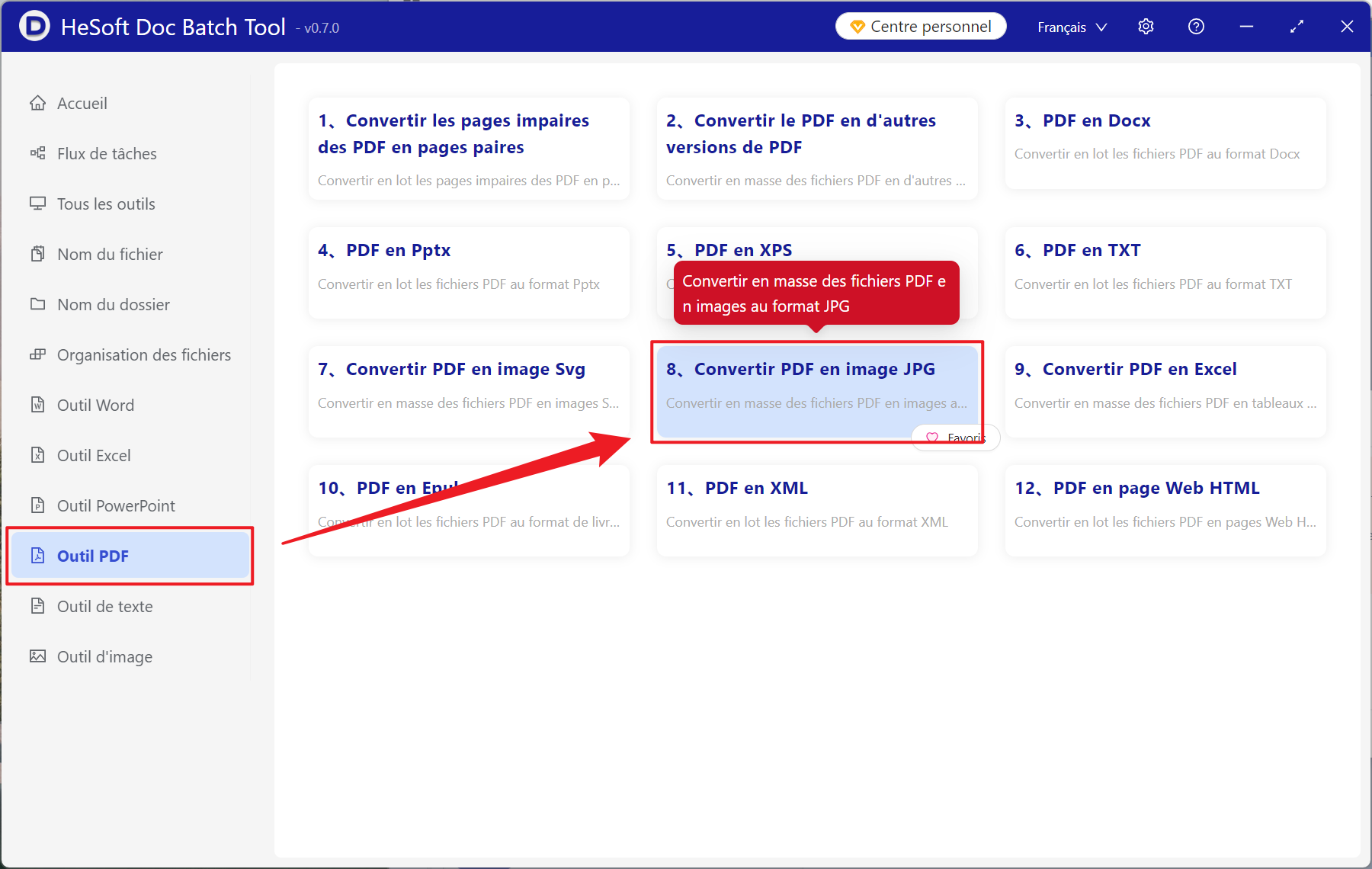
Ouvrez 【 HeSoft Doc Batch Tool 】, sélectionnez 【Outils PDF】-【Convertir PDF en images JPG】.
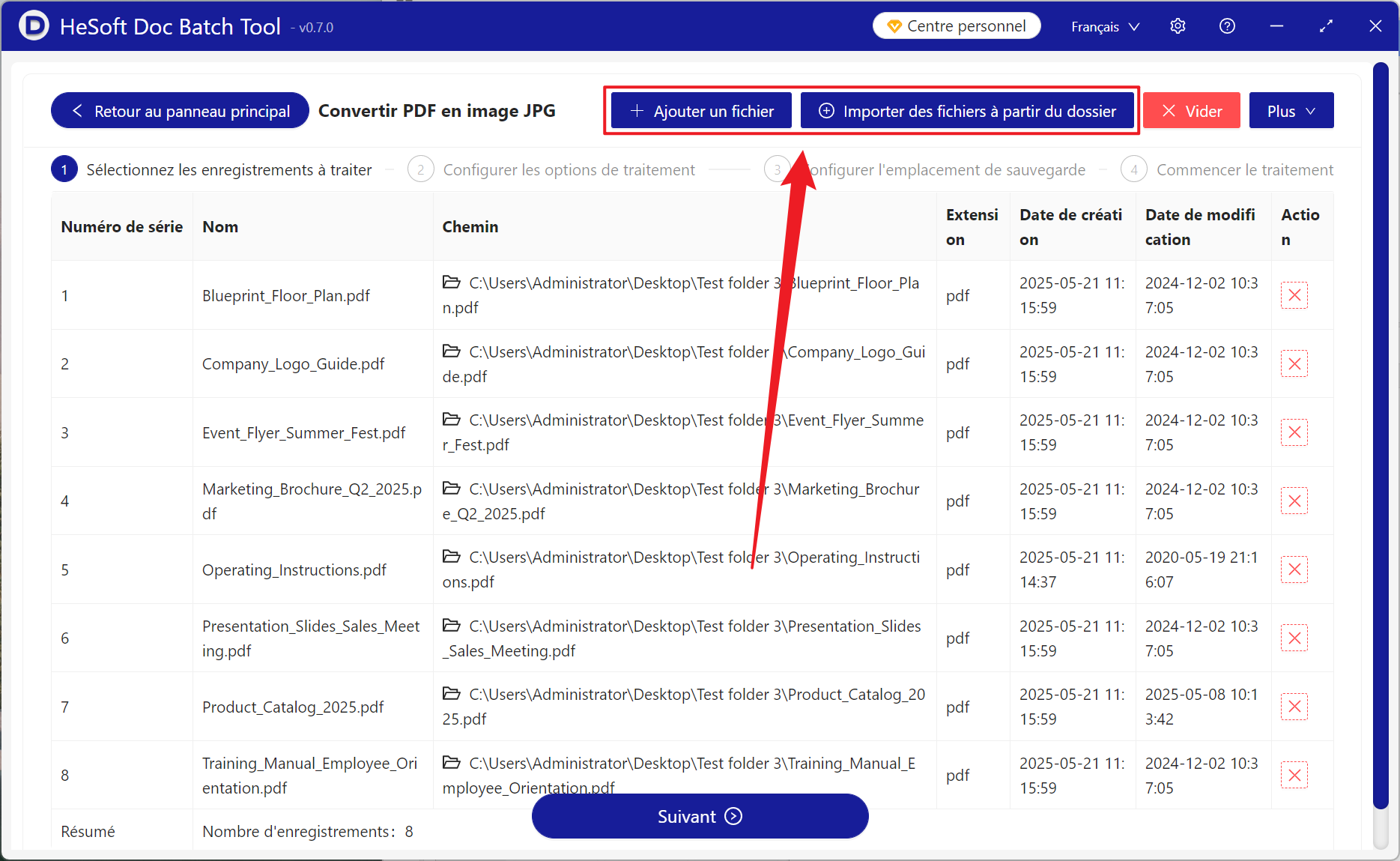
【Ajouter un fichier】Sélectionnez indépendamment pour ajouter les fichiers PDF à convertir en images JPG.
【Importer des fichiers depuis le dossier】Importez tous les fichiers PDF du dossier sélectionné.
Ci-dessous, vous pouvez voir les fichiers importés.
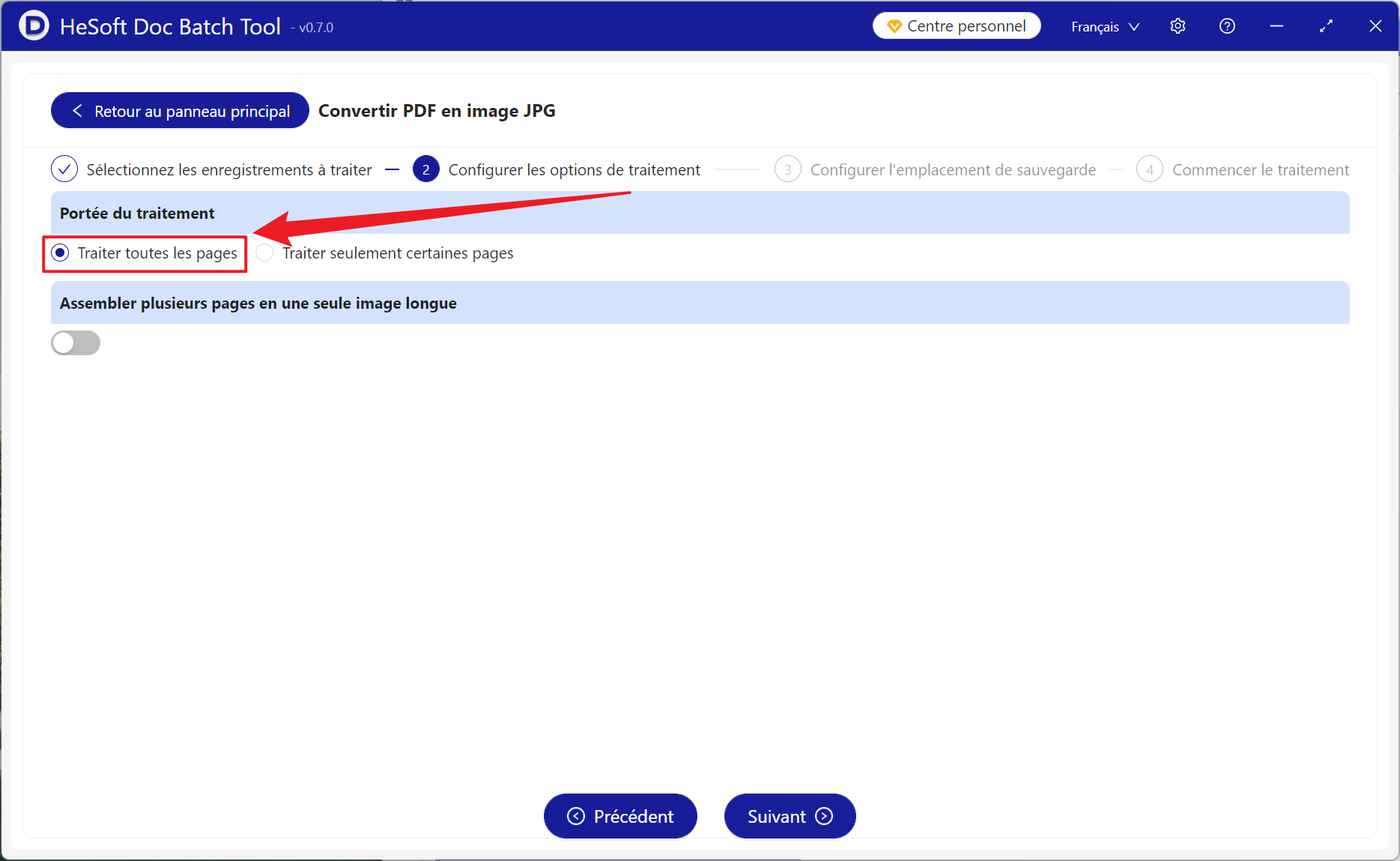
【Plage de traitement】Sélectionnez de traiter toutes les pages, puis cliquez sur l'étape suivante.
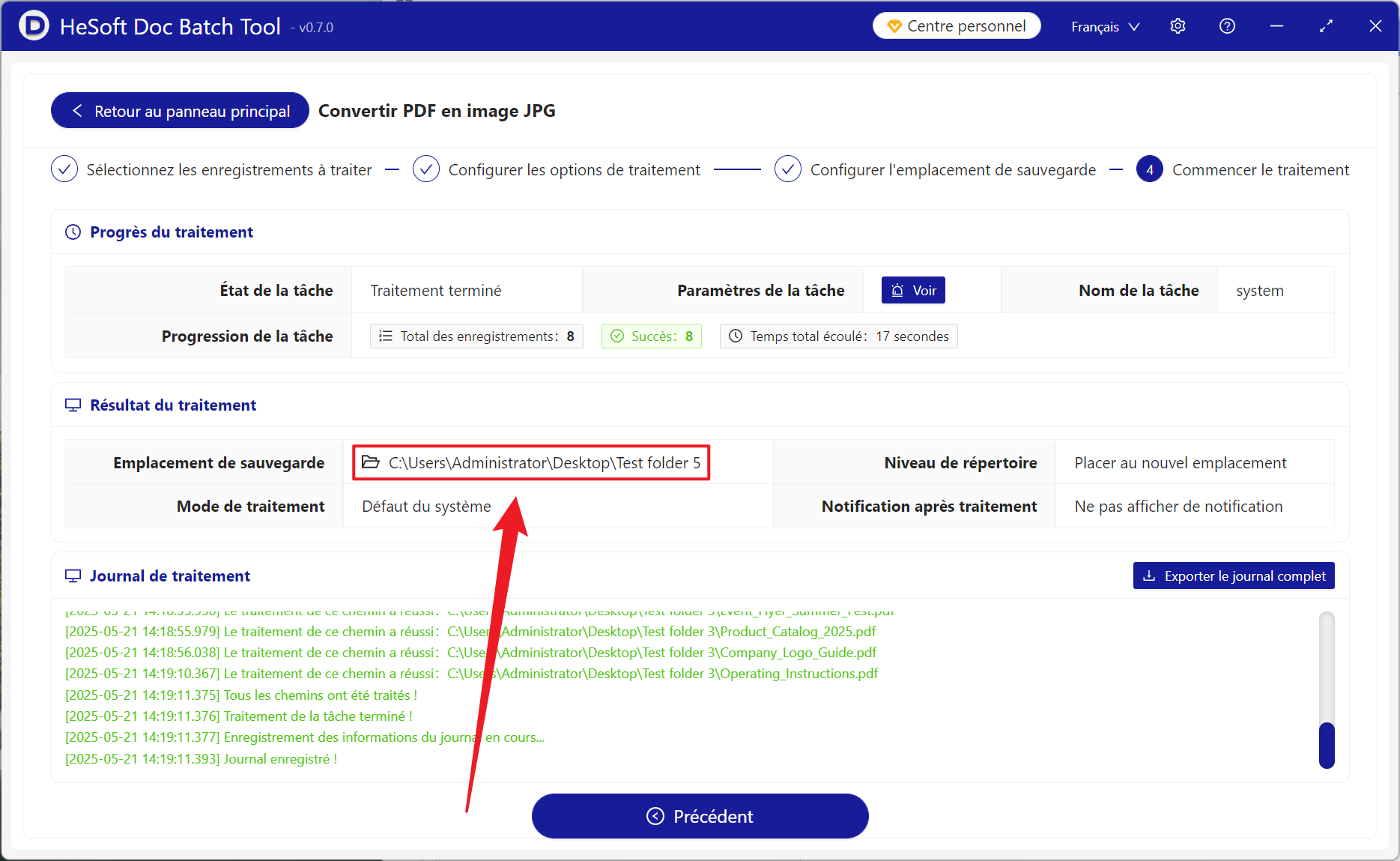
Une fois le traitement terminé, cliquez sur l'emplacement de sauvegarde pour voir les fichiers image JPG convertis avec succès.
Mot-clé:Conversion par lots PDF en images JPG , extraction de pages PDF en images , transformation de pages PDF en JPG