Extraiga las páginas de miles de documentos PDF y expórtelas como imágenes JPG
Traducción:EnglishFrançaisDeutschEspañol日本語한국어,Hora de Actualización:2025-06-07 20:20:58
Convertir archivos PDF a imágenes JPG puede ser muy útil en muchas ocasiones. La situación más común es al compartir información en redes sociales; cuando deseas enviar contenido de un PDF a una plataforma o a un amigo, la transferencia directa del PDF requiere que la otra persona lo descargue para poder abrirlo y verlo, mientras que al convertirlo en imagen JPG se puede ver el contenido de inmediato, lo cual es práctico e intuitivo. Al presentar información a un cliente, la visualización en el dispositivo de la otra parte podría no ser ideal, pero con una imagen JPG es mucho más seguro, ya que cualquier teléfono o computadora puede visualizarla directamente, sin preocuparse por problemas de compatibilidad de formato. A veces también necesitamos extraer páginas específicas de un PDF, como cláusulas clave o gráficos importantes; al convertirlas a JPG se pueden guardar o enviar por separado. Asimismo, tener versiones JPG de documentos importantes almacenadas en el teléfono es muy necesario; cuando surge una emergencia y se necesita consultarlas, se pueden abrir y ver incluso sin un lector de PDF. Exportar más de 1000 documentos PDF a imágenes JPG permite verlos en diversos dispositivos, compartirlos rápidamente o extraer partes del contenido. Convertir todas las páginas en imágenes JPG amplía enormemente los escenarios de uso. Entonces, ¿cómo se pueden convertir muchos documentos PDF a imágenes JPG por lotes?
1. Escenarios de uso
Cuando hay una gran cantidad de documentos PDF que necesitan cargarse en plataformas de redes sociales, pero algunas plataformas no admiten la carga de archivos PDF, convertimos cada página del PDF en una imagen JPG, lo que permite una publicación rápida, una navegación más cómoda y resuelve los problemas de compatibilidad entre diferentes dispositivos.
2. Vista previa del efecto
Antes del procesamiento:

Después del procesamiento:

3. Pasos de operación
Abra【 HeSoft Doc Batch Tool 】, seleccione【Herramientas PDF】-【Convertir PDF a imagen JPG】.
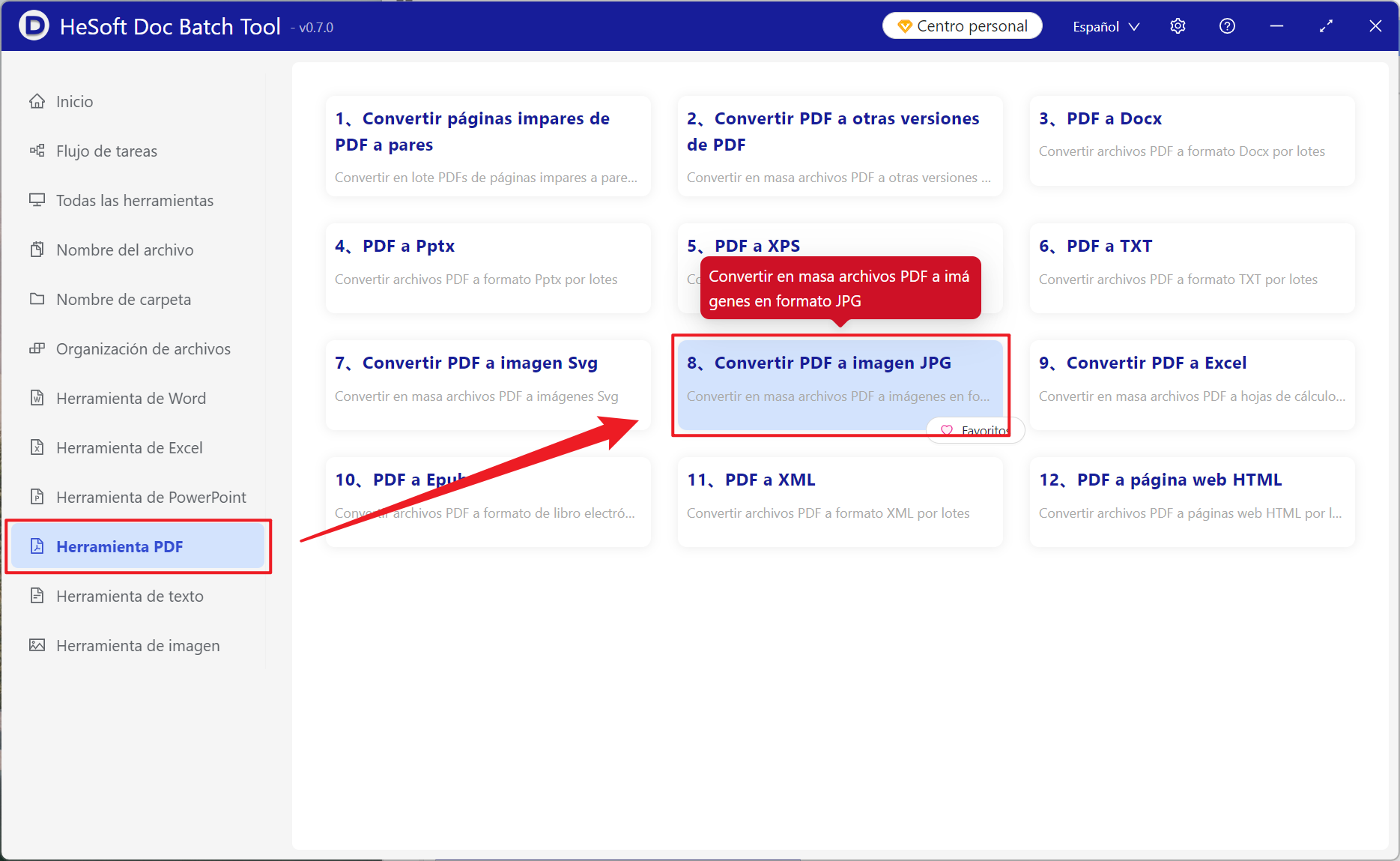
【Agregar archivos】Seleccione y agregue los archivos PDF que necesitan ser convertidos a imágenes JPG.
【Importar archivos desde carpeta】Importe todos los archivos PDF de la carpeta seleccionada.
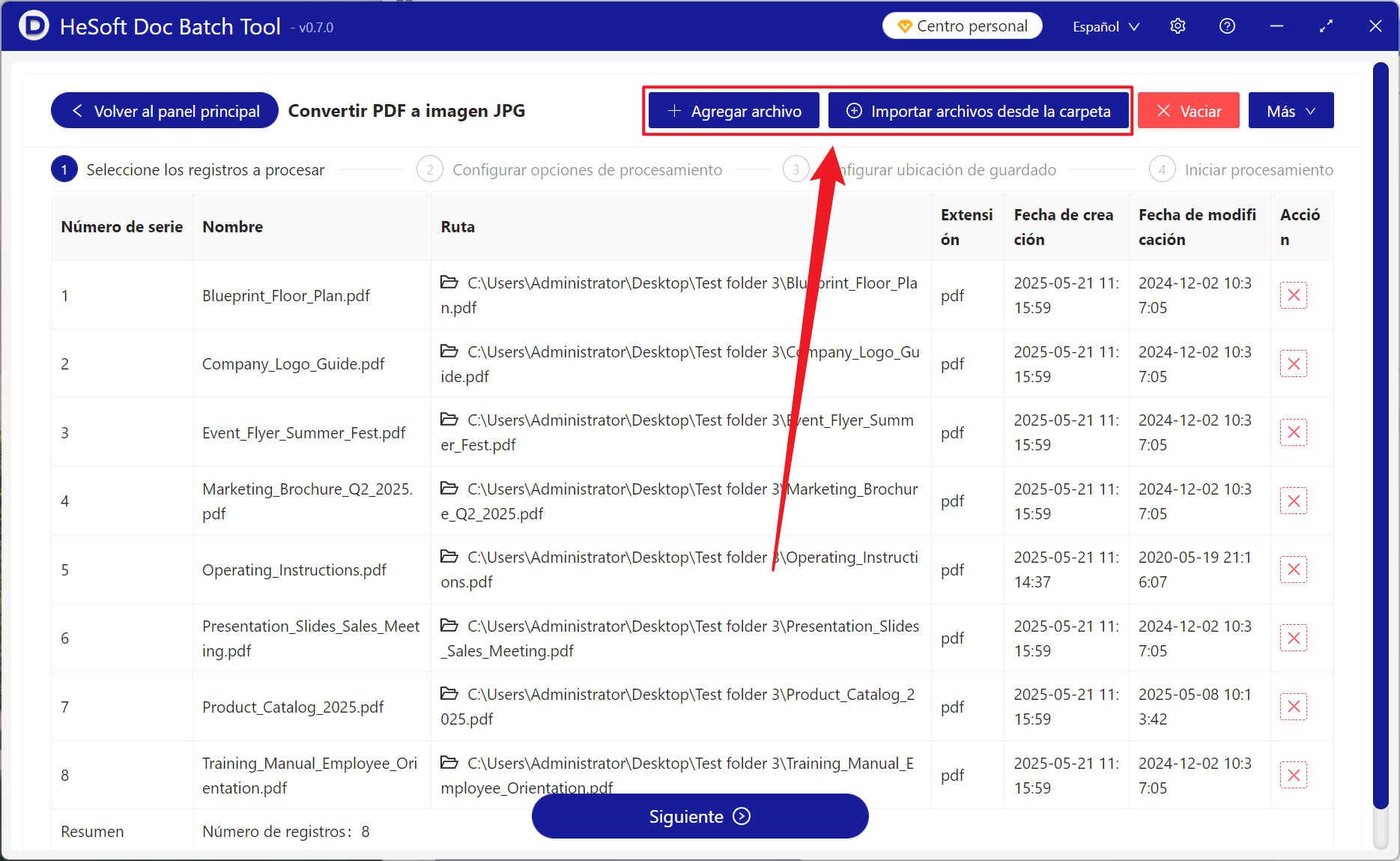
A continuación puede ver los archivos importados.
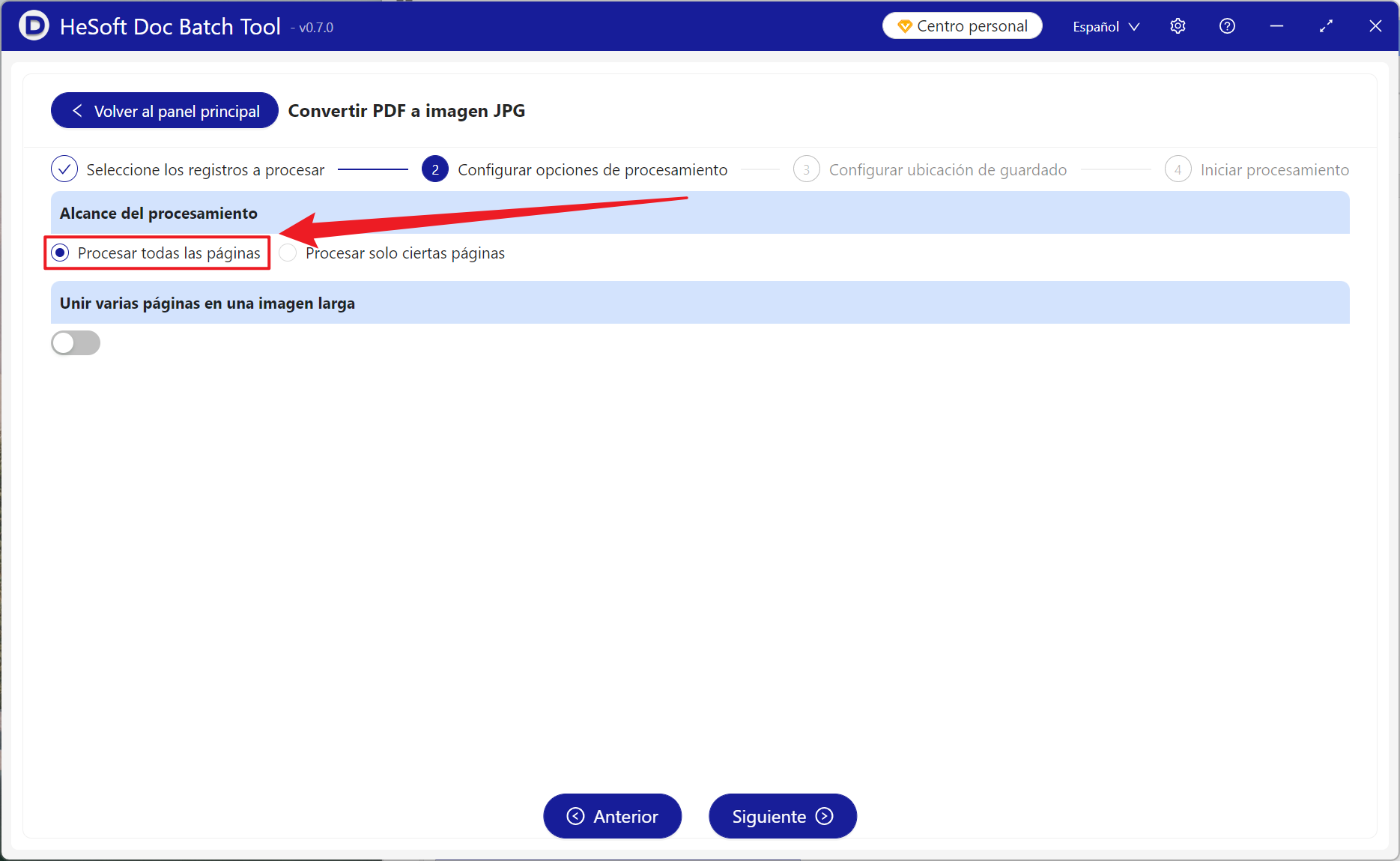
【Rango de procesamiento】Seleccione procesar todas las páginas, luego haga clic en siguiente paso.
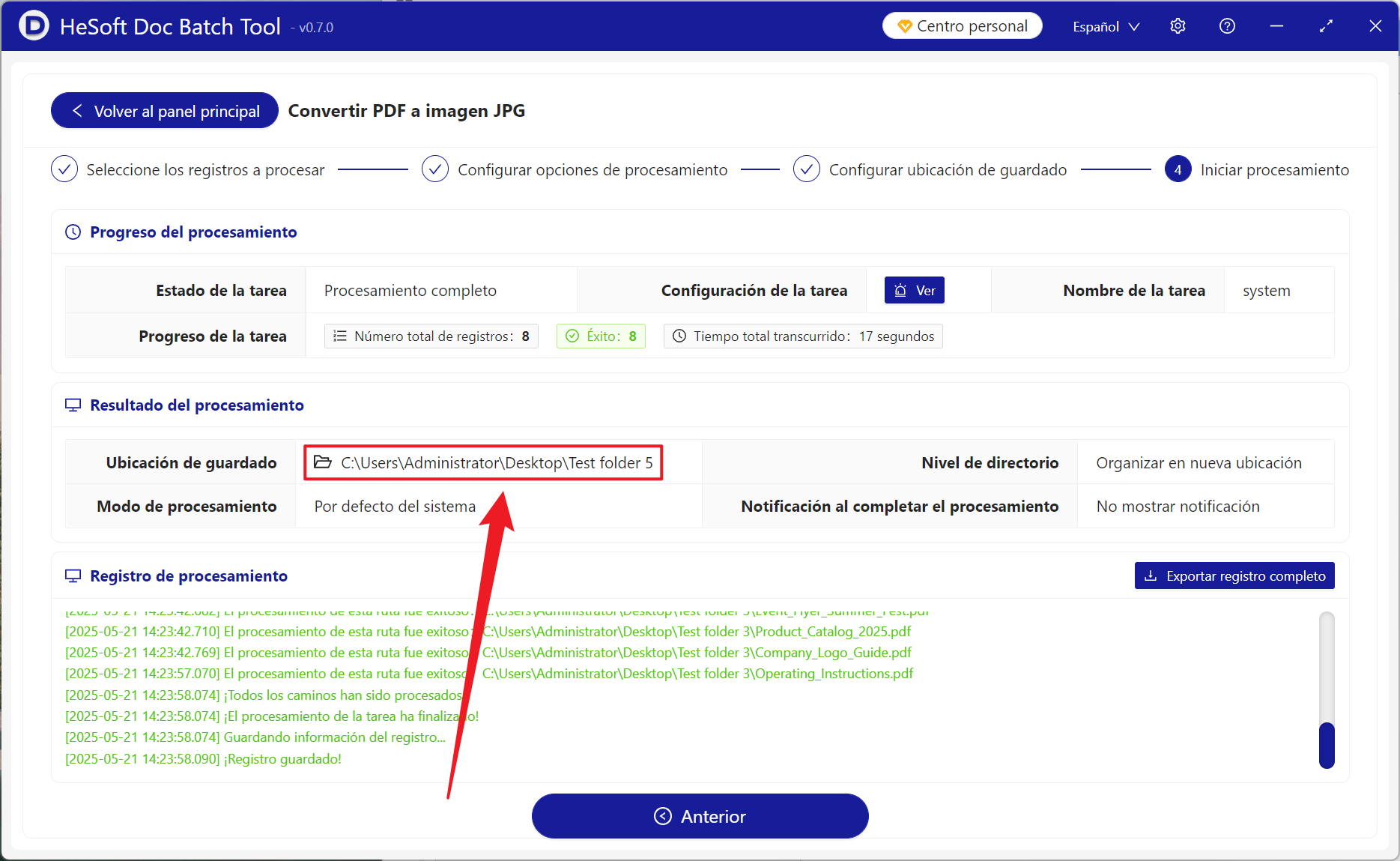
Una vez completado el procesamiento, haga clic en la ubicación de guardado para ver los archivos de imagen JPG convertidos exitosamente.
Palabra clave:Conversión por lotes de PDF a imágenes JPG , extraer páginas de PDF y exportarlas como imágenes , convertir páginas de PDF a JPG