Tausende von Seiten aus PDF-Dokumenten extrahieren und als JPG-Bilder exportieren
Übersetzung:EnglishFrançaisDeutschEspañol日本語한국어,Aktualisierungszeit:2025-06-07 20:20:58
Das Konvertieren von PDF-Dateien in JPG-Bilder kann in vielen Situationen nützlich sein. Der häufigste Fall ist das Teilen von Materialien in sozialen Medien – wenn Sie Inhalte aus einem PDF an Plattformen oder Freunde senden möchten, muss der Empfänger bei direkter PDF-Übertragung die Datei erst herunterladen, um sie anzusehen. Als JPG-Bild konvertiert, ist der Inhalt sofort sichtbar, bequem und direkt. Bei der Präsentation von Materialien vor Kunden kann das Gerät des Gegenübers möglicherweise keine optimale Anzeige bieten, aber JPG-Bilder bieten viel mehr Sicherheit, da sie auf jedem Handy oder Computer direkt angezeigt werden können, ohne sich um Formatkompatibilitätsprobleme sorgen zu müssen. Manchmal müssen wir auch bestimmte Seiten aus einer PDF extrahieren, wie etwa wichtige Klauseln oder entscheidende Grafiken. Nach der Konvertierung in JPG können diese separat gespeichert oder versendet werden. Gleichzeitig ist es sehr sinnvoll, JPG-Versionen wichtiger Dokumente auf dem Handy zu speichern – in dringenden Fällen können sie auch ohne PDF-Reader geöffnet und eingesehen werden. Wenn Sie über 1000 PDF-Dokumente als JPG-Bilder exportieren, können diese auf verschiedenen Geräten angesehen, schnell geteilt oder teilweise extrahiert werden. Die Konvertierung aller Seiten in JPG-Bilder erweitert die Nutzungsszenarien erheblich. Wie also lassen sich viele PDF-Dokumente stapelweise in JPG-Bilder umwandeln?
1. Anwendungsszenarien
Wenn eine große Anzahl von PDF-Dokumenten auf Social-Media-Plattformen hochgeladen werden muss, einige Plattformen jedoch das Hochladen von PDF-Dateien nicht unterstützen, können wir jede PDF-Seite in JPG-Bilder umwandeln, um sie schnell zu veröffentlichen. Dadurch wird das Durchsuchen erleichtert und gleichzeitig das Problem der Kompatibilität zwischen verschiedenen Geräten gelöst.
2. Vorschau der Ergebnisse
Vor der Verarbeitung:

Nach der Verarbeitung:

3. Arbeitsschritte
Öffnen Sie【 HeSoft Doc Batch Tool 】, wählen Sie【PDF-Tools】-【PDF in JPG-Bilder umwandeln】.
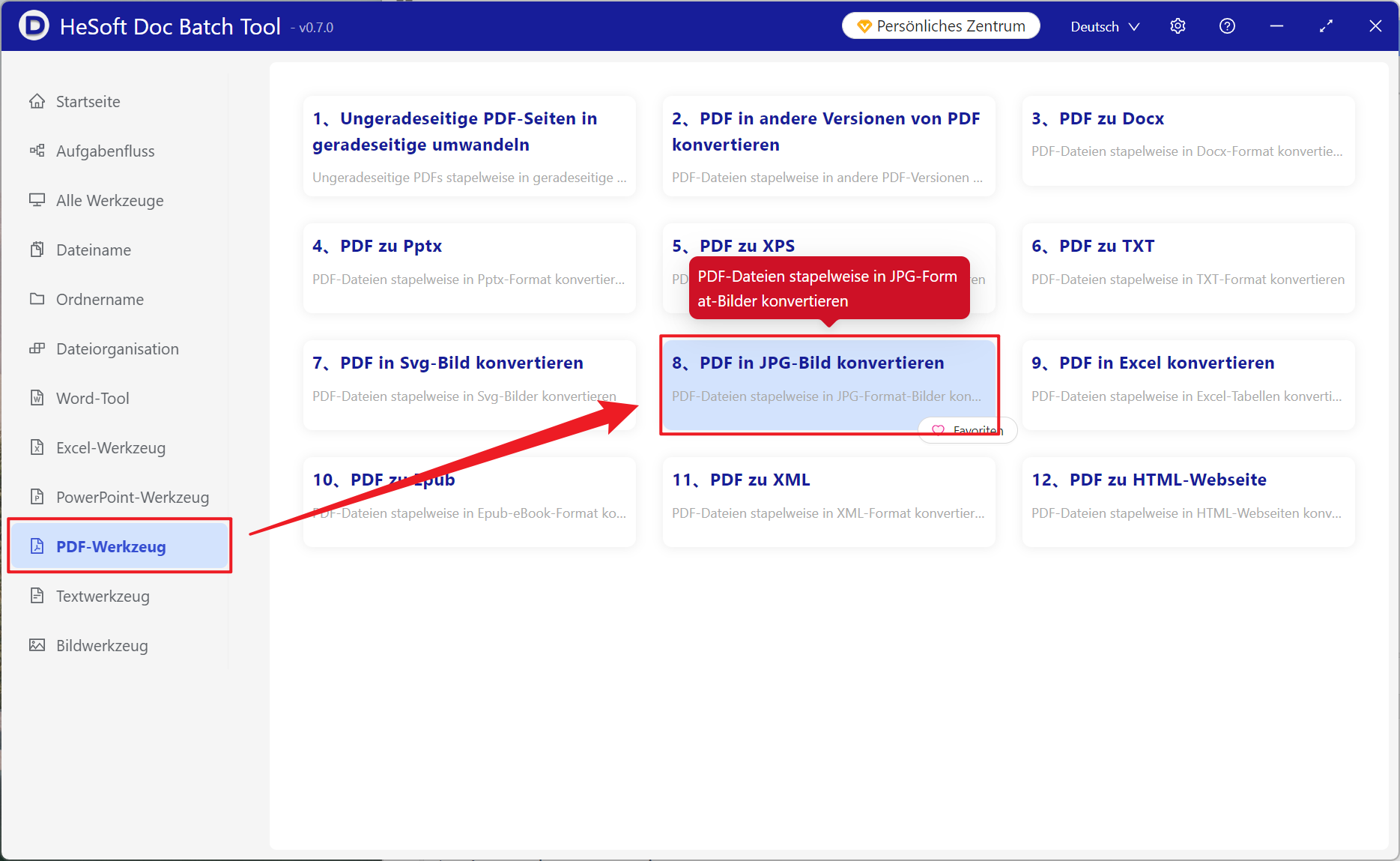
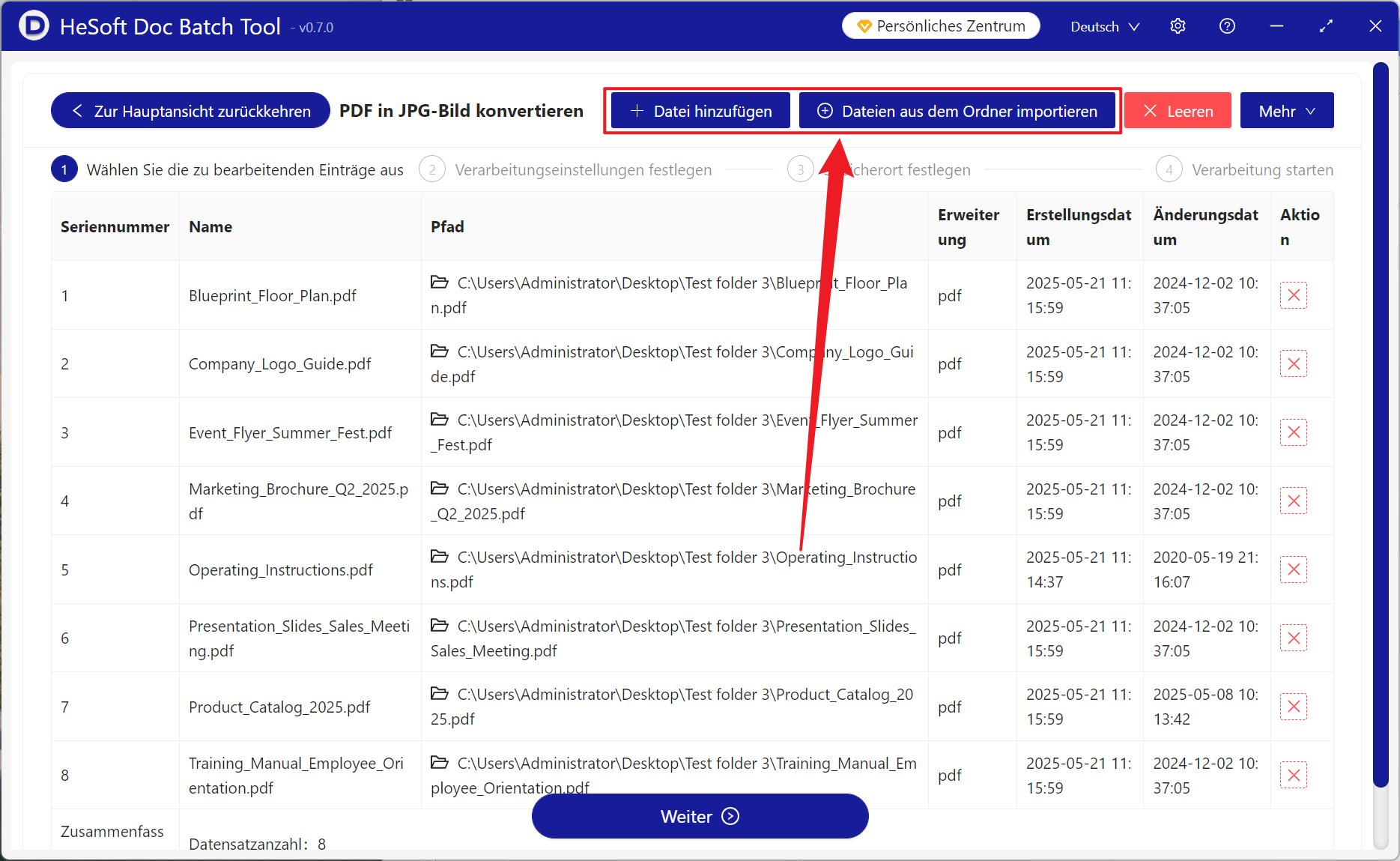
【Dateien hinzufügen】Eigenständig die PDF-Dateien auswählen und hinzufügen, die in JPG-Bilder umgewandelt werden sollen.
【Dateien aus Ordner importieren】Alle PDF-Dateien des ausgewählten Ordners importieren.
Darunter können die importierten Dateien eingesehen werden.
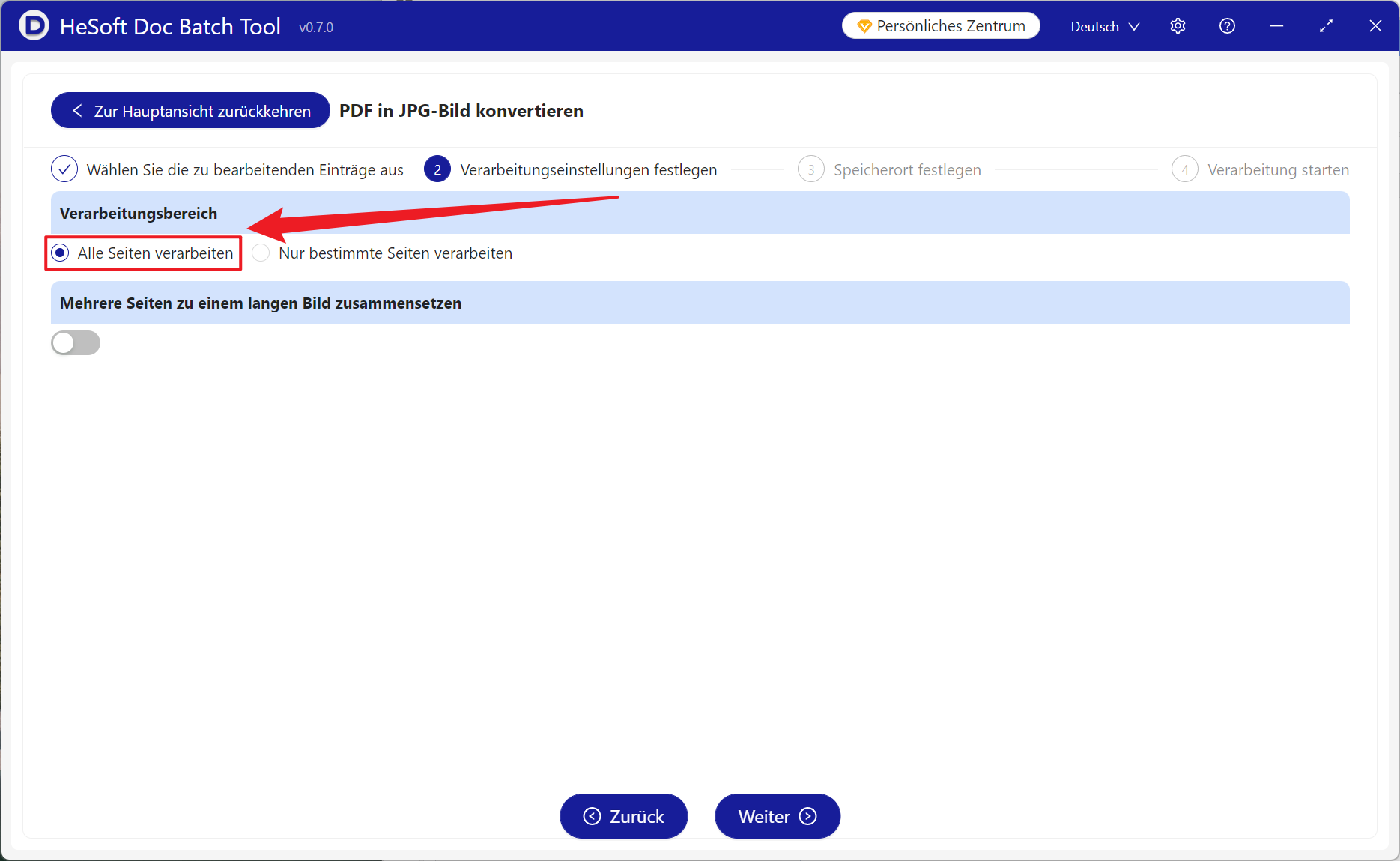
【Verarbeitungsumfang】Wählen Sie die Verarbeitung aller Seiten und klicken Sie dann auf Weiter.
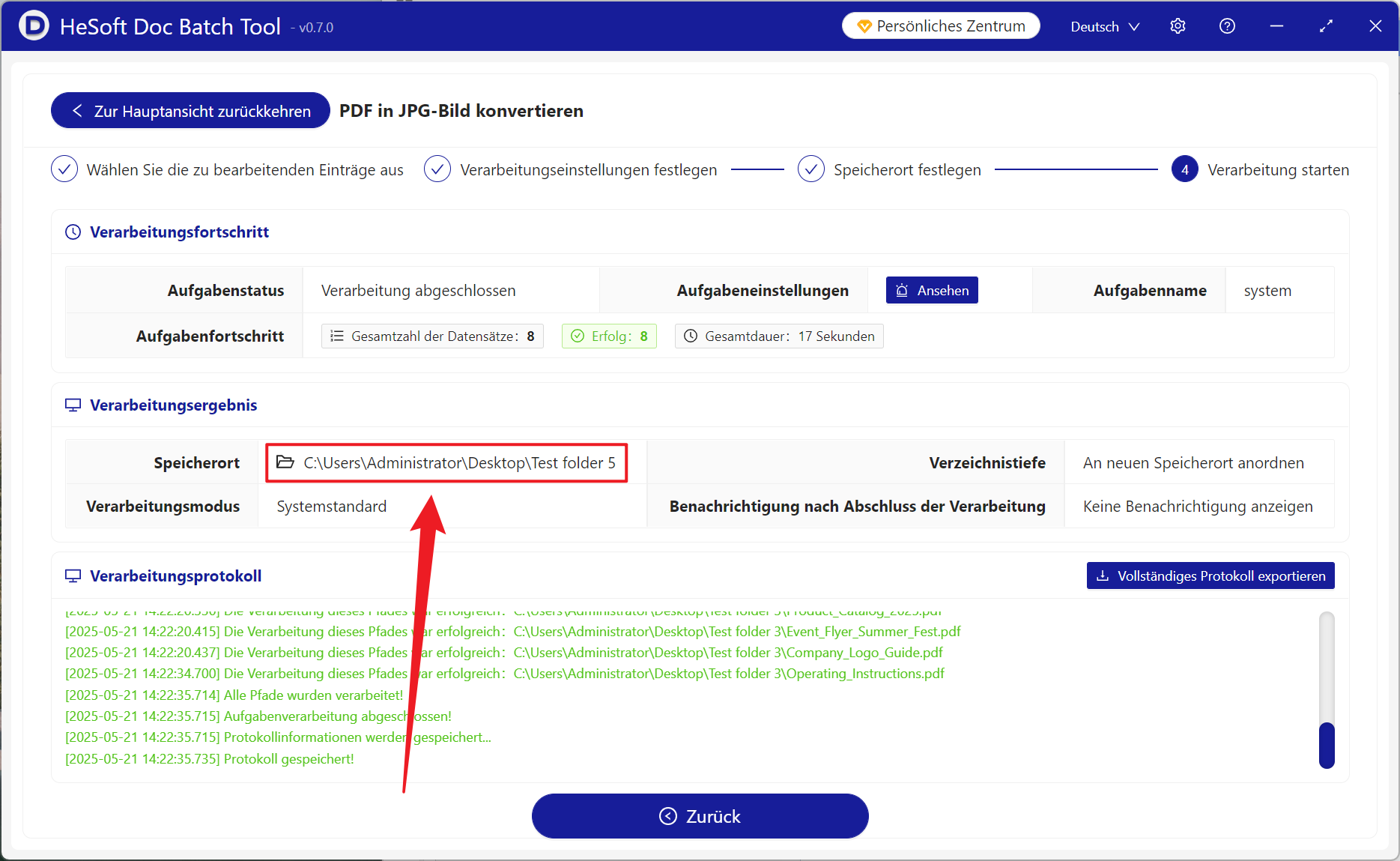
Nach Abschluss der Verarbeitung klicken Sie auf den Speicherort, um die erfolgreich umgewandelten JPG-Bilddateien anzuzeigen.
Schlüsselwort:Stapelweise Konvertierung von PDF in JPG-Bilder , Extraktion von PDF-Seiten und Export als Bilder , Umwandlung von PDF-Seiten in JPG