正規表現を使ってファイル名の先頭の日付を一括削除する
翻訳:EnglishFrançaisDeutschEspañol日本語한국어,更新時間:2025-06-07 20:24:00
さまざまなファイルを扱う際、ファイル名に日付が混在していることがよくあります。例えば、2024-01-01_XXX.docx、2025-02-02_XXX.xlsx といった形式のファイル名です。時間が経つにつれて、コンピューターに保存されるファイルの数も増え、ファイルが乱雑になり、必要なファイルを探すのが非常に手間になります。そんな時に正規表現を使用すると、ファイル名の前にある煩雑な日付部分をすばやく一括削除し、ファイル名を具体的な内容だけにすることができます。正規表現を使ってファイル名から年、月、日を一括除去する方法は、さまざまな場面で役立ちます。例えば、古いファイルを整理する際には、不要な日付を除くことでファイルの種類を素早く照合できます。新しいファイルを準備する際には、テンプレートファイル名にある古い日付を削除すれば、そのファイルを再びそのまま使用できます。チームプロジェクトが一定の段階に達し、ファイル名を統一する必要がある場合、第一步としてまずファイル名の前にある日付を削除します。これらの場面で正規表現を適切に活用すれば、ファイル名の先頭にある日付をすべてワンクリックで一括削除でき、一つひとつ手作業で削除する手間を省き、作業効率の大幅な向上に繋がります。では、大量のファイル名の前にある年、月、日などの内容を、正規表現を使ってまとめて一括削除するには、どのように行えばよいのでしょうか。
1. 使用シーン
古いファイルを整理する際、日付が含まれる多くのファイルが有効期限切れになり、そのまま保持すると他のファイルの検索に影響を与えることがあります。このような場合、正規表現を使用してファイル名の先頭にある日付を一括削除することで、作業効率を向上させることができます。
2. 効果のプレビュー
処理前:

処理後:

3. 操作手順
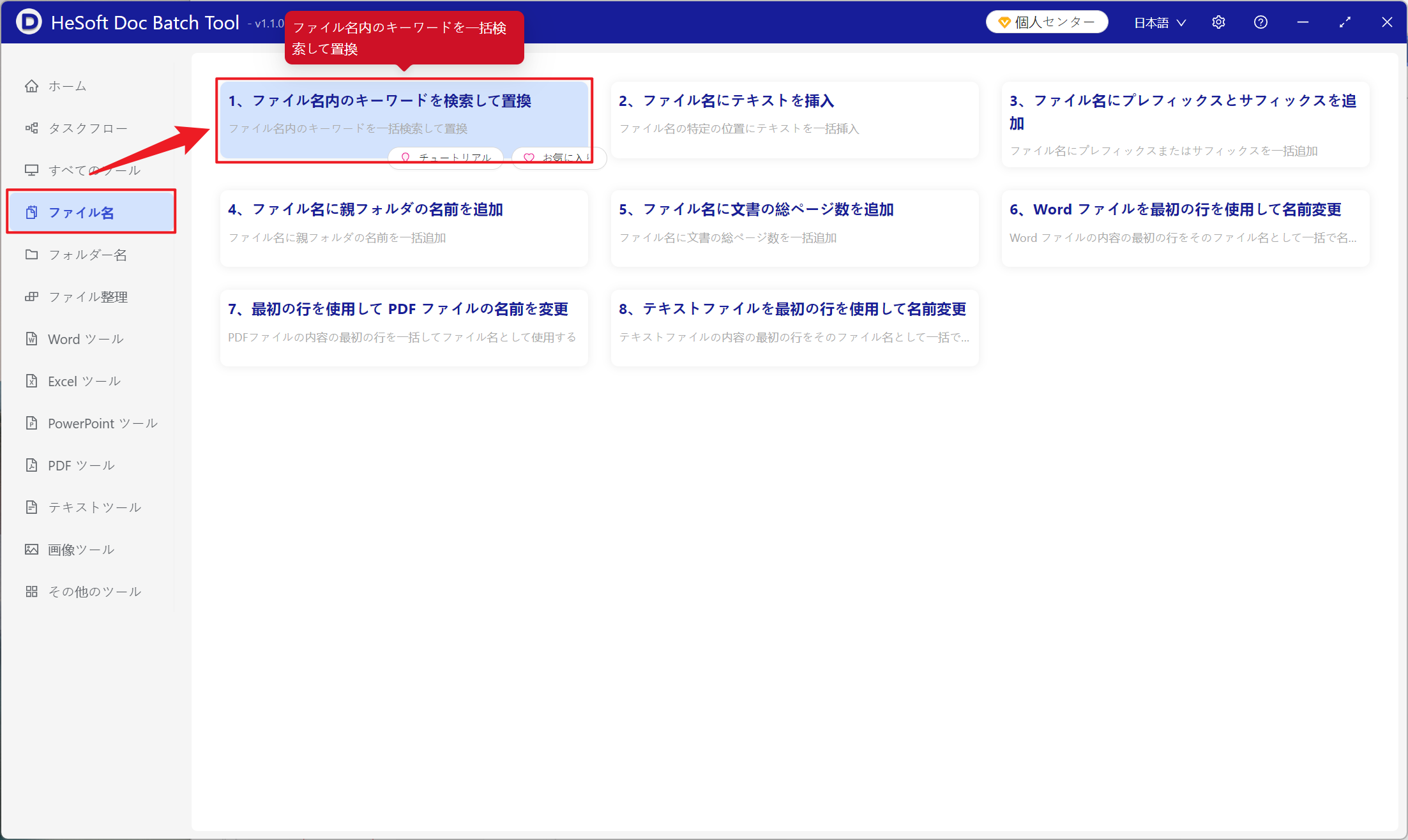
【 HeSoft Doc Batch Tool 】を開き、【ファイル名】→【ファイル名のキーワード検索と置換】を選択します。
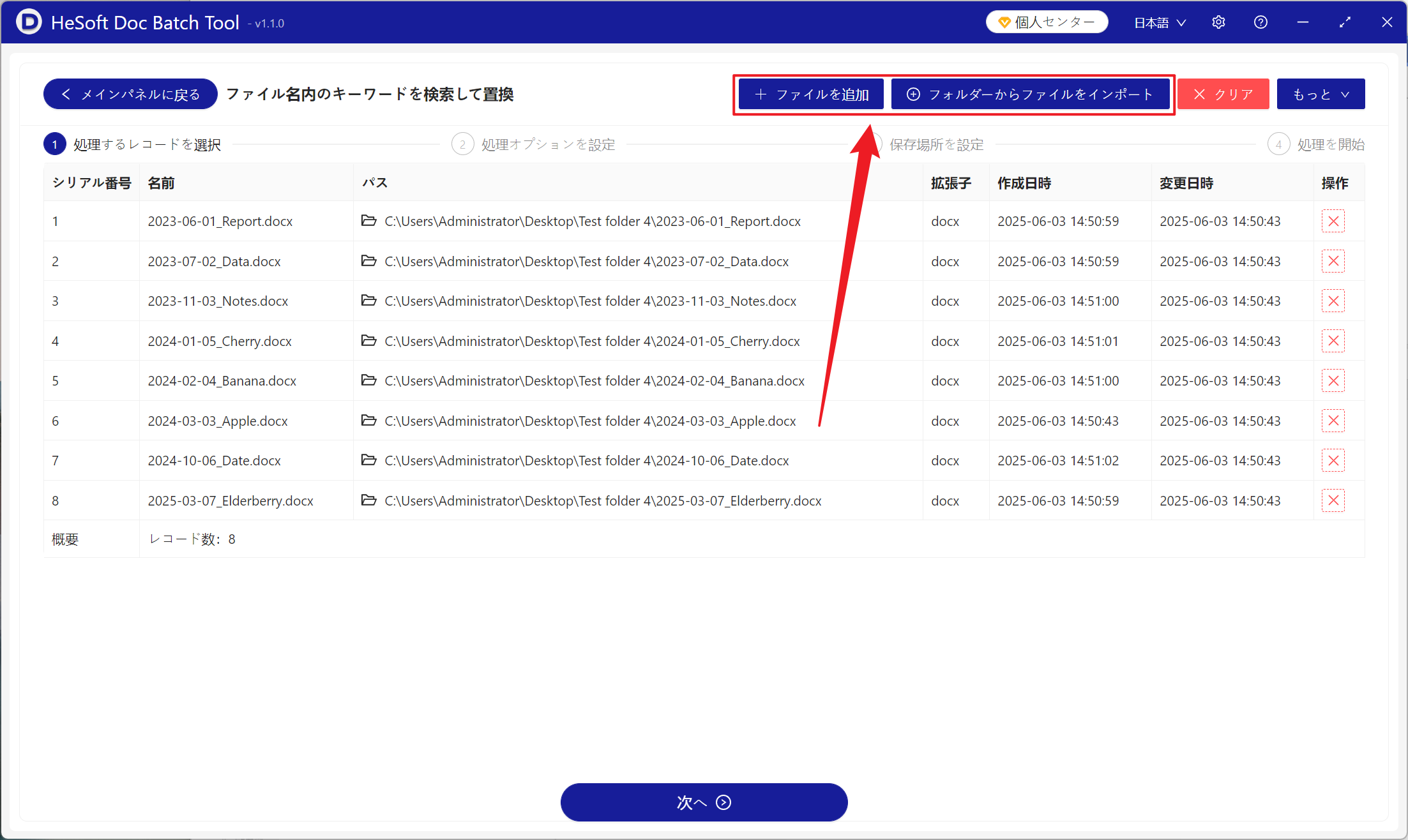
【ファイルを追加】で、ファイル名の先頭の日付を削除したいファイルを自主的に追加します。
【フォルダからファイルをインポート】で、選択したフォルダ内のすべてのファイルをインポートします。
下部でインポート済みのファイルを確認できます。
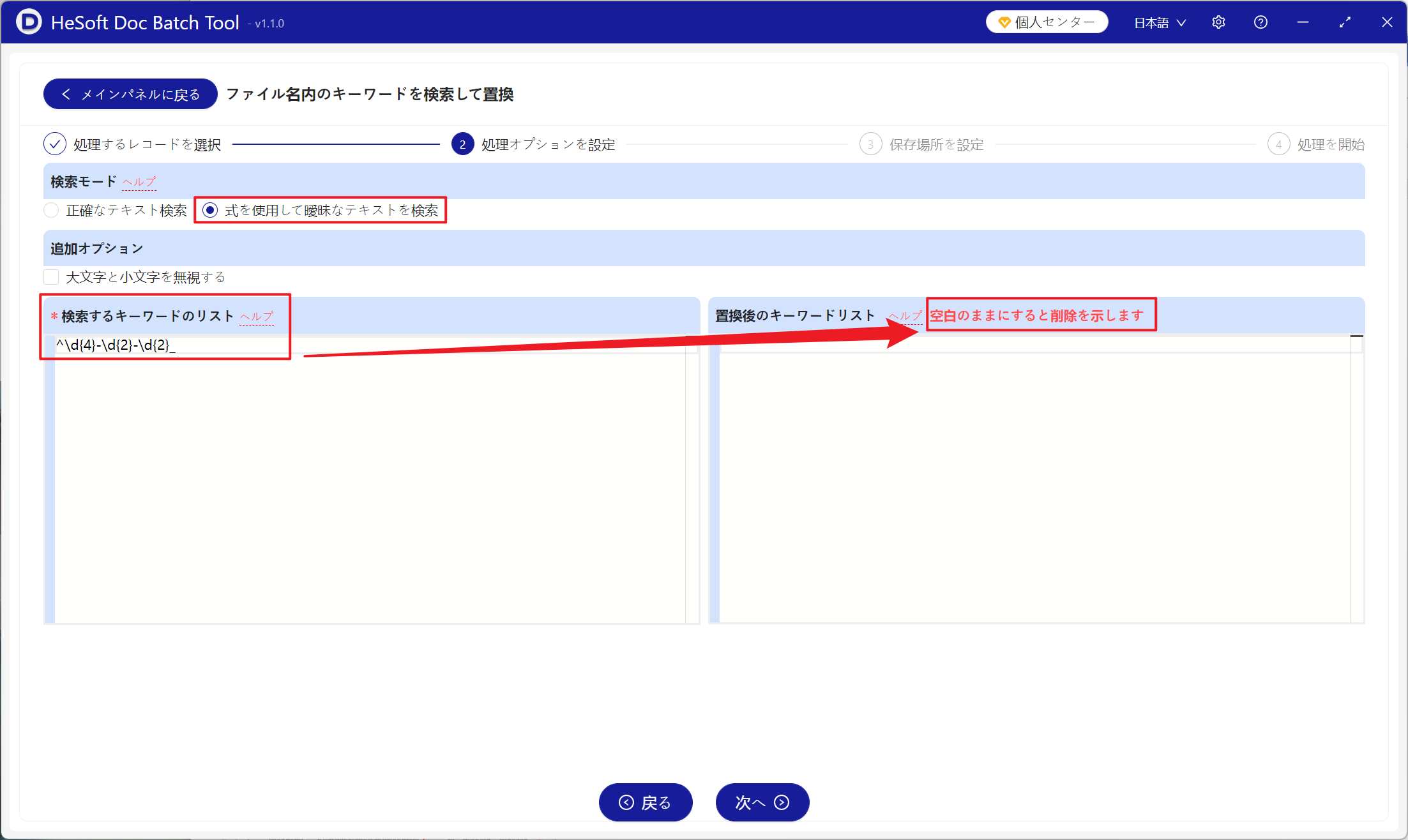
【検索方法】で、あいまいテキスト検索の数式を使用をクリックします。
【検索するキーワードリスト】の下に、図のような正規表現を入力します。\d{4} は年を表し、後ろに続く2つの \d{2} は月と日を表します。
【置換後のキーワードリスト】は空白のまま入力しないと、削除を意味します。
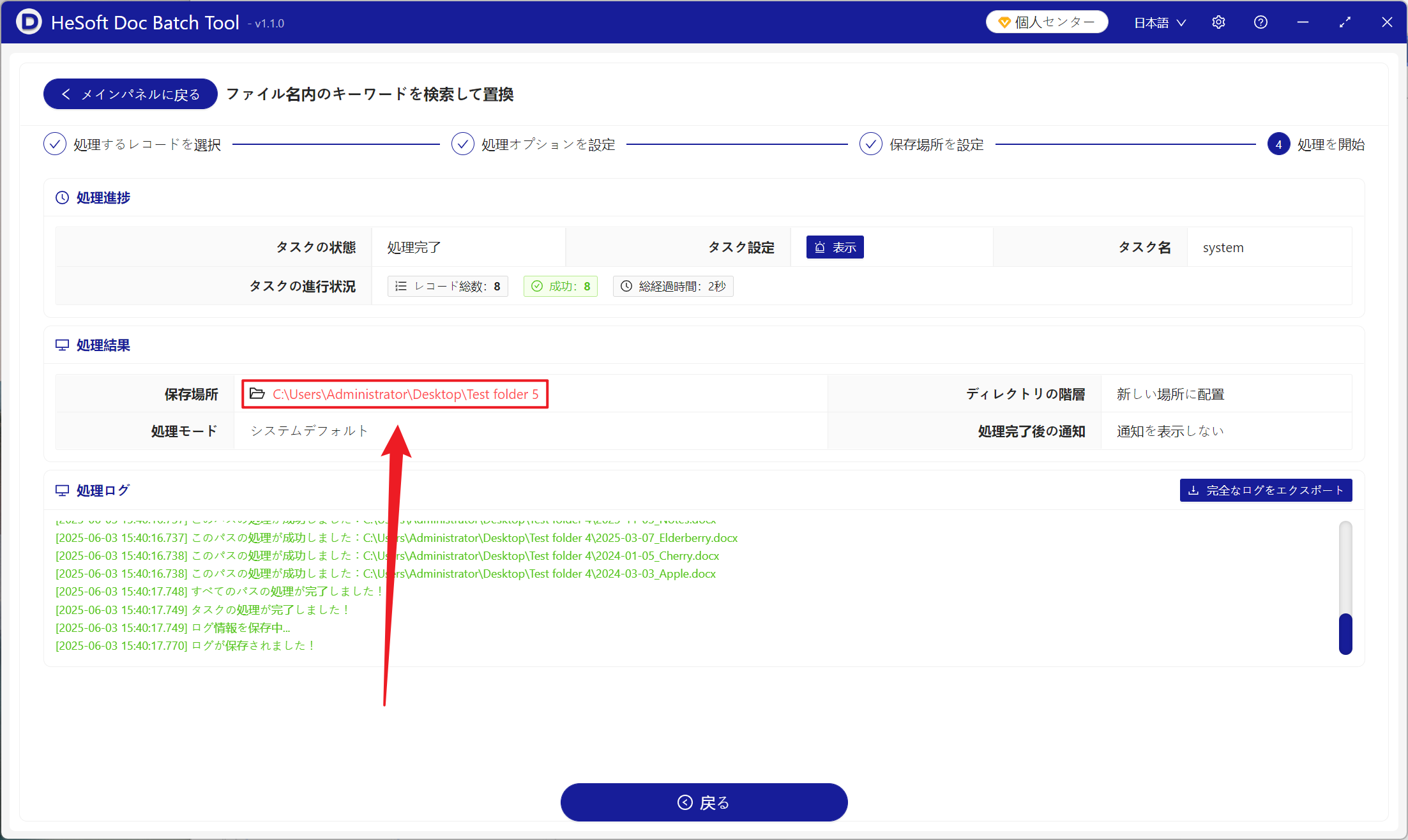
処理が完了したら、保存場所の後ろの赤いパスをクリックして、削除が完了したファイルを確認します。
キーワード:ファイル名の年月日を一括削除 , ファイル名の文字を一括削除する方法 , ファイル名の日付を削除する方法