Utilice expresiones regulares para eliminar por lotes la fecha anterior en los nombres de archivo
Traducción:EnglishFrançaisDeutschEspañol日本語한국어,Hora de Actualización:2025-06-07 20:24:00
Al manejar diversos archivos, a menudo nos encontramos con nombres que contienen fechas mezcladas, como 2024-01-01_XXX.docx, 2025-02-02_XXX.xlsx y similares. Con el tiempo, la cantidad de archivos almacenados en la computadora aumenta, lo que genera desorden y dificulta encontrar los archivos necesarios. En estos casos, podemos usar expresiones regulares para eliminar rápidamente y en lote las fechas engorrosas al inicio de los nombres, dejando solo el contenido específico. Usar expresiones regulares para eliminar en lote el año, mes y día de los nombres de archivo es aplicable en múltiples escenarios. Por ejemplo, al organizar archivos antiguos, eliminar fechas innecesarias nos permite identificar rápidamente el tipo de archivo; al preparar nuevos archivos, eliminar fechas antiguas en nombres de plantilla nos permite reutilizarlos directamente; en proyectos de equipo, cuando se requiere unificar la nomenclatura, el primer paso es eliminar las fechas iniciales. En estos escenarios, el uso adecuado de expresiones regulares permite eliminar rápidamente todas las fechas al inicio de los nombres con un solo clic, evitando la eliminación manual uno por uno y mejorando significativamente nuestra eficiencia. Entonces, ¿cómo podemos usar expresiones regulares para eliminar de forma masiva y uniforme el año, mes, día y otros contenidos al inicio de los nombres de archivo?
1. Escenarios de uso
Al organizar archivos antiguos, muchos archivos con fechas han perdido su vigencia y mantenerlos afecta la búsqueda de otros archivos. En estos casos, podemos usar expresiones regulares para eliminar rápidamente las fechas al inicio de los nombres de archivo en lote, mejorando así nuestra eficiencia laboral.
2. Vista previa del resultado
Antes del procesamiento:

Después del procesamiento:

3. Pasos de la operación
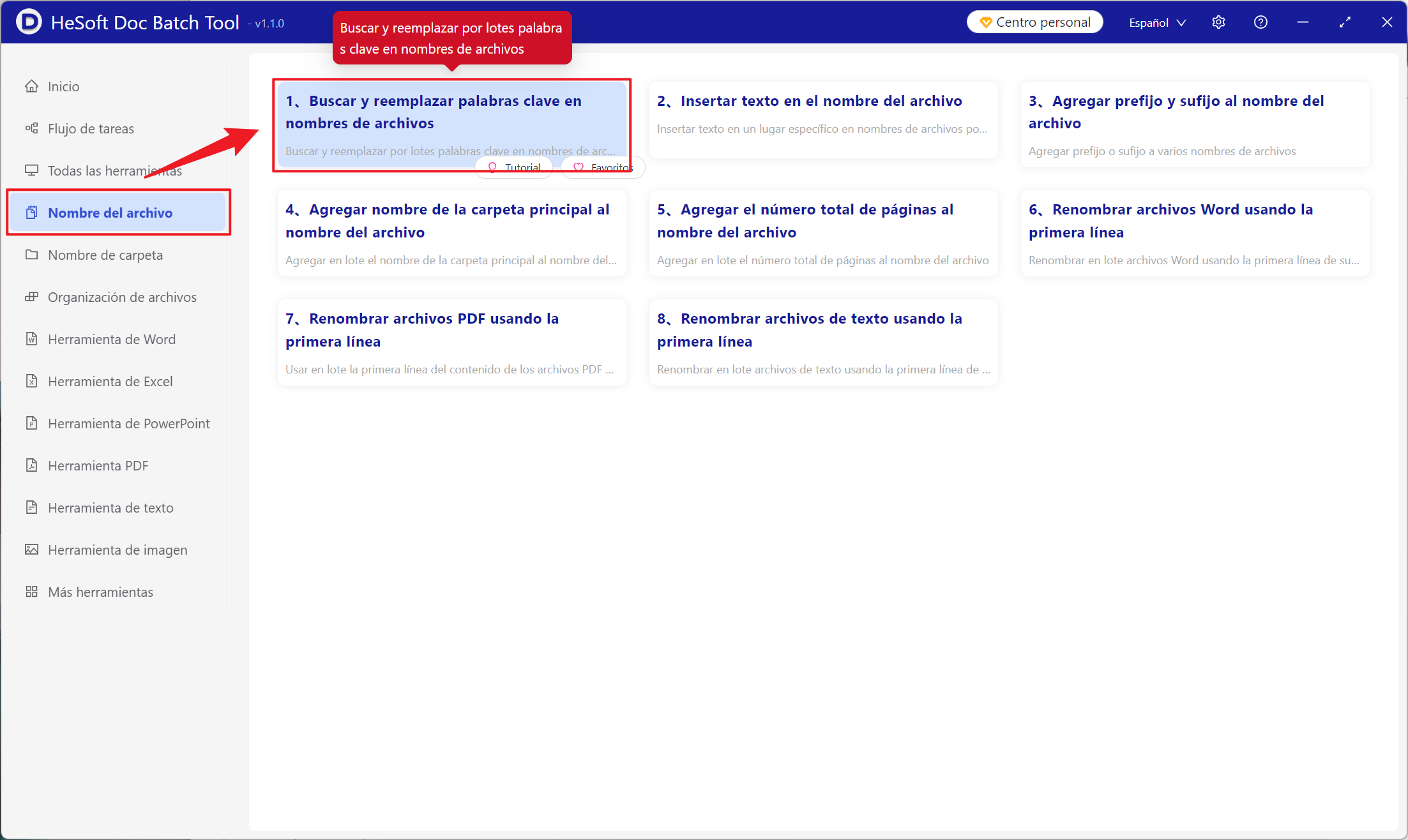
Abra【 HeSoft Doc Batch Tool 】, seleccione【Nombre de archivo】-【Buscar y reemplazar palabras clave en nombres de archivo】.
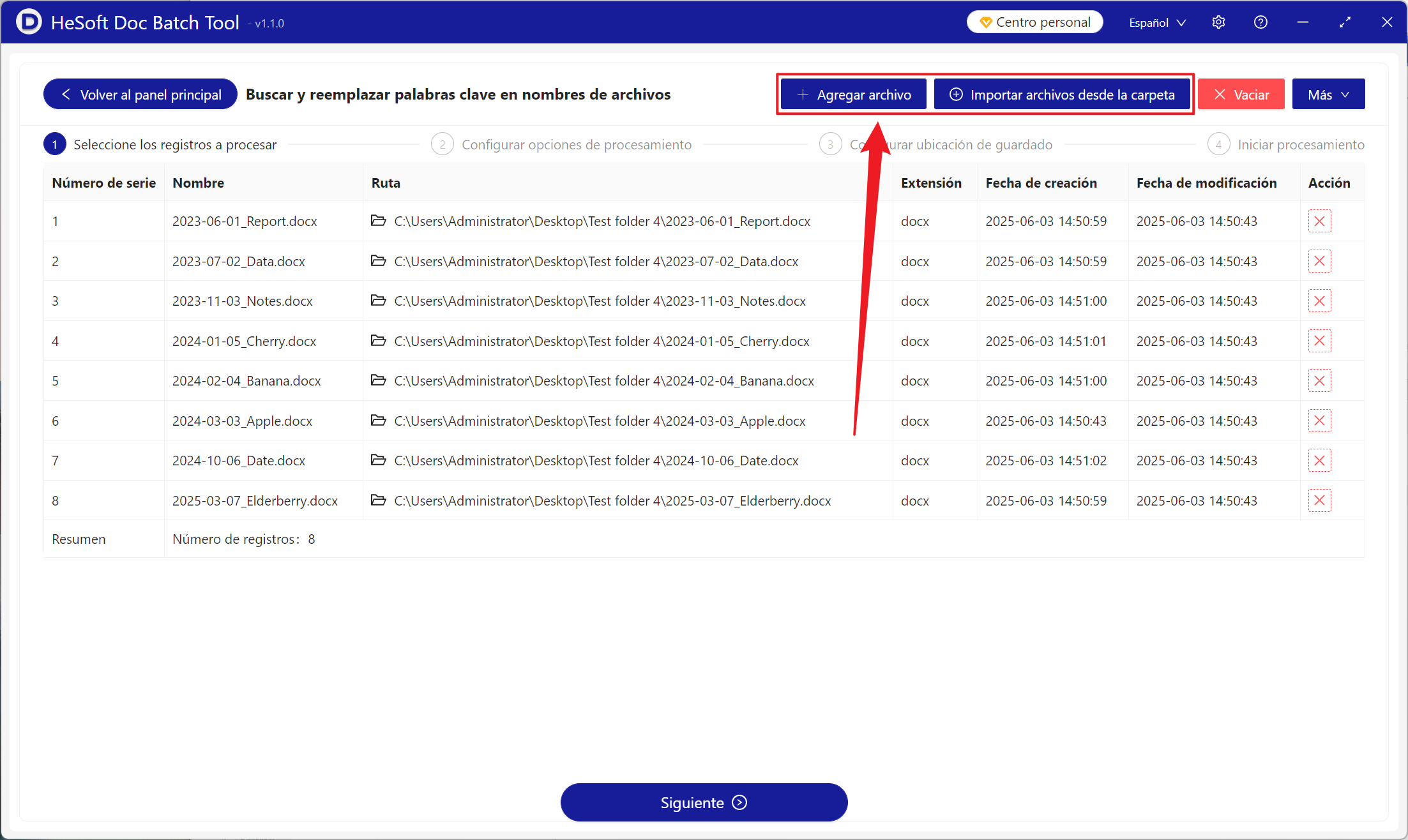
【Agregar archivos】Agregue manualmente los archivos de los que desea eliminar la fecha al inicio del nombre.
【Importar archivos desde carpeta】Importa todos los archivos de la carpeta seleccionada.
Abajo puede ver los archivos importados.
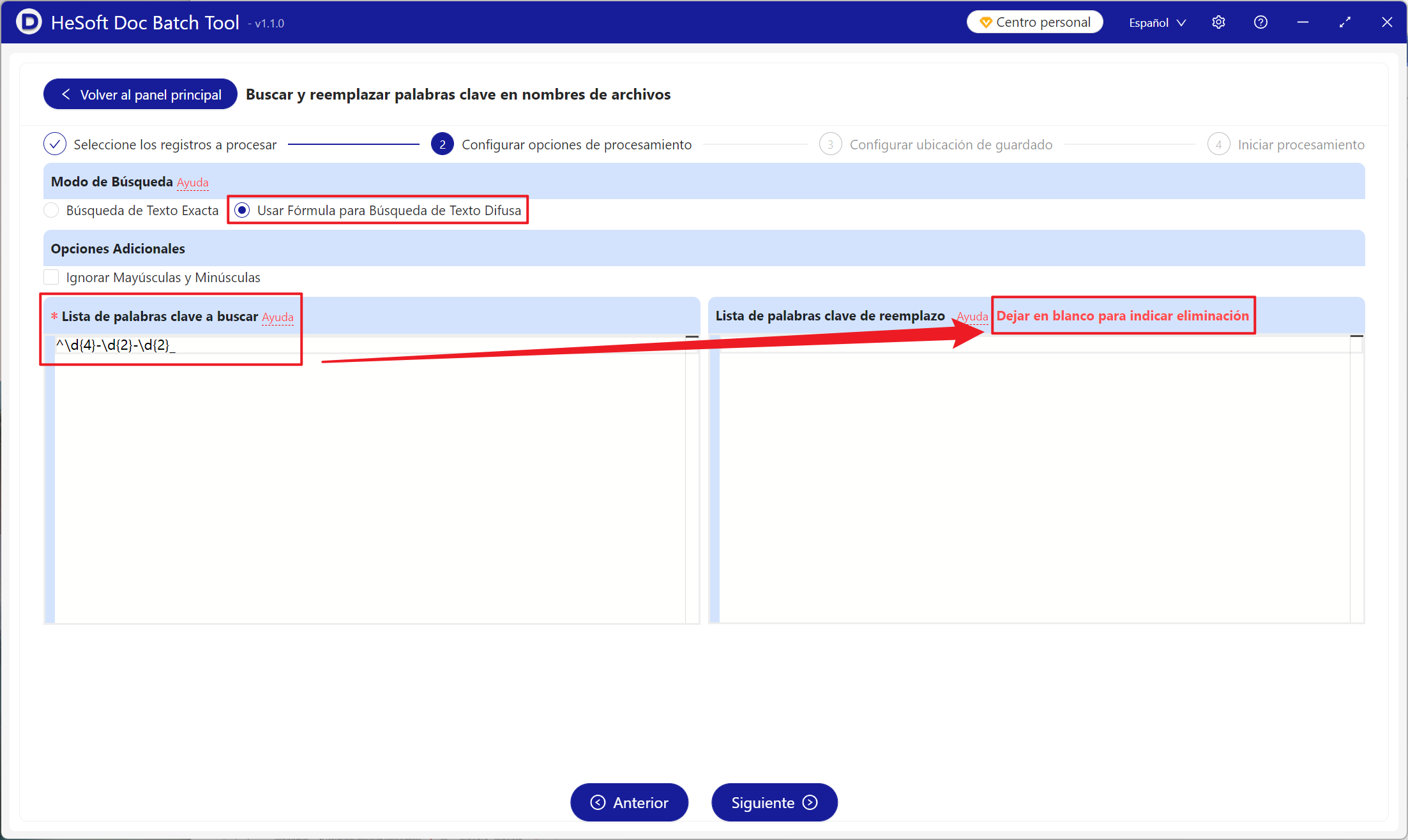
【Método de búsqueda】Haga clic para usar la búsqueda difusa de texto por fórmula.
【Lista de palabras clave a buscar】Ingrese la expresión regular como se muestra en la imagen a continuación. \d{4} representa el año, y los 2 \d{2} consecutivos siguientes representan el mes y el día.
【Lista de palabras clave de reemplazo】Dejar en blanco a continuación indica eliminación.
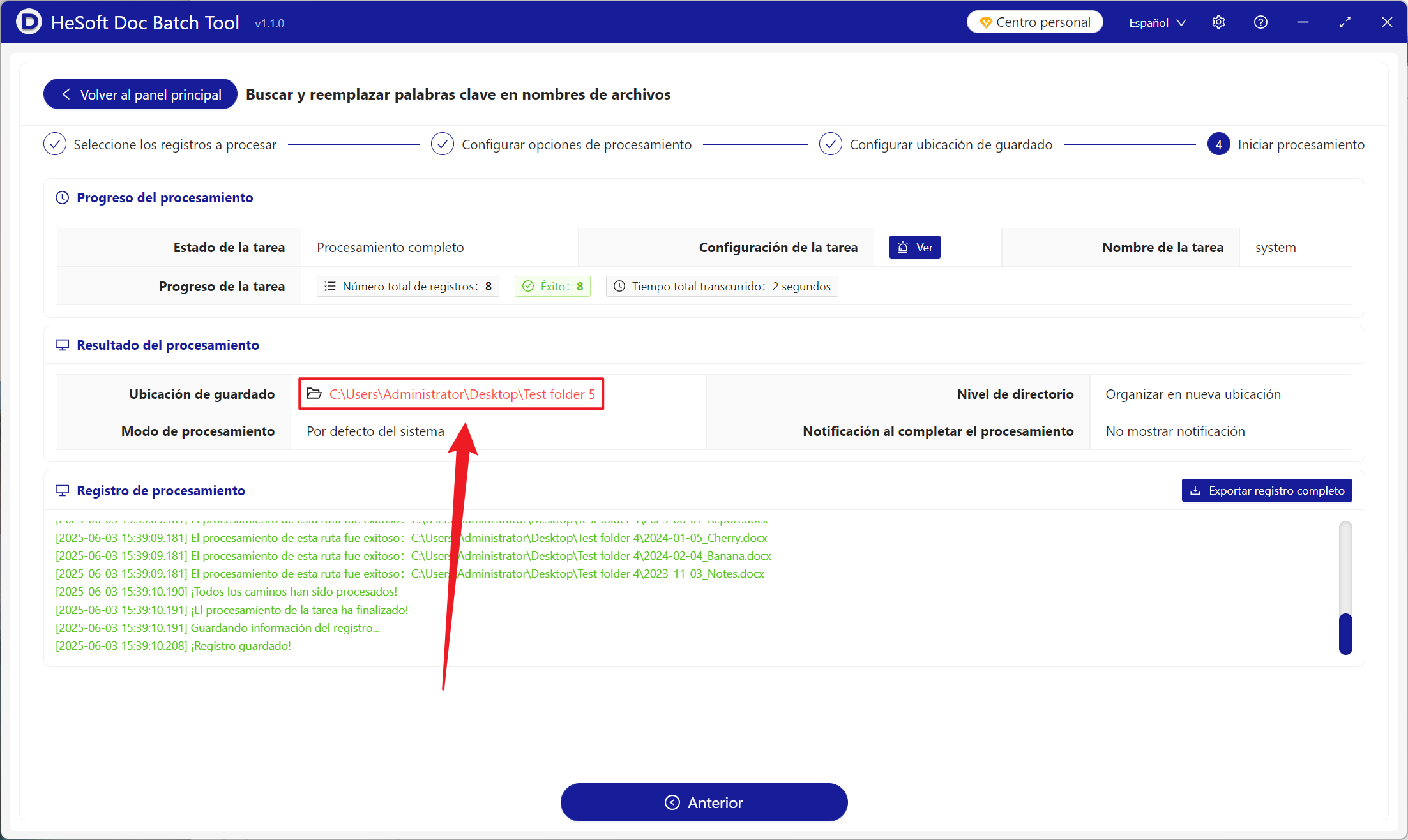
Una vez finalizado el procesamiento, haga clic en la ruta en rojo detrás de la ubicación de guardado para ver los archivos procesados.
Palabra clave:Cómo eliminar por lotes la fecha de los nombres de archivo , cómo borrar texto de los nombres de archivo en bloque , cómo eliminar la fecha de los nombres de archivo