Verwenden Sie reguläre Ausdrücke, um das Datum am Anfang des Dateinamens stapelweise zu löschen
Übersetzung:EnglishFrançaisDeutschEspañol日本語한국어,Aktualisierungszeit:2025-06-07 20:24:00
Beim Umgang mit verschiedenen Dateien stoßen wir oft auf Dateinamen, die mit verschiedenen Daten vermischt sind, z. B. Dateinamen im Format 2024-01-01_XXX.docx, 2025-02-02_XXX.xlsx usw. Mit der Zeit nimmt die Anzahl der auf dem Computer gespeicherten Dateien zu, und die Dateien werden unübersichtlich, sodass das Auffinden benötigter Dateien besonders mühsam wird. In solchen Fällen können wir reguläre Ausdrücke verwenden, um schnell und im Stapel die umständlichen Datumsinhalte am Anfang der Dateinamen zu löschen, sodass nur der konkrete Inhalt übrig bleibt. Die Verwendung regulärer Ausdrücke zur stapelweisen Entfernung von Jahres-, Monats- und Tagesangaben aus Dateinamen ist in vielen Szenarien anwendbar, z. B. wenn wir alte Dateien ordnen und durch das Entfernen unnötiger Daten schnell Dateitypen zuordnen können; wenn wir eine neue Runde von Dateien vorbereiten und durch das Entfernen alter Daten aus Vorlagendateinamen die Dateien erneut direkt verwenden können; wenn in Teamprojekten zu einem bestimmten Zeitpunkt eine einheitliche Dateibenennung erforderlich ist, besteht der erste Schritt darin, die Daten am Anfang der Dateinamen zu löschen. In den oben genannten Szenarien kann die sinnvolle Anwendung regulärer Ausdrücke alle Daten am Anfang der Dateinamen schnell mit einem Klick im Stapel löschen, wodurch das manuelle Löschen einzelner Dateien vermieden und unsere Arbeitseffizienz erheblich gesteigert wird. Wie sollten wir also reguläre Ausdrücke verwenden, um Jahres-, Monats- und Tagesangaben am Anfang vieler Dateinamen einheitlich im Stapel zu löschen?
1. Anwendungsszenario
Beim Aufräumen alter Dateien haben viele dateinamenbezogene Dateien ihre Gültigkeit verloren. Wenn sie weiterhin aufbewahrt werden, beeinträchtigt dies die Suche nach anderen Dateien. In diesem Fall können wir reguläre Ausdrücke verwenden, um das Datum am Anfang des Dateinamens schnell und stapelweise zu entfernen und so unsere Arbeitseffizienz zu verbessern.
2. Vorschau des Ergebnisses
Vorher:

Nachher:

3. Bedienschritte
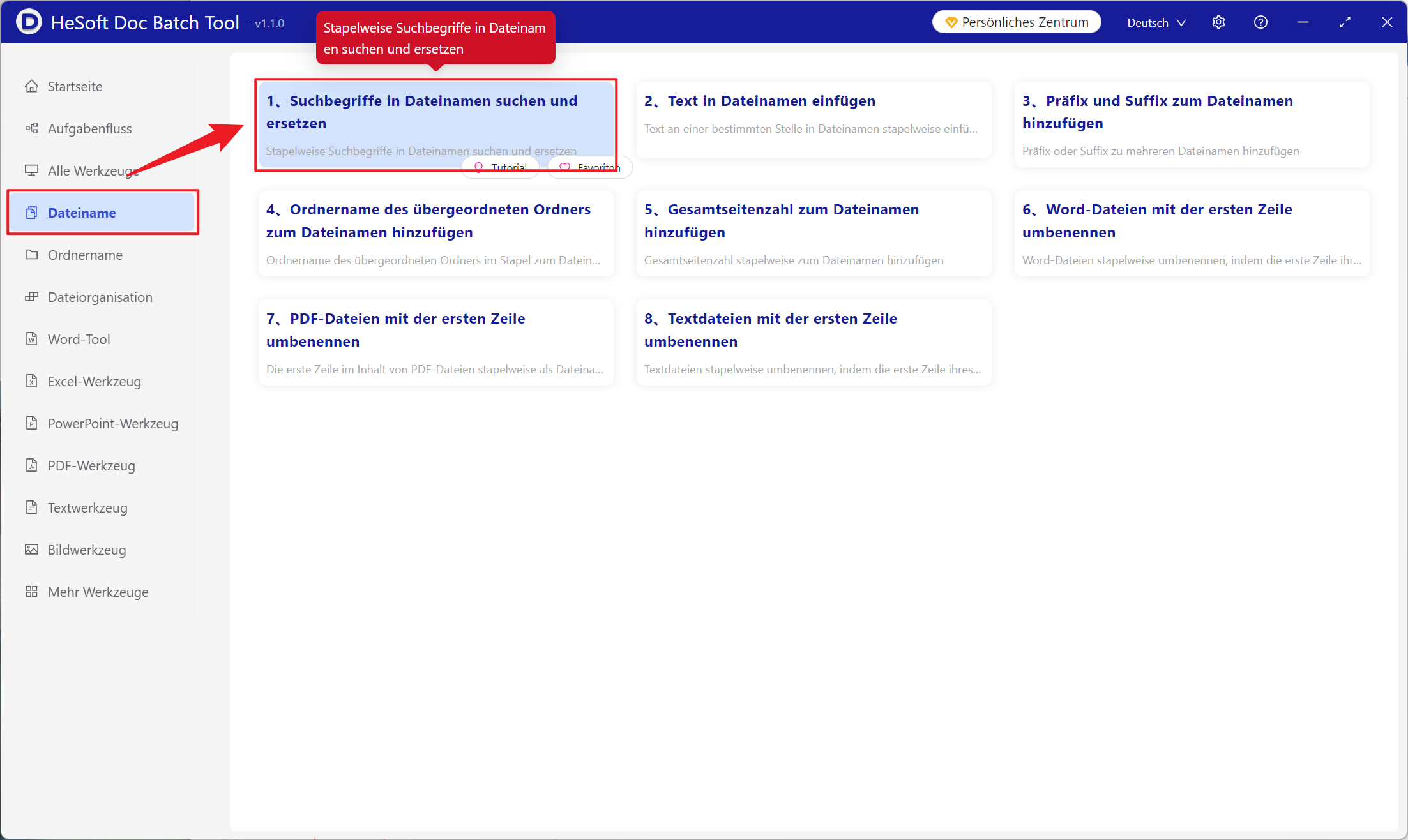
Öffnen Sie【 HeSoft Doc Batch Tool 】und wählen Sie【Dateiname】-【Schlüsselwörter im Dateinamen suchen und ersetzen】.
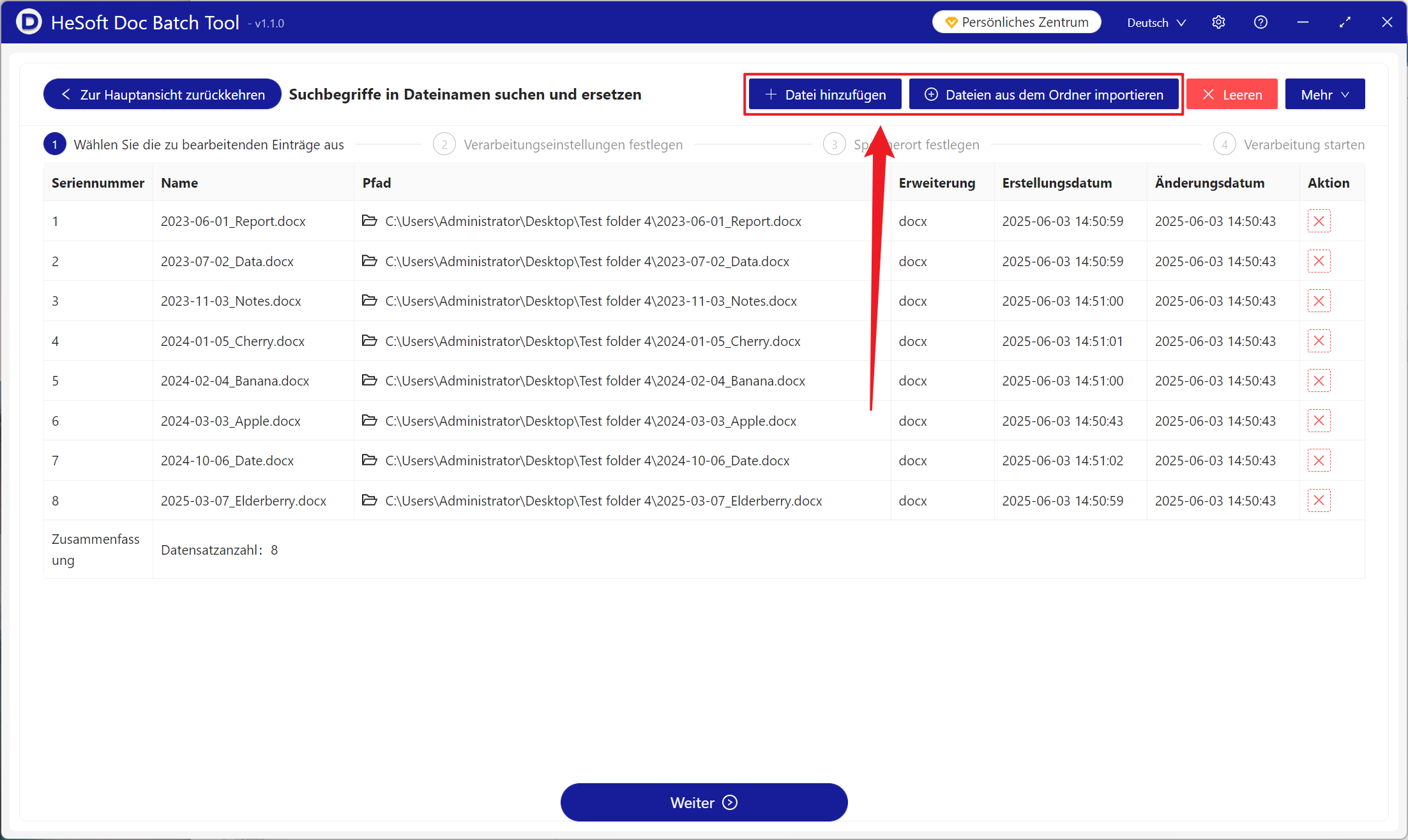
【Dateien hinzufügen】Fügen Sie selbstständig die Dateien hinzu, bei denen das Datum am Anfang des Dateinamens gelöscht werden soll.
【Dateien aus Ordner importieren】Importieren Sie alle Dateien des ausgewählten Ordners.
Unten können die importierten Dateien eingesehen werden.
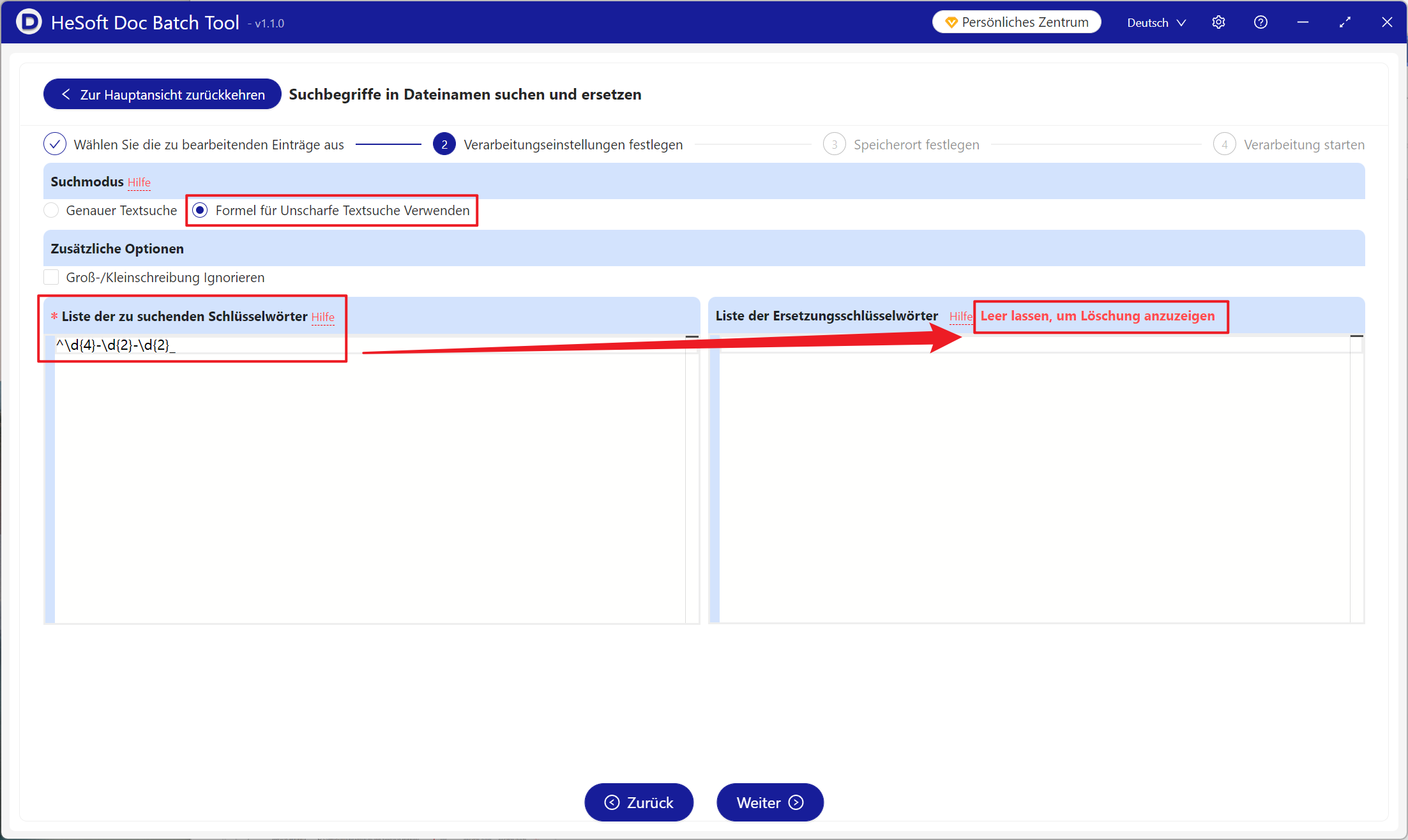
【Suchmethode】Klicken Sie, um die Formel zur unscharfen Textsuche zu verwenden.
【Liste der zu suchenden Schlüsselwörter】Geben Sie unten den regulären Ausdruck wie im Bild gezeigt ein. \d{4} steht für das Jahr, die zwei folgenden \d{2} stehen für Monat und Tag.
【Liste der zu ersetzenden Schlüsselwörter】Wenn Sie das Feld unten leer lassen und keine Eingabe machen, bedeutet das Löschen.
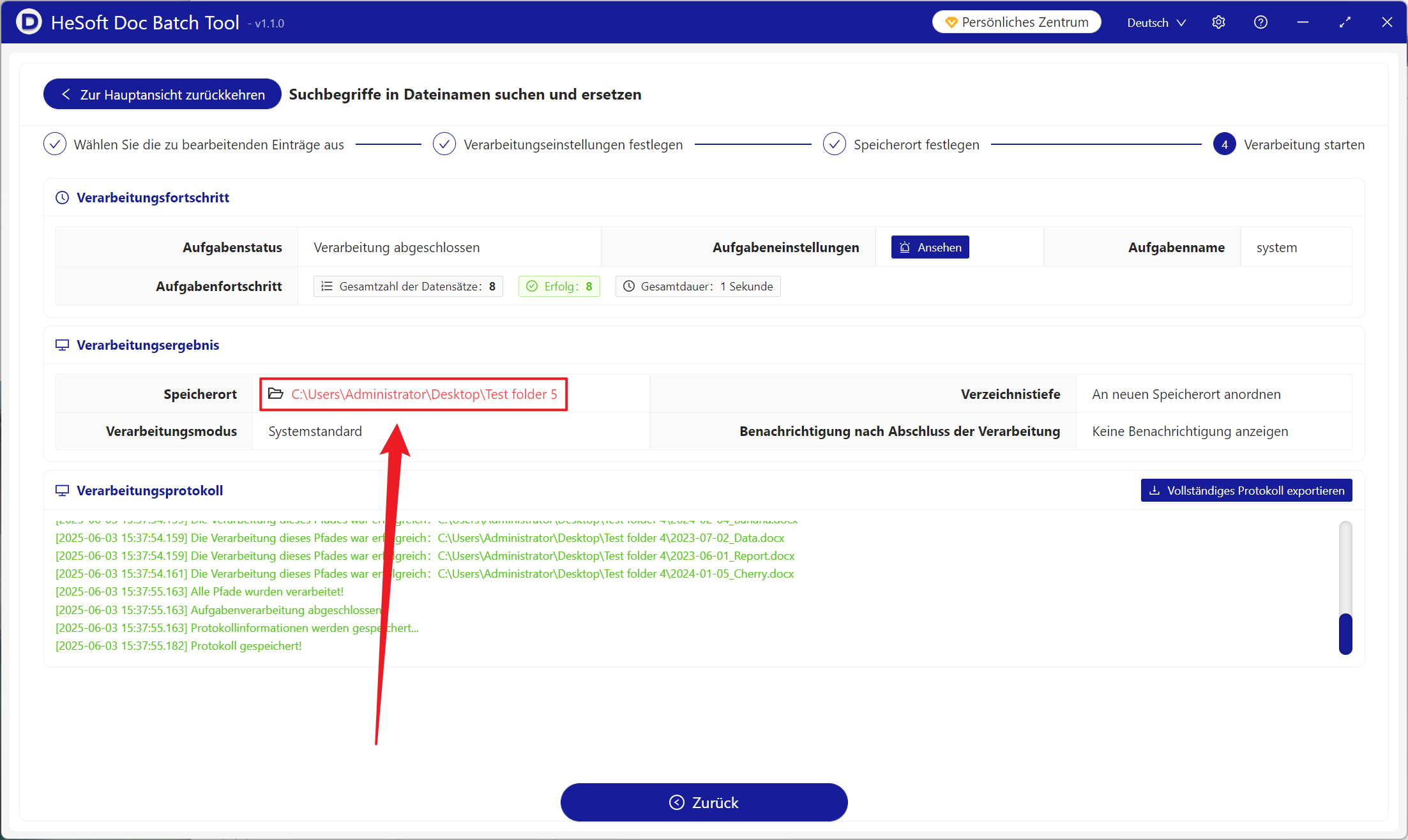
Nach Abschluss der Verarbeitung klicken Sie auf den roten Pfad hinter dem Speicherort, um die gelöschten Dateien anzuzeigen.
Schlüsselwort:So löschen Sie Jahr , Monat und Tag in Dateinamen stapelweise , wie Sie Text aus Dateinamen stapelweise entfernen und wie Sie das Datum im Dateinamen löschen