정규식을 사용하여 파일 이름에서 앞의 날짜 일괄 삭제
번역:EnglishFrançaisDeutschEspañol日本語한국어,업데이트 시간:2025-06-07 20:24:00
다양한 파일을 처리할 때 파일 이름에 여러 날짜가 섞여 있는 경우가 많습니다. 예를 들어 2024-01-01_XXX.docx, 2025-02-02_XXX.xlsx 같은 형식의 파일 이름이 있습니다. 시간이 지나면서 컴퓨터에 저장된 파일 수가 늘어나면 파일이 뒤죽박죽이 되고 필요한 파일을 찾기가 매우 어려워집니다. 이럴 때 정규 표현식을 사용하면 파일 이름 앞의 복잡한 날짜 내용을 빠르게 일괄 삭제하여 파일 이름에 구체적인 내용만 남길 수 있습니다. 정규 표현식을 사용하여 파일 이름에서 연도, 월, 일을 일괄 제거하는 것은 여러 상황에 적용할 수 있습니다. 예를 들어 오래된 파일을 정리할 때 불필요한 날짜를 제거하면 파일 유형을 빠르게 매칭할 수 있고, 새로운 파일을 준비할 때 템플릿 파일 이름의 이전 날짜를 제거하면 파일을 바로 다시 사용할 수 있으며, 팀 프로젝트가 한 단계에 도달하여 파일 이름을 통일해야 할 때 첫 단계로 파일 이름 앞의 날짜를 삭제해야 합니다. 위와 같은 상황에서 정규 표현식을 적절히 활용하면 모든 파일 이름 앞부분의 날짜를 한 번의 클릭으로 빠르게 일괄 삭제할 수 있어 파일을 하나하나 수동으로 삭제하는 수고를 덜고 업무 효율을 크게 높일 수 있습니다. 그렇다면 정규 표현식을 어떻게 사용하면 대량의 파일 이름 앞부분에 있는 연도, 월, 일 등의 내용을 일괄적으로 통일 삭제할 수 있을까요?
1. 사용 시나리오
오래된 파일을 정리할 때, 날짜가 포함된 많은 파일이 유효 기간을 잃어 계속 보관하면 다른 파일 찾기에 영향을 줄 수 있습니다. 이때 정규 표현식을 사용하여 파일 이름 시작 부분의 날짜를 빠르게 일괄 제거하여 작업 효율성을 높일 수 있습니다.
2. 효과 미리보기
처리 전:

처리 후:

3. 조작 단계
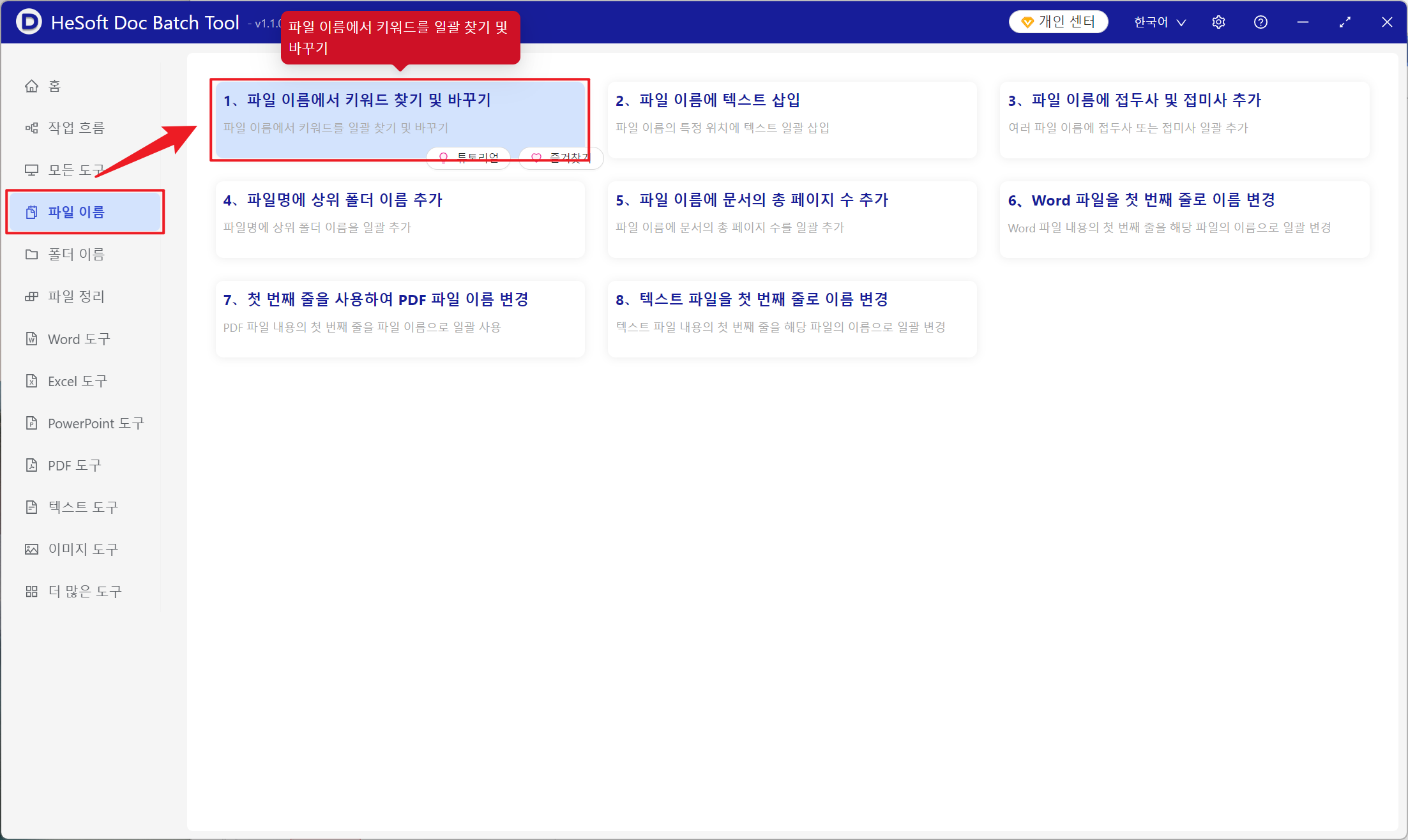
【 HeSoft Doc Batch Tool 】를 열고, 【파일 이름】-【파일 이름에서 키워드 찾기 및 바꾸기】를 선택합니다.
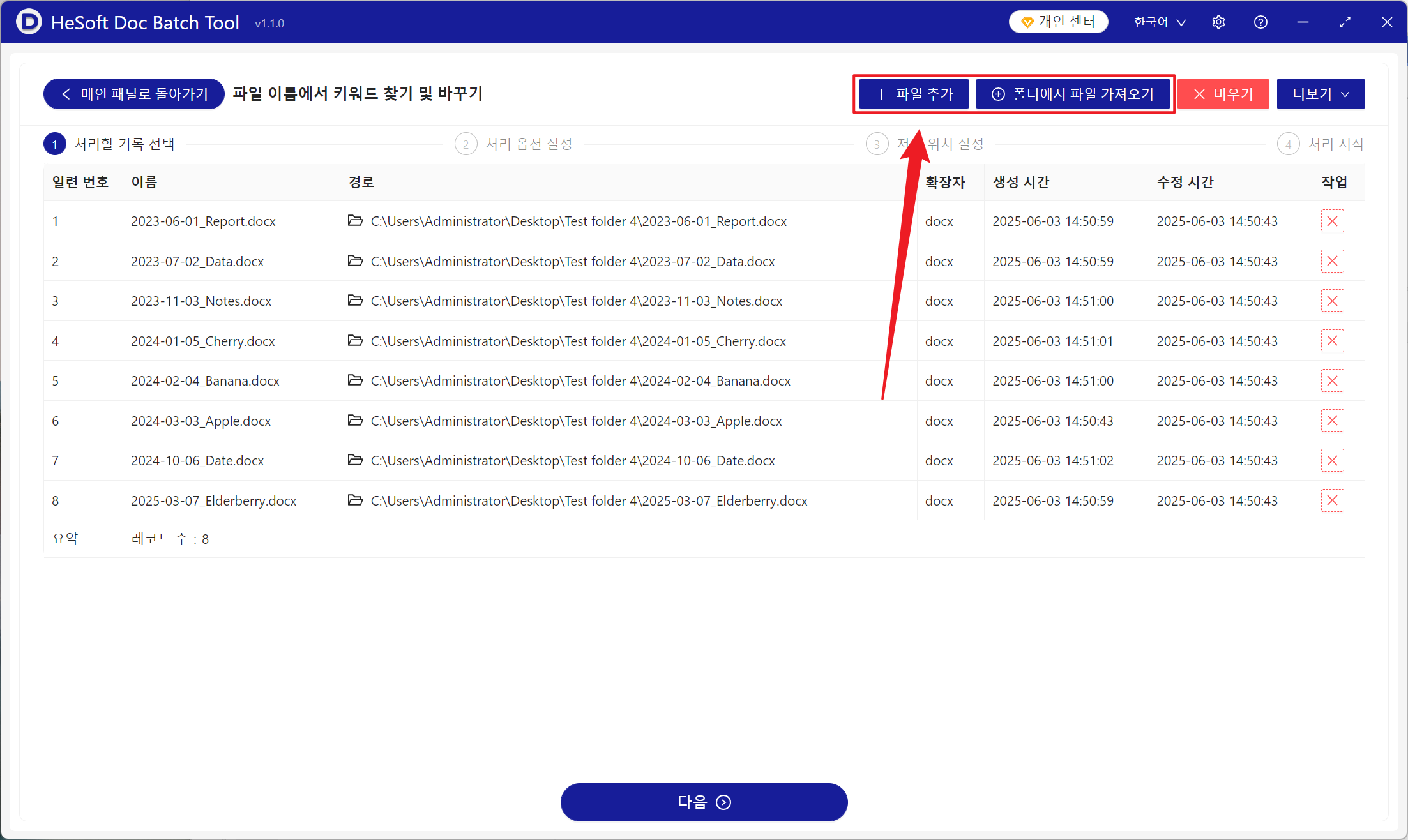
【파일 추가】 파일 이름 시작 부분의 날짜를 삭제해야 하는 파일을 직접 추가합니다.
【폴더에서 파일 가져오기】 선택한 폴더 내의 모든 파일을 가져옵니다.
아래에서 가져온 파일을 확인할 수 있습니다.
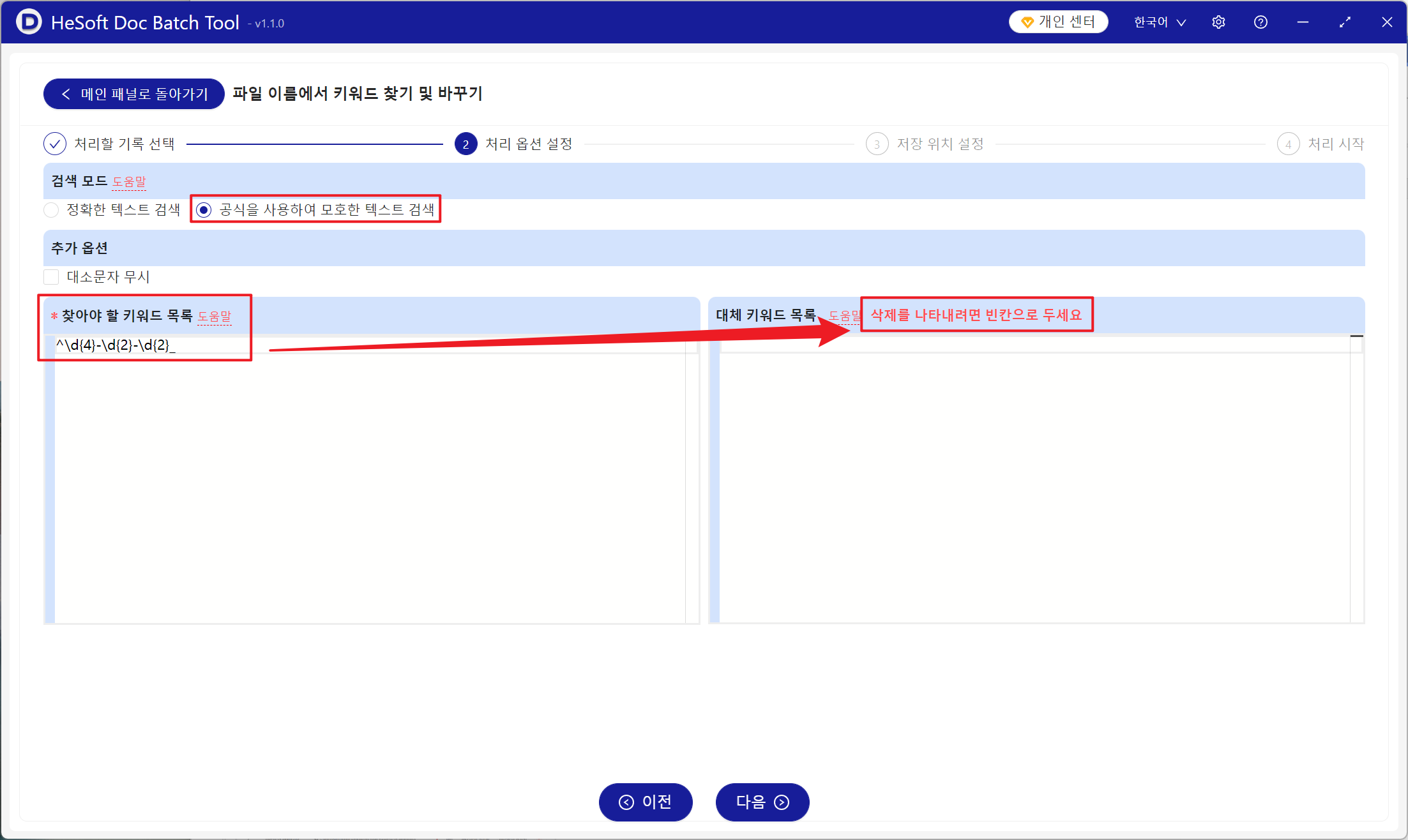
【찾기 방식】 공식을 사용하여 텍스트를 퍼지 검색합니다.
【찾을 키워드 목록】 아래에 그림과 같은 정규 표현식을 입력합니다. \d{4}는 연도를 나타내고, 뒤의 연속된 2개의 \d{2}는 월과 일을 나타냅니다.
【바꿀 키워드 목록】 아래를 비워두면 삭제를 의미합니다.
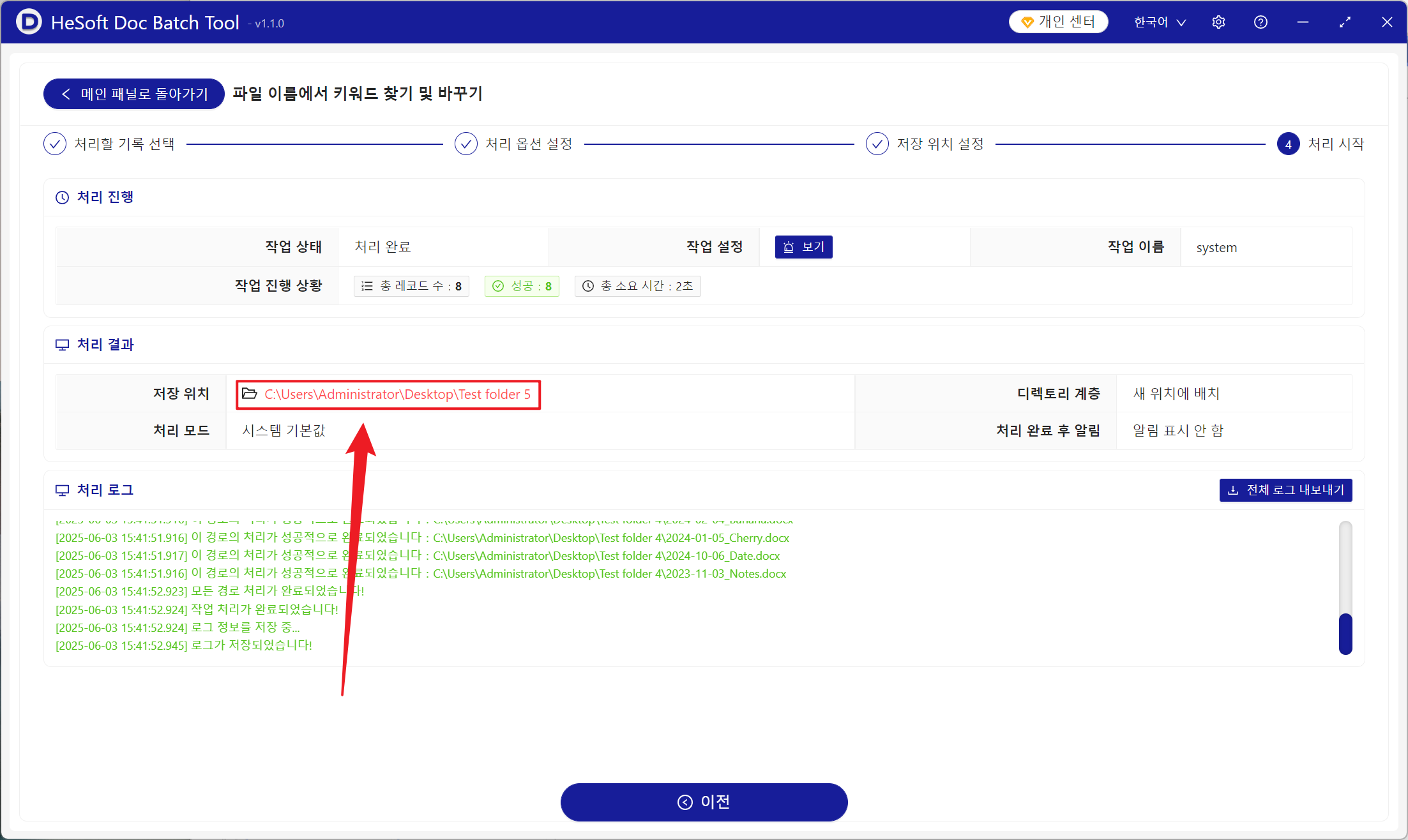
처리가 완료되면, 저장 위치 뒤의 빨간색 경로를 클릭하여 삭제 완료된 파일을 확인합니다.
키워드:파일명에서 년월일 일괄 삭제 , 파일명에서 텍스트 일괄 삭제 방법 , 파일명의 날짜 삭제 방법