Utiliser des expressions régulières pour supprimer en masse les dates au début des noms de fichiers
Traduction:EnglishFrançaisDeutschEspañol日本語한국어,Heure de Mise à Jour:2025-06-07 20:24:00
Lorsque nous traitons divers fichiers, nous rencontrons souvent des noms de fichiers mélangés avec différentes dates, par exemple des noms de fichiers au format 2024-01-01_XXX.docx, 2025-02-02_XXX.xlsx, etc. Avec le temps, le nombre de fichiers stockés sur l’ordinateur augmente, ce qui peut entraîner un désordre tel que la recherche des fichiers nécessaires devient particulièrement fastidieuse. Dans ce cas, nous pouvons utiliser des expressions régulières pour supprimer rapidement et en masse les dates superflues au début des noms de fichiers, en ne conservant que le contenu spécifique. L’utilisation d’expressions régulières pour enlever en masse l’année, le mois et le jour dans les noms de fichiers est applicable dans de nombreux scénarios. Par exemple, lors du classement d’anciens fichiers, la suppression des dates inutiles nous permet de faire correspondre rapidement les types de fichiers ; lors de la préparation de nouveaux fichiers, la suppression des anciennes dates dans les noms de fichiers modèles nous permet de réutiliser directement les fichiers ; lorsque les projets d’équipe arrivent à une phase nécessitant une nomenclature uniforme des fichiers, la première étape consiste à supprimer la date au début du nom de fichier. Dans les scénarios ci-dessus, l’utilisation judicieuse des expressions régulières permet de supprimer rapidement et en masse toutes les dates au début des noms de fichiers, évitant ainsi de devoir les supprimer manuellement un par un, ce qui contribue à améliorer significativement notre efficacité au travail. Alors, comment utiliser les expressions régulières pour supprimer de façon groupée et uniforme l’année, le mois, le jour et autres éléments au début d’un grand nombre de noms de fichiers ?
1. Scénarios d'utilisation
Lorsque vous organisez d'anciens fichiers, de nombreux fichiers datés perdent leur validité. Les conserver peut gêner la recherche d'autres fichiers. Dans ce cas, nous pouvons utiliser des expressions régulières pour supprimer rapidement et en masse les dates au début des noms de fichiers, afin d'améliorer notre efficacité au travail.
2. Aperçu du résultat
Avant traitement :

Après traitement :

3. Étapes de l'opération
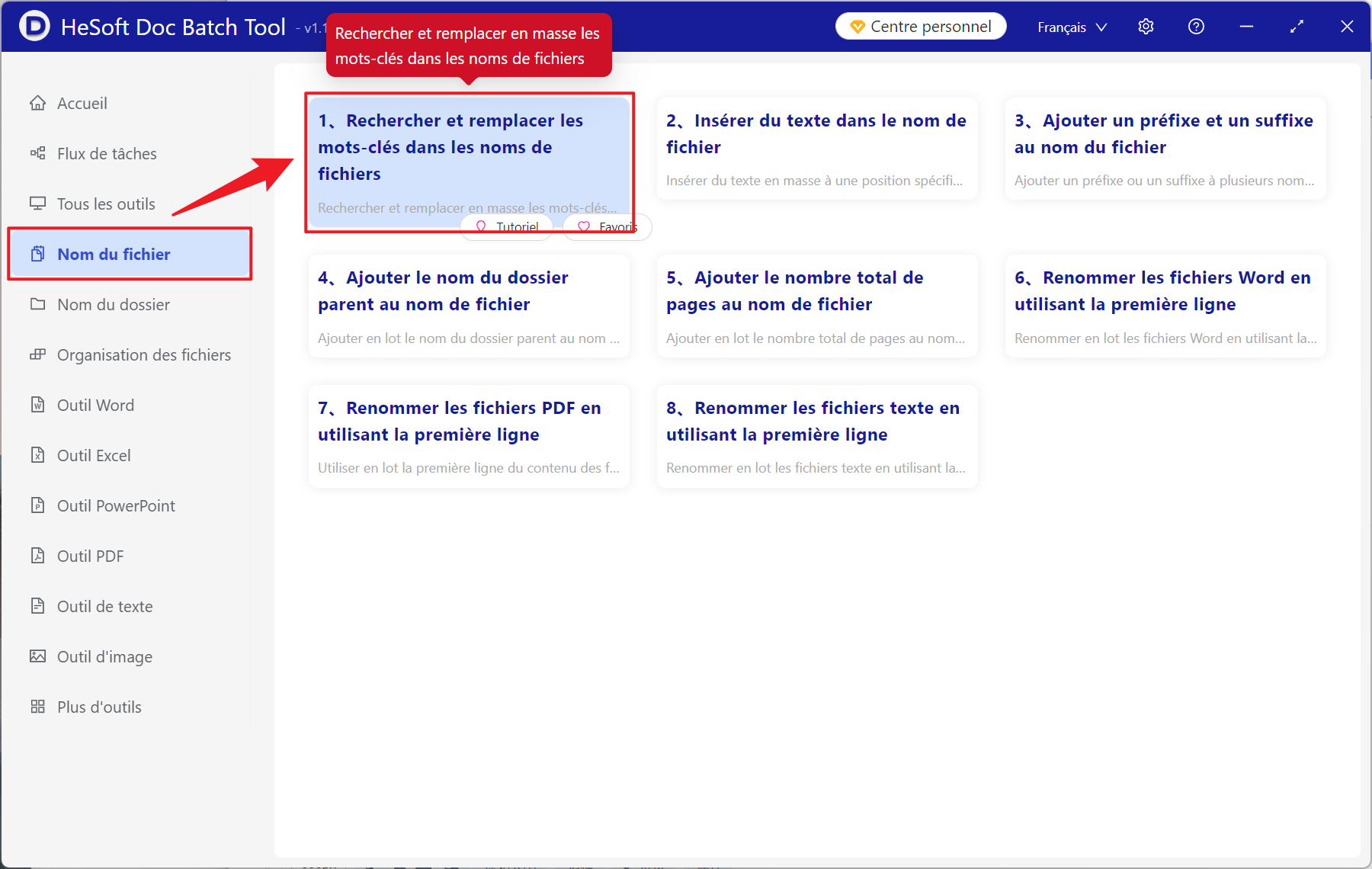
Ouvrez 【 HeSoft Doc Batch Tool 】, sélectionnez 【Nom de fichier】-【Rechercher et remplacer des mots-clés dans les noms de fichiers】.
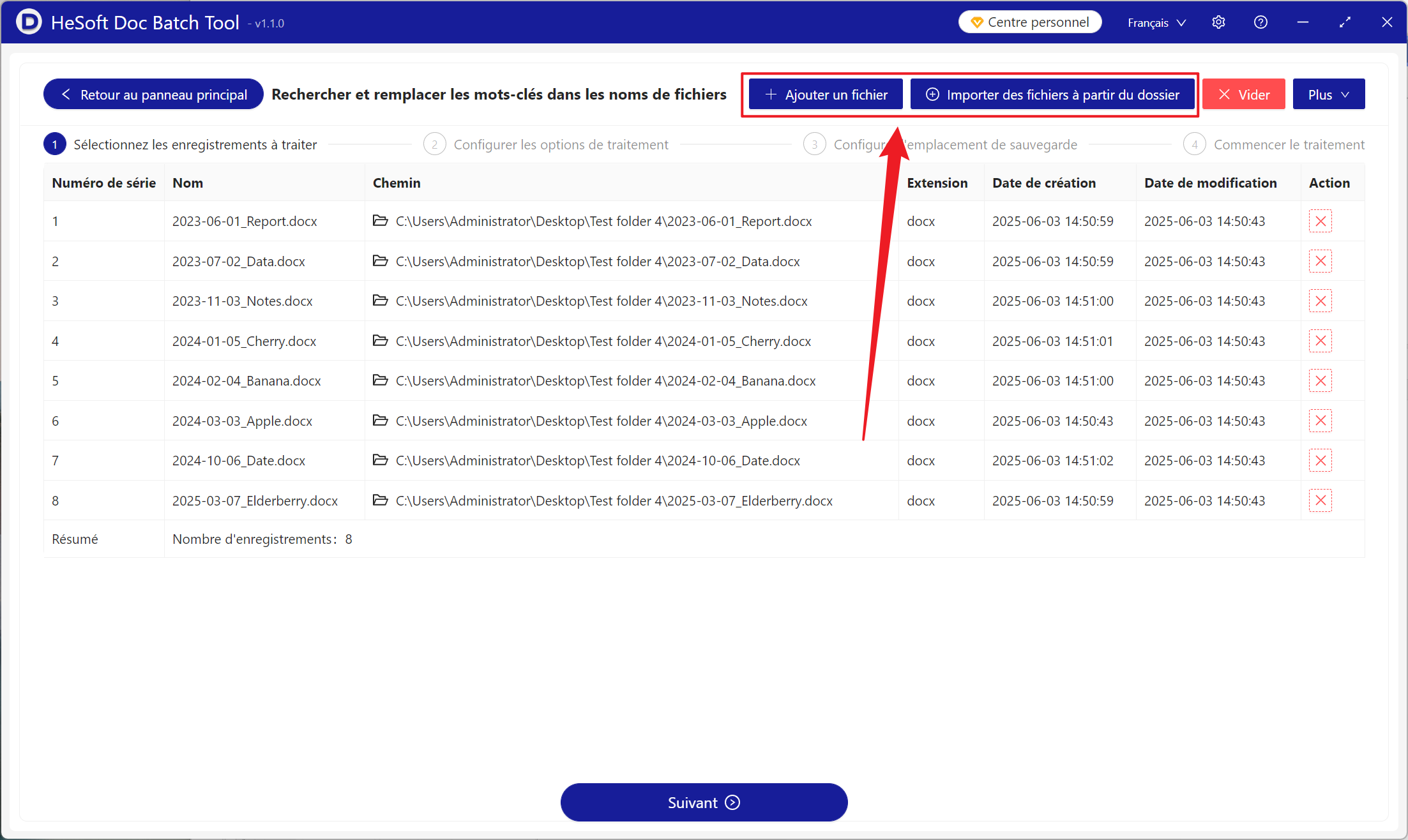
【Ajouter des fichiers】Ajoutez manuellement les fichiers pour lesquels vous souhaitez supprimer la date au début du nom.
【Importer des fichiers depuis un dossier】Importez tous les fichiers d'un dossier sélectionné.
Vous pouvez consulter les fichiers importés ci-dessous.
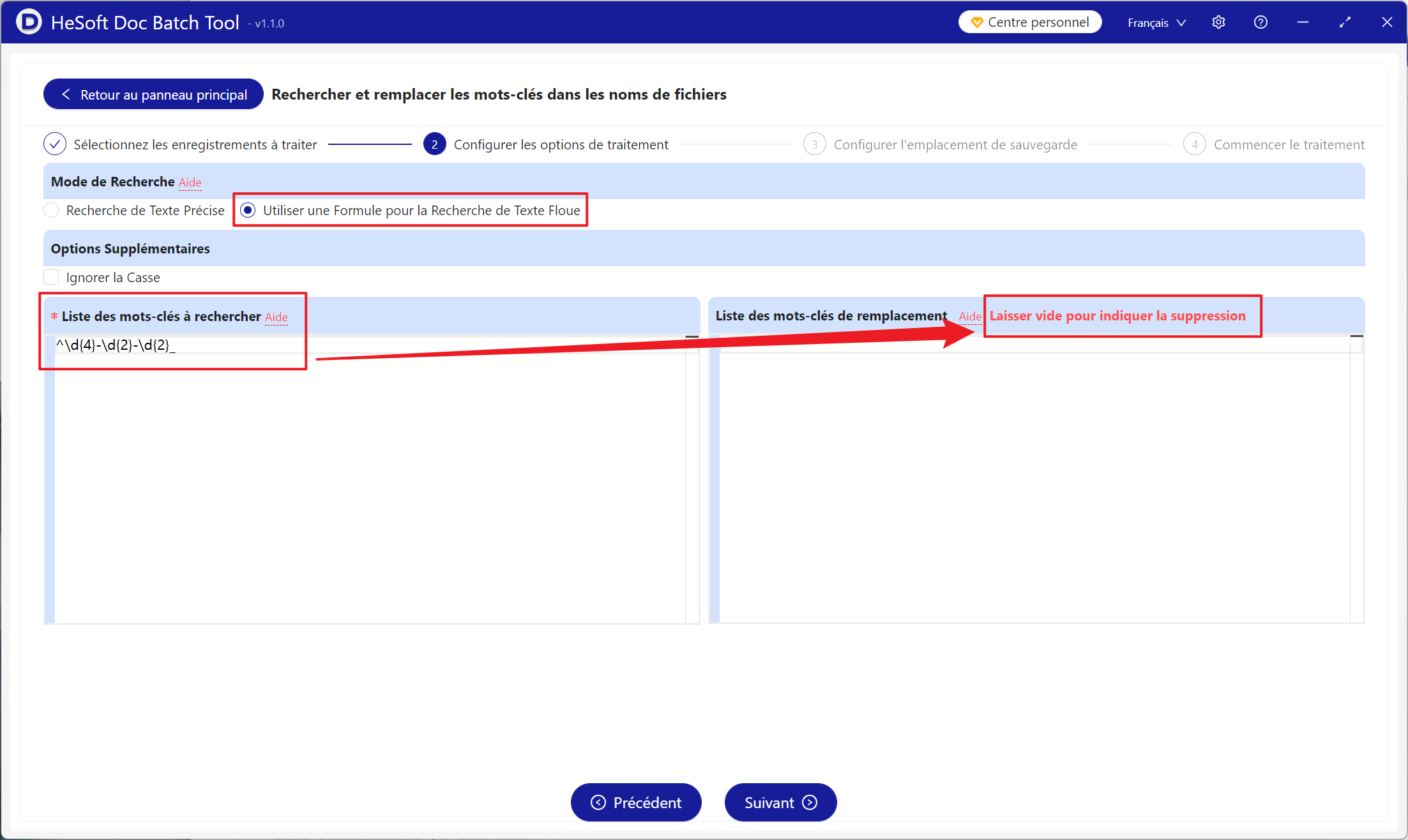
【Méthode de recherche】Cliquez pour utiliser la formule de recherche de texte approximative.
【Liste des mots-clés à rechercher】Saisissez l'expression régulière comme indiqué dans l'image ci-dessous. \d{4} représente l'année, et les deux \d{2} consécutifs suivants représentent le mois et le jour.
【Liste des mots-clés de remplacement】Laissez ce champ vide pour indiquer une suppression.
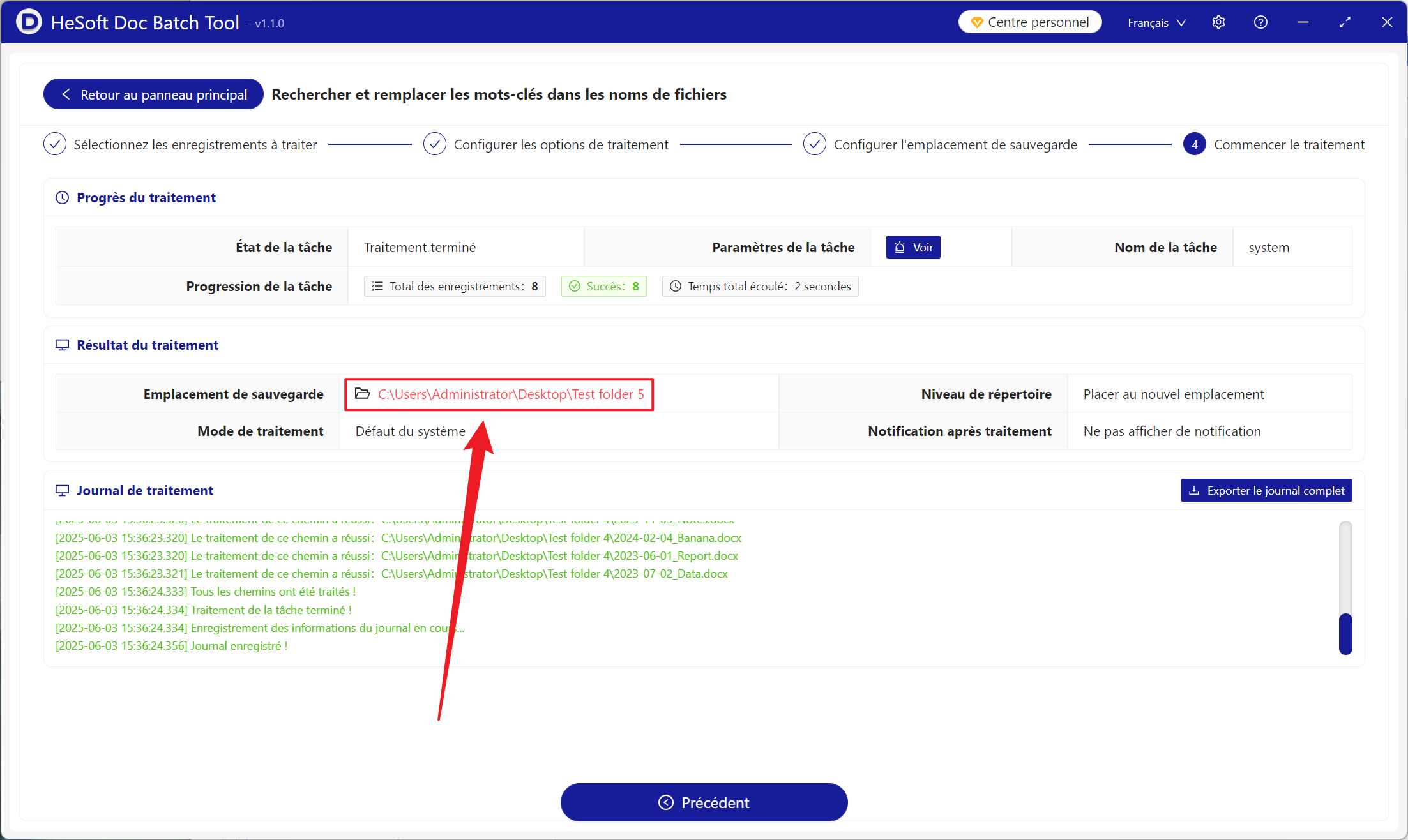
Une fois le traitement terminé, cliquez sur le chemin en rouge après l'emplacement de sauvegarde pour consulter les fichiers traités.
Mot-clé:Supprimer en masse les dates des noms de fichiers , comment supprimer en masse du texte dans les noms de fichiers , comment supprimer les dates des noms de fichiers