수천 개의 XLSX 테이블에서 파일 내 모든 시트를 JPG 이미지로 일괄 변환
번역:EnglishFrançaisDeutschEspañol日本語한국어,업데이트 시간:2025-06-07 20:20:27
콘텐츠 안내: 이 글은 게시 당시의 소프트웨어 버전을 기준으로 작성되었습니다. 화면과 기능은 업데이트에 따라 변경될 수 있으므로 현재 소프트웨어를 기준으로 확인해 주세요. 잘못된 내용을 발견하면 알려 주세요.
이 글에서 소개하는 소프트웨어HeSoft Doc Batch Tool
JPG는 가장 일반적인 이미지 형식으로, 범용성이 뛰어나 웹페이지나 소셜 미디어 공유에 적합하며, 온라인 전파 및 표시가 용이하고 Word, PPT 또는 기타 문서에 직접 삽입할 수도 있습니다. Excel 워크시트가 많아 파일을 열지 않고 빠르게 미리 보기를 원하는 경우, JPG 이미지 형식으로 일괄 변환하면 파일의 보안성과 사용 편의성을 높일 수 있습니다.
1、사용 시나리오
여러 Excel 파일의 시트를 다른 사람과 공유해야 하지만 수정되는 것을 원치 않을 경우, 일괄로 JPG 이미지 파일로 변환하여 파일 보안을 강화함과 동시에 시트의 빠른 미리보기 버전을 확보할 수 있습니다.
2、효과 미리보기
처리 전:


처리 후:


3、조작 단계
【 HeSoft Doc Batch Tool 】을 열고, 【Excel 도구】-【Excel을 JPG 이미지로 변환】을 선택합니다.
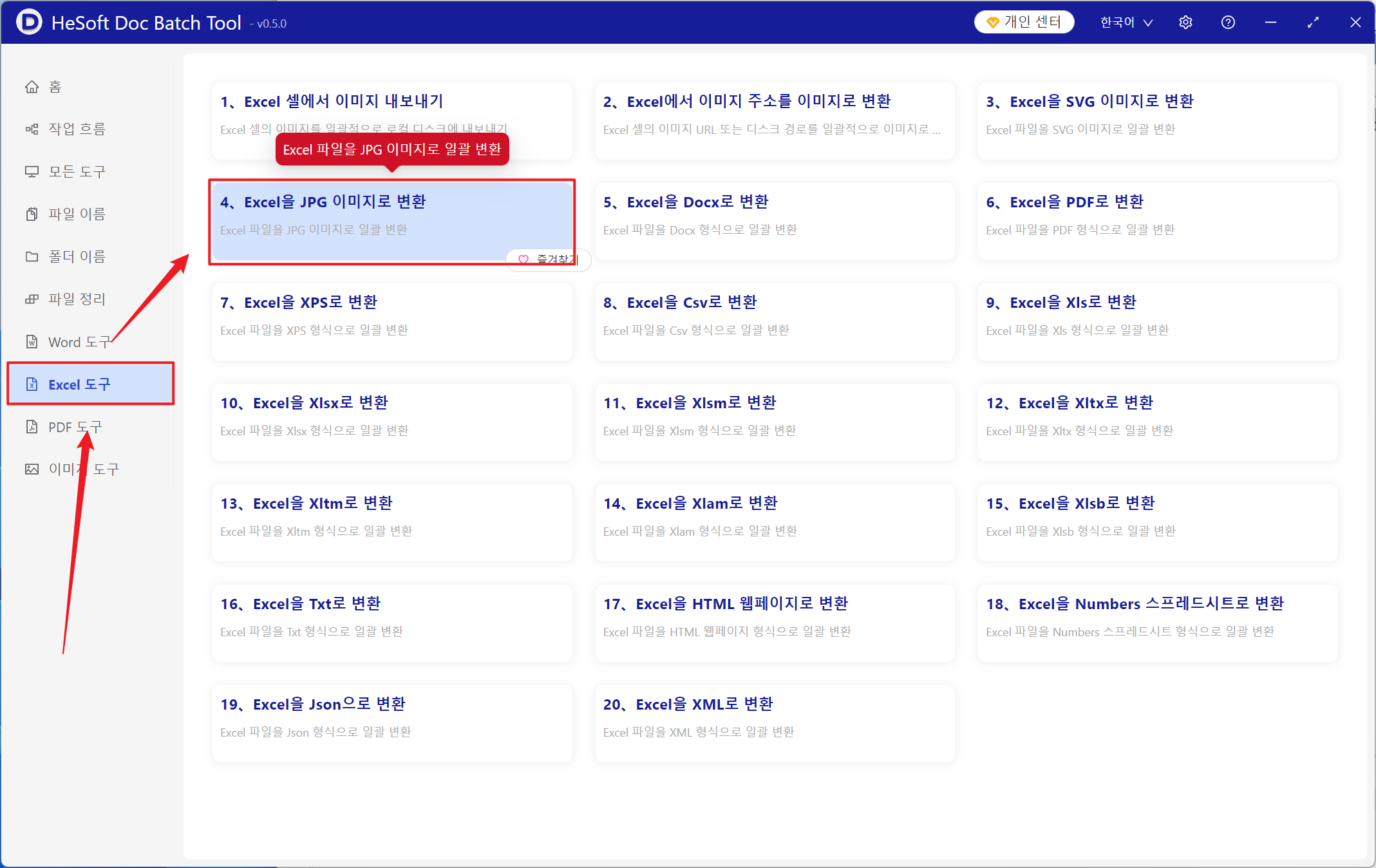
【파일 추가】를 클릭하여 JPG 이미지로 변환할 Excel 표 파일을 하나 또는 여러 개 추가합니다.
【폴더에서 파일 가져오기】는 선택한 폴더 내의 모든 Excel 표 파일을 가져옵니다.
하단에서 가져온 파일을 확인할 수 있습니다.

【처리 범위】에서 모든 워크시트 처리를 선택한 후 다음 단계를 클릭합니다.

처리가 완료되면 저장 위치를 클릭하여 성공적으로 변환된 JPG 이미지 파일을 확인합니다.

생성 시간:2025-03-07 16:06:27
이 글에서 소개하는 소프트웨어HeSoft Doc Batch Tool
콘텐츠 안내: 이 글은 게시 당시의 소프트웨어 버전을 기준으로 작성되었습니다. 화면과 기능은 업데이트에 따라 변경될 수 있으므로 현재 소프트웨어를 기준으로 확인해 주세요. 잘못된 내용을 발견하면 알려 주세요.
관련 기사
여러 xlsx 파일에서 처음 세 개의 시트만 JPG 이미지로 내보내는 일괄 처리 방법Excel에서 이미지로 변환할 때 선명하지 않다면? PPI를 일괄 설정하여 고화질 JPG 표 이미지 생성Excel 표를 고화질 이미지로 변환하는 방법은? 한 번의 클릭으로 표를 JPG 형식으로 변환여러 개의 xlsx 표를 어떻게 일괄적으로 고화질 JPG로 내보내나요? PPI 해상도 설정 방법大量Excel表格에서 앞의 3개 또는 몇 개의 Sheet를 일괄적으로 JPG 이미지로 변환Excel 대량 JPG 이미지 변환 튜토리얼: 사용자 지정 PPI 해상도로 고화질 표 스크린샷 내보내기여러 xlsx 통합 문서를 한 번에 이미지로 변환: 모든 시트를 JPG로 일괄 내보내는 방법Excel을 고해상도 JPG 이미지로 일괄 변환하는 방법많은 Xlsx 테이블의 첫 번째 시트를 JPG 이미지로 일괄 내보내는 방법은?여러 Excel 파일의 모든 워크시트를 JPG 이미지로 일괄 변환하는 방법Excel 일괄 JPG 고화질 이미지 변환 튜토리얼: 사용자 정의 300 PPI로 표 스크린샷 내보내기여러 xlsx 파일을 JPG 긴 이미지로 일괄 내보내는 전체 작업 가이드
더 많은 기사
여러 오디오 파일을 한 번에 FLAC로 변환하는 방법은? 배치 변환 방법 상세 설명와일드카드 정규식을 사용하여 여러 TXT 텍스트 파일에서 지정된 전체 줄을 일괄 삭제하는 방법MP4를 FLV 형식으로 일괄 변환하는 방법: 여러 비디오 파일을 한 번에 처리하는 방법폴더 경로 정보를 일괄 집계하여 Excel로 요약하고, 디렉토리 목록을 빠르게 생성합니다.여러 텍스트 파일에서 키워드별 줄 치환: 정규 표현식으로 TXT 내용 일괄 처리여러 개의 PDF에서 첫 2페이지를 일괄 삭제하는 방법? 표지 페이지와 설명 페이지를 일괄 제거하는 방법PDF 페이지를 하나의 긴 이미지로 변환여러 Word 문서를 PDF로 일괄 변환하는 방법은? docx/doc 일괄 PDF 변환 튜토리얼Word 파일의 모든 텍스트 색상을 일괄 수정하고 조정하는 방법은 무엇인가요?