Excel을 고해상도 JPG 이미지로 일괄 변환하는 방법
번역:EnglishFrançaisDeutschEspañol日本語한국어,업데이트 시간:2025-06-07 20:20:29
Excel 표를 작업 중에 받거나 작성한 후에는 종종 이미지로 저장하여 사용해야 할 때가 있습니다. 하지만 스크린샷 도구로 캡처한 이미지는 대체로 선명도가 떨어지는데, 이럴 때 PPI 값을 조정한 후 저장하면 매우 선명한 이미지를 얻을 수 있습니다. 예를 들어 인쇄 보고서의 PPI를 300 PPI로 설정하면, 인쇄된 데이터와 차트가 일반 내보내기보다 훨씬 선명하게 출력됩니다. 여러 기기에서 전송 및 미리보기를 할 때는 200 PPI를 입력하면 파일 크기가 과도하게 커지지 않으면서도 휴대폰과 컴퓨터에서 모두 깨끗하게 볼 수 있습니다. 요컨대 PPI는 이미지의 선명도를 가늠하는 매우 중요한 지표로, PPI 값이 높을수록 이미지 해상도가 함께 높아지고 이미지도 더 선명해집니다. 그렇다면 여러 개의 Xls, Xlsx 형식 파일을 JPG 이미지로 일괄 내보내기 전에 미리 PPI를 설정하여 이미지 품질을 확보하려면 어떻게 해야 할까요? 여기서 표를 고화질 JPG로 빠르게 내보내어 작업 효율을 크게 향상시킬 수 있는 실용적인 팁을 하나 소개합니다!
1、사용 시나리오
기업에서 매우 많은 Excel 형식의 재무제표나 직원 자료를 JPG 이미지로 변환하여 장기 보관해야 할 때, 이 기능을 사용하여 PPI를 높여 Excel 워크시트를 고해상도 JPG 이미지로 저장할 수 있습니다. 이를 통해 나중에 다시 열어야 할 때 이미지 호환성 및 선명도 문제로 인해 어려움을 겪지 않도록 보장합니다.
2、효과 미리보기
처리 전:

처리 후:

3、조작 단계
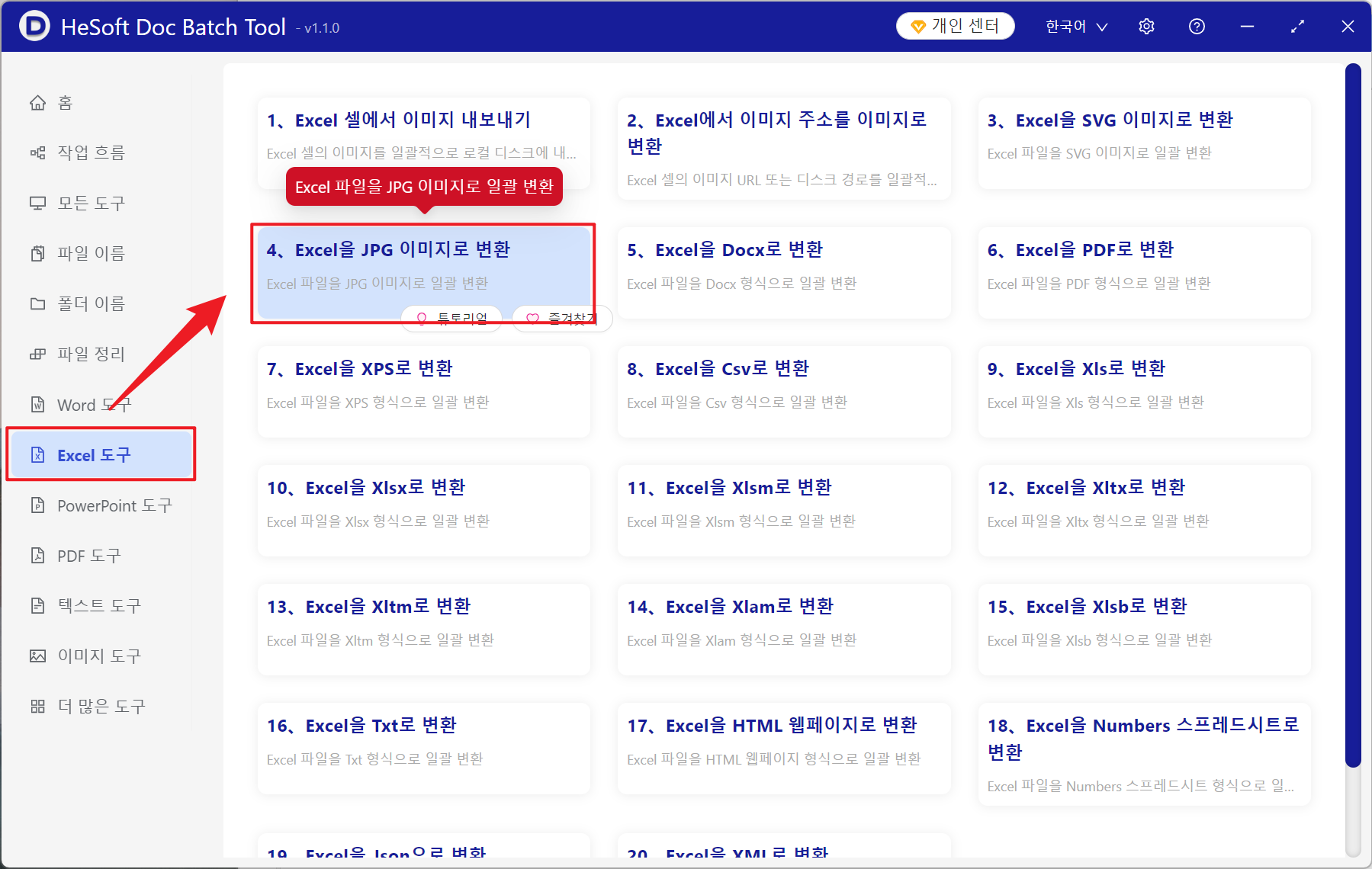
【 HeSoft Doc Batch Tool 】을 열고, 【Excel 도구】-【Excel을 JPG 이미지로 변환】을 선택합니다.
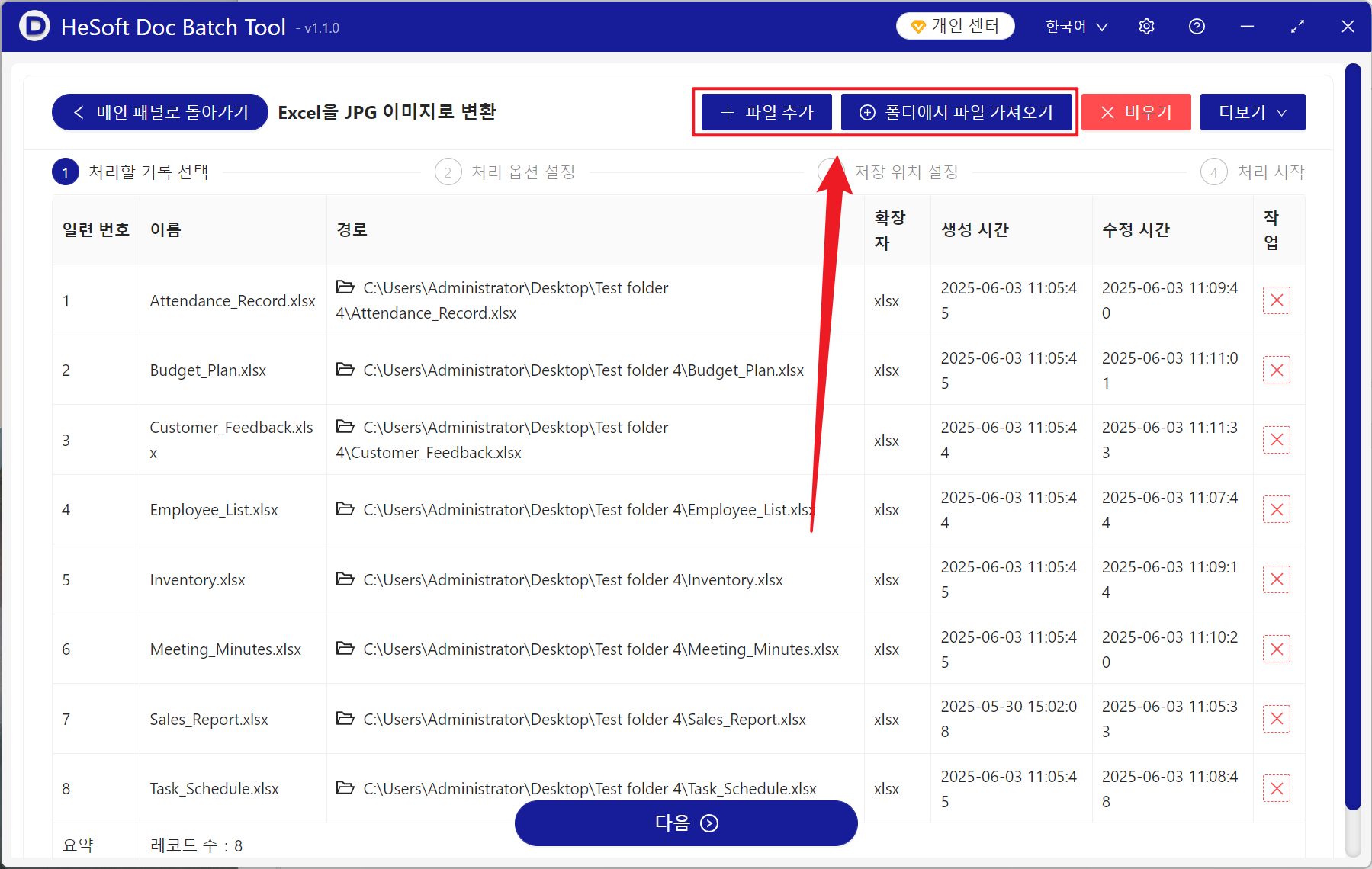
【파일 추가】 고화질 이미지로 변환할 Excel 표를 직접 선택하여 추가합니다.
【폴더에서 파일 가져오기】 선택한 폴더 내의 모든 Excel 표를 가져옵니다.
아래에서 가져온 파일을 확인할 수 있습니다.
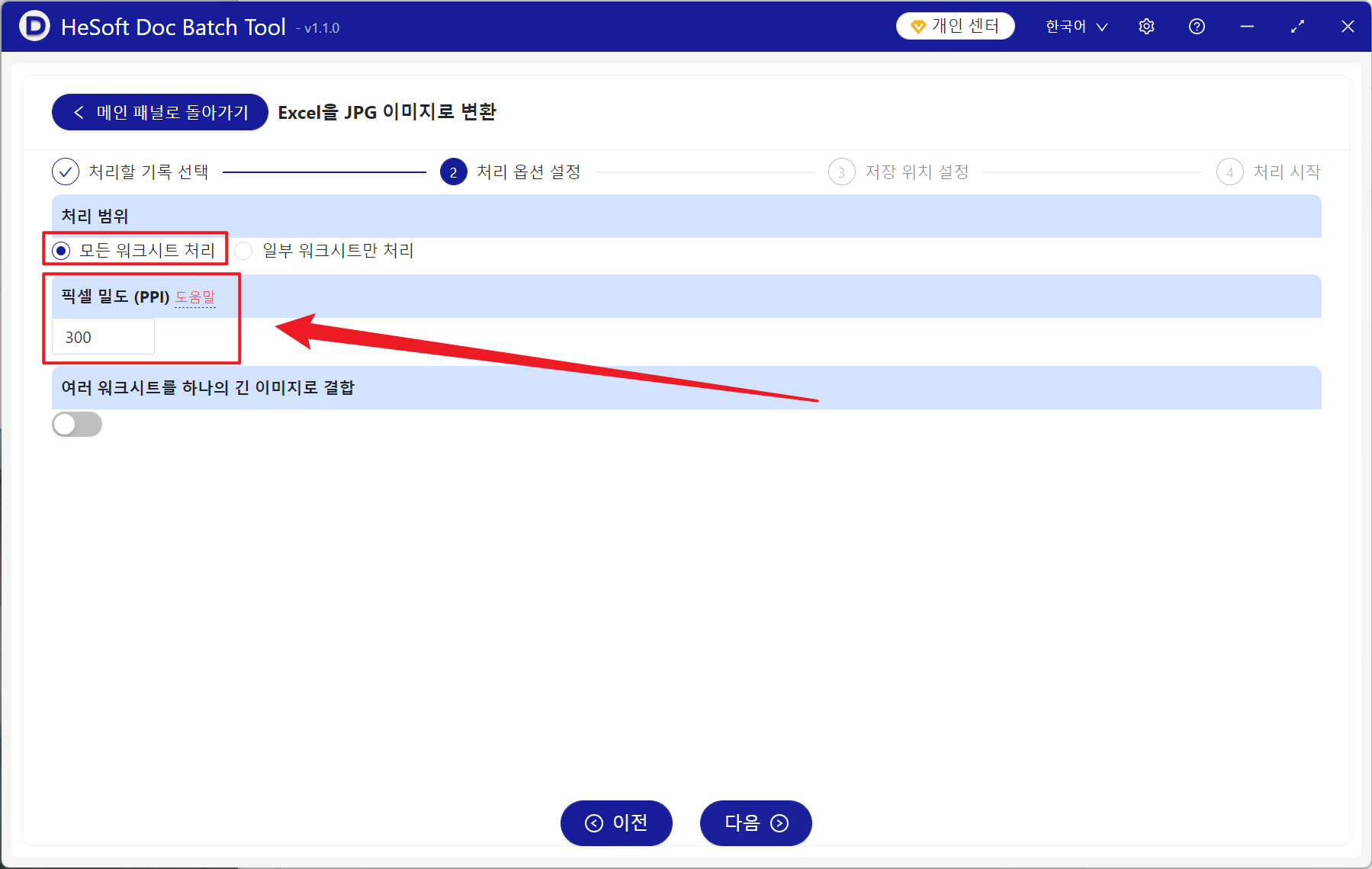
【처리 범위】 모든 워크시트 처리를 선택합니다.
【픽셀 밀도 (PPI)】 여기서 직접 선택하여 입력할 수 있으며, 도움말을 클릭하여 설명을 볼 수 있습니다. 값이 낮을수록 이미지가 흐려지고, 값이 높을수록 이미지가 선명해집니다.
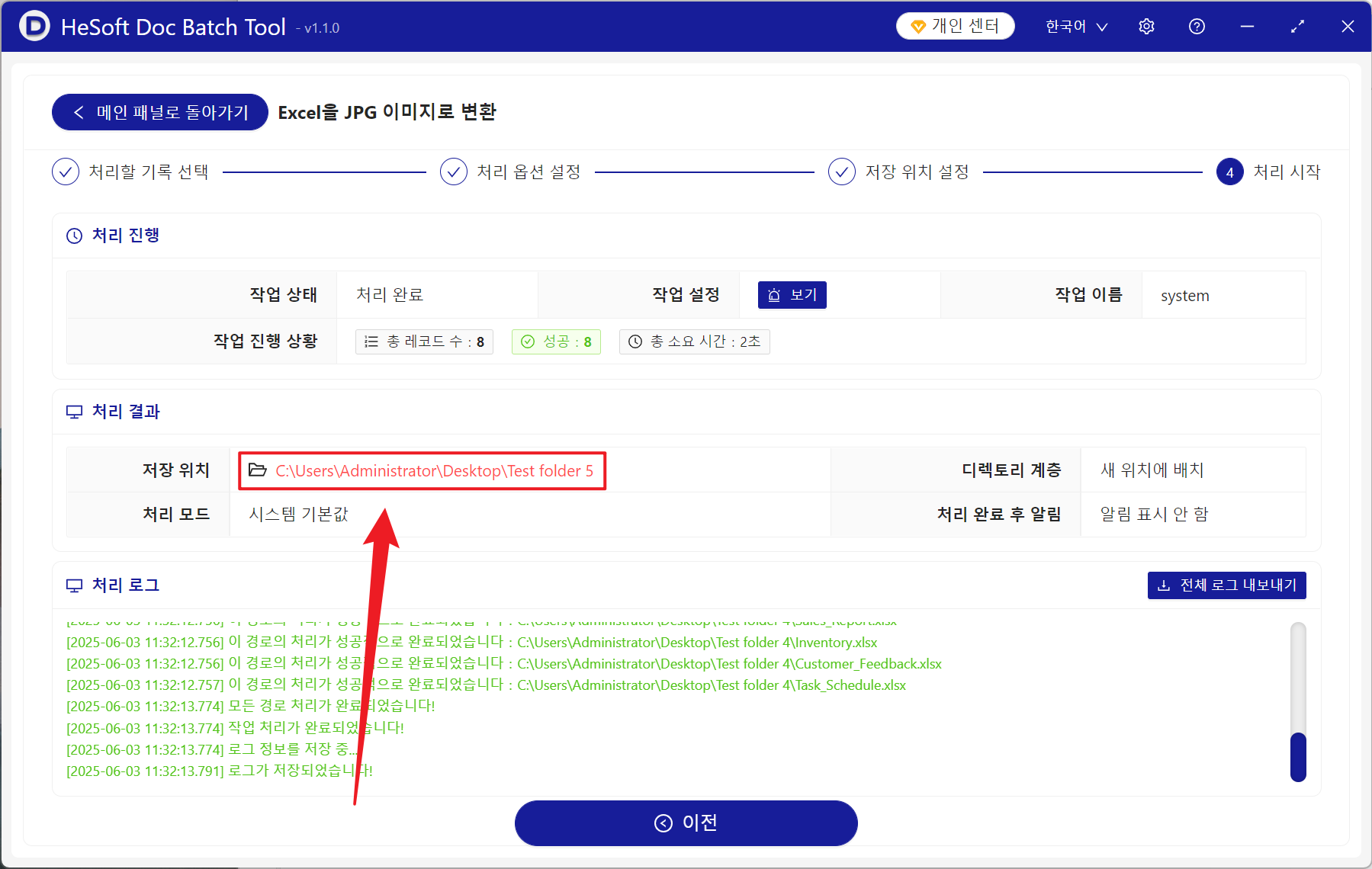
처리가 완료되면, 저장 위치를 클릭하여 성공적으로 변환된 이미지 파일을 확인합니다.
키워드:Excel 일괄 변환 이미지 , Xlsx를 고화질 JPG로 변환하는 방법 , Excel을 고화질 이미지로 내보내기