Suchen Sie Datumsangaben in einer großen Anzahl von Dateinamen und ersetzen Sie sie stapelweise durch ein anderes Datum.
Übersetzung:EnglishFrançaisDeutschEspañol日本語한국어,Aktualisierungszeit:2025-06-07 20:24:05
Nach der Verarbeitung von Dateien müssen Dateien, deren Namen mit Zeitangaben versehen sind, aktualisiert werden. Die alten Daten im Namen müssen einheitlich durch neue Daten ersetzt werden, um die Dateien besser verwalten zu können. Bei der Suche kann man die Dateien anhand der Daten im Dateinamen schnell unterscheiden. Im Folgenden wird beschrieben, wie man vorhandene Daten, Uhrzeiten und andere Inhalte in Dateinamen findet und gleichzeitig ersetzt.
1. Anwendungsszenarien
Suchen Sie nach Datums-, Zeit- und anderen Angaben in Dateinamen und ersetzen Sie diese einheitlich durch neu eingegebene Datums-, Zeit- oder andere Inhalte.
Zum Beispiel: 2024-12-1Research_Article_Draft.docx, 2024-12-1Meeting_Notes.pdf, 2024-12-1Project_Overview.mp4
Das darin enthaltene „2024-12-1“ muss stapelweise durch „2025-1-1“ ersetzt werden.
Nach dem Ersetzen lauten die Dateien dann: 2025-1-1Research_Article_Draft.docx, 2025-1-1Meeting_Notes.pdf, 2025-1-1Project_Overview.mp4
2. Vorschau
Vor der Verarbeitung:

Nach der Verarbeitung:

3. Bedienschritte
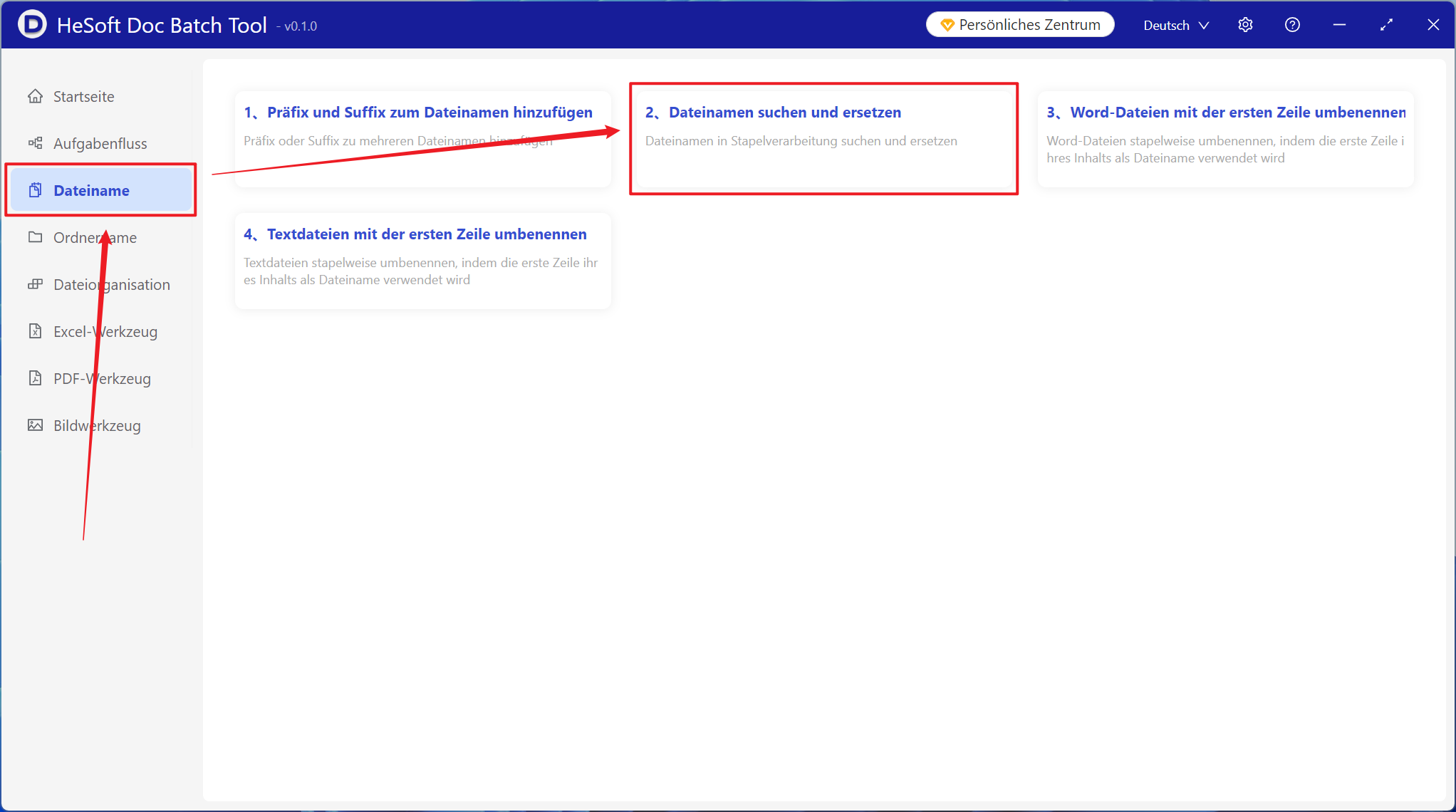
Öffnen Sie 【 HeSoft Doc Batch Tool 】 und wählen Sie 【Dateiname】 - 【Dateinamen suchen und ersetzen】.
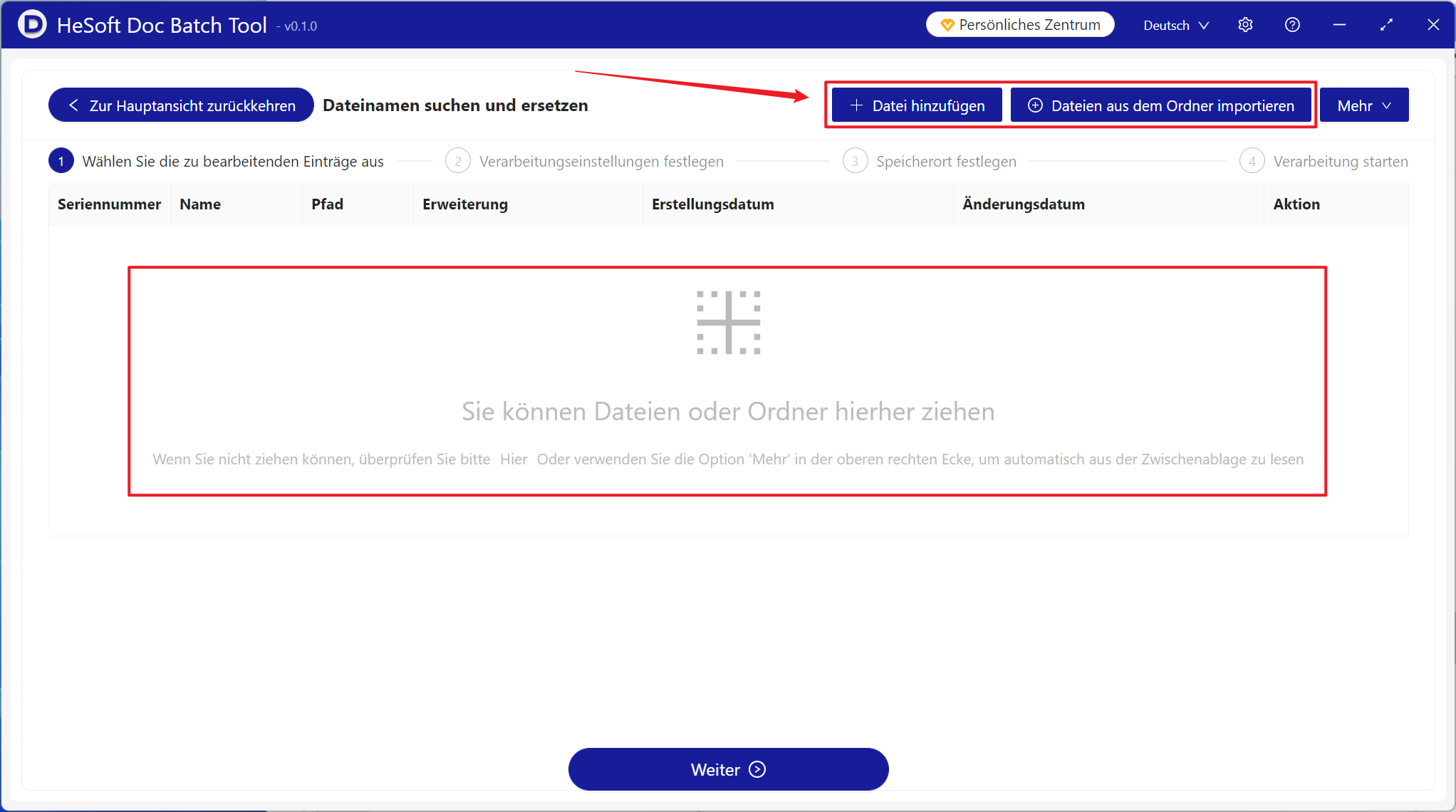
【Dateien hinzufügen】: Fügen Sie einzelne oder mehrere Dateien hinzu, deren Namen durch Datums- oder andere Schlüsselwörter ersetzt werden sollen.
【Aus Ordner importieren】: Importieren Sie einen Ordner mit vielen Dateien, deren Namen durch Datums- oder andere Schlüsselwörter ersetzt werden sollen.
Sie können Dateien auch direkt per Drag & Drop in den unteren Bereich ziehen.
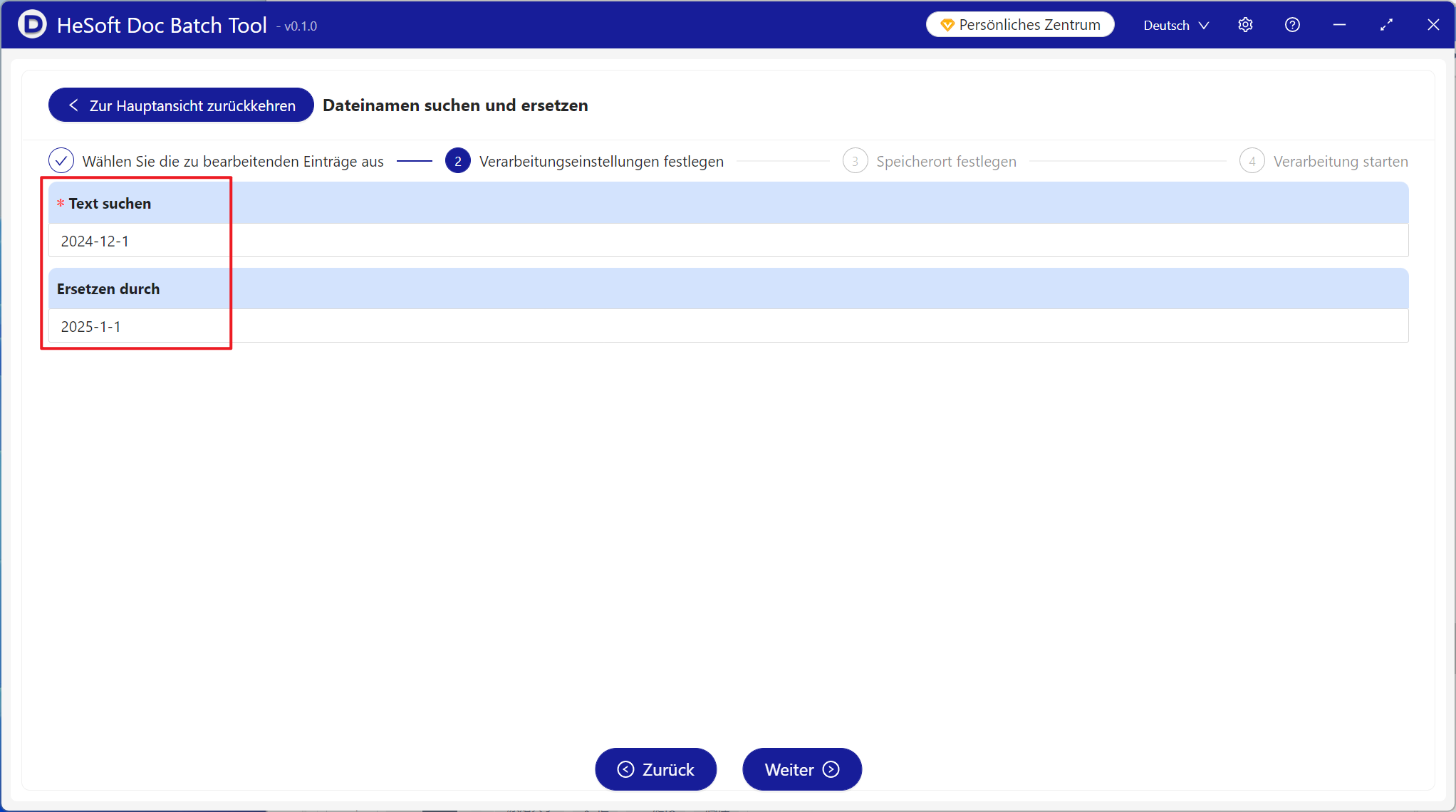
【Dateien suchen】: Geben Sie unten den Textinhalt ein, der im Dateinamen gesucht und ersetzt werden soll.
【Ersetzen durch】: Geben Sie unten den ersetzenden Textinhalt ein.
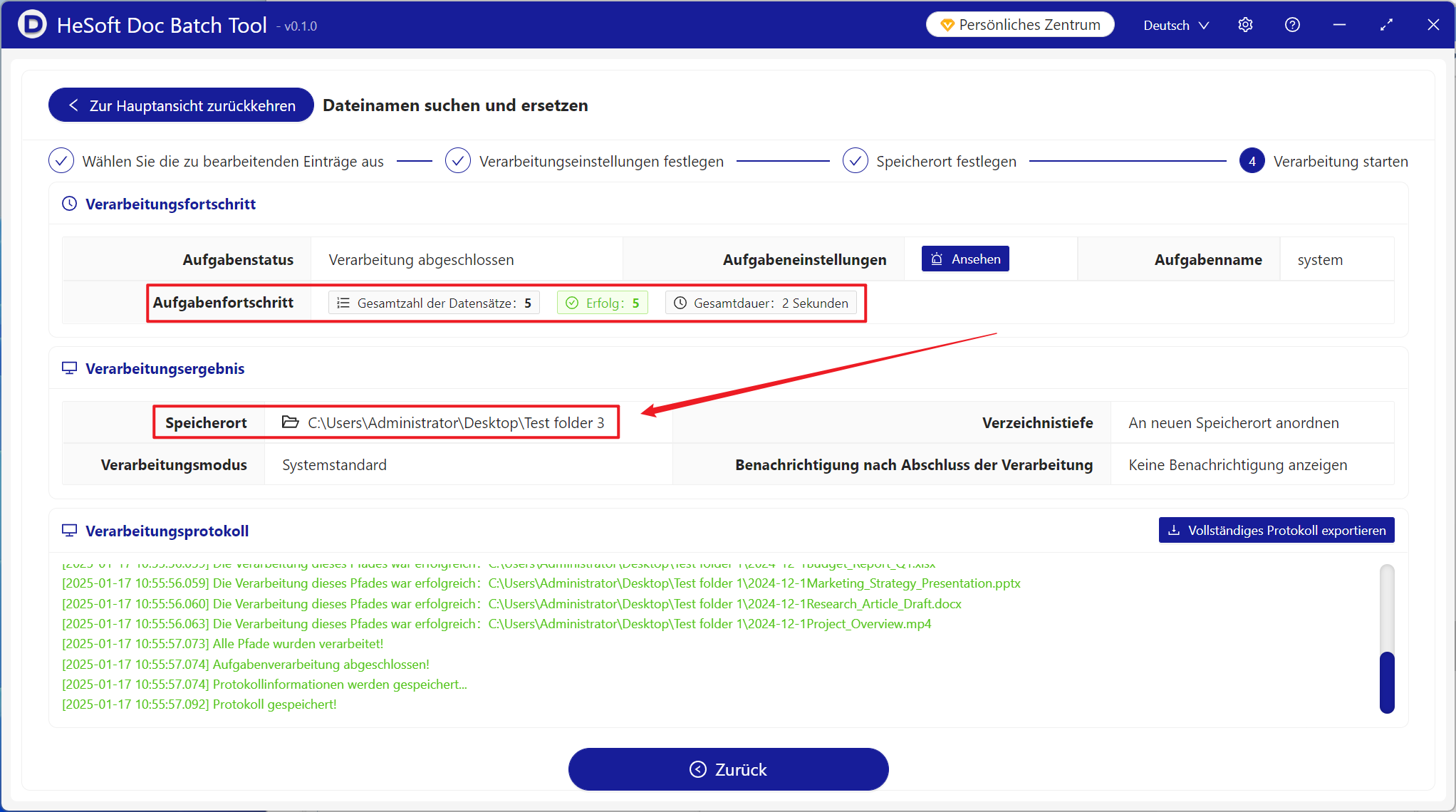
Warten Sie, bis der Vorgang abgeschlossen ist, und klicken Sie auf den Speicherort, um die Dateien mit den ersetzten Namen anzuzeigen.