So suchen Sie nach denselben Schlüsselwörtern in Dateinamen in mehreren Ordnern und ersetzen sie stapelweise
Übersetzung:EnglishFrançaisDeutschEspañol日本語한국어,Aktualisierungszeit:2025-06-07 20:24:04
Wenn Dateien in unterschiedlichen Situationen verwendet werden, wird der Dateiname geändert. Beim Organisieren von Dateien ist es notwendig, sie nach Typ zu klassifizieren oder den Dateinamen zu aktualisieren, wobei der Dateiname geändert werden muss. Wenn nur wenige Dateien umbenannt werden müssen, kann dies direkt am Speicherort der Datei erfolgen. Wenn jedoch mehrere Dateien umbenannt werden müssen, ist das einzelne Umbenennen jeder Datei sehr mühsam und ineffizient. Im Folgenden wird erklärt, wie man in mehreren Ordnern nach denselben Schlüsselwörtern in Dateinamen sucht und diese stapelweise ersetzt, unterstützt für Dateien in verschiedenen Formaten wie docx, pptx, xlsx, txt, pdf usw.
1. Anwendungsszenarien
Suchen und Ändern von Schlüsselwörtern in einem Dateinamen innerhalb eines Ordners. Bei vielen Dateien mit demselben Schlüsselwort im Namen kann die Stapelersetzung durchgeführt werden.
Beispiel: Mehrere Dateien mit demselben Schlüsselwort: 2024-Test files.docx, 2024-Test files.pdf, 2024-Test files.xlsx
Es ist erforderlich, 2024 durch 2025 zu ersetzen.
Nach der Änderung werden sie zu 2025-Test files.docx, 2025-Test files.pdf, 2025-Test files.xlsx
2. Vorschau der Ergebnisse
Vor der Verarbeitung:

Nach der Verarbeitung:

3. Bedienschritte
Öffnen Sie 【 HeSoft Doc Batch Tool 】 und klicken Sie auf 【Dateiname】 - 【Dateinamen suchen und ersetzen】.

【Dateien hinzufügen】 Fügen Sie einzelne oder mehrere Dateien hinzu, bei denen dasselbe Schlüsselwort im Dateinamen ersetzt werden soll.
Sie können Dateien auch direkt in das untere Feld ziehen. Klicken Sie dann auf Weiter.

Dateien aus Ordner importieren:
【Alle Dateien importieren】 Importiert alle Dateien aus dem Ordner (einschließlich Unterordner), bei denen dasselbe Schlüsselwort im Dateinamen ersetzt werden soll.
【Import-Ebenentiefe anpassen】 Wählen Sie die Ebene der Unterordner im geöffneten Ordner.
【Spezielle Dateien ausschließen】 Wenn aktiviert, werden Dateien, die mit ~ oder $ beginnen, automatisch ausgeschlossen.
【Erweiterungen aus Liste auswählen】 Wählen Sie die unterstützten Erweiterungen aus der Liste unten.
【Erweiterungen manuell eingeben】 Unterstützt die Eingabe verschiedener Erweiterungen, z. B. jpg, word, excel, pdf, ppt und andere Dateiformate.

Nach Klick auf OK können Sie sehen, dass alle Dateien importiert wurden. Bestätigen Sie die zu verarbeitenden Dateien und klicken Sie auf Weiter.

Geben Sie unter 【Text suchen】 das zu ändernde Schlüsselwort im Dateinamen ein und geben Sie dann unter 【Ersetzen durch】 den geänderten Inhalt ein.

Speichern unter:
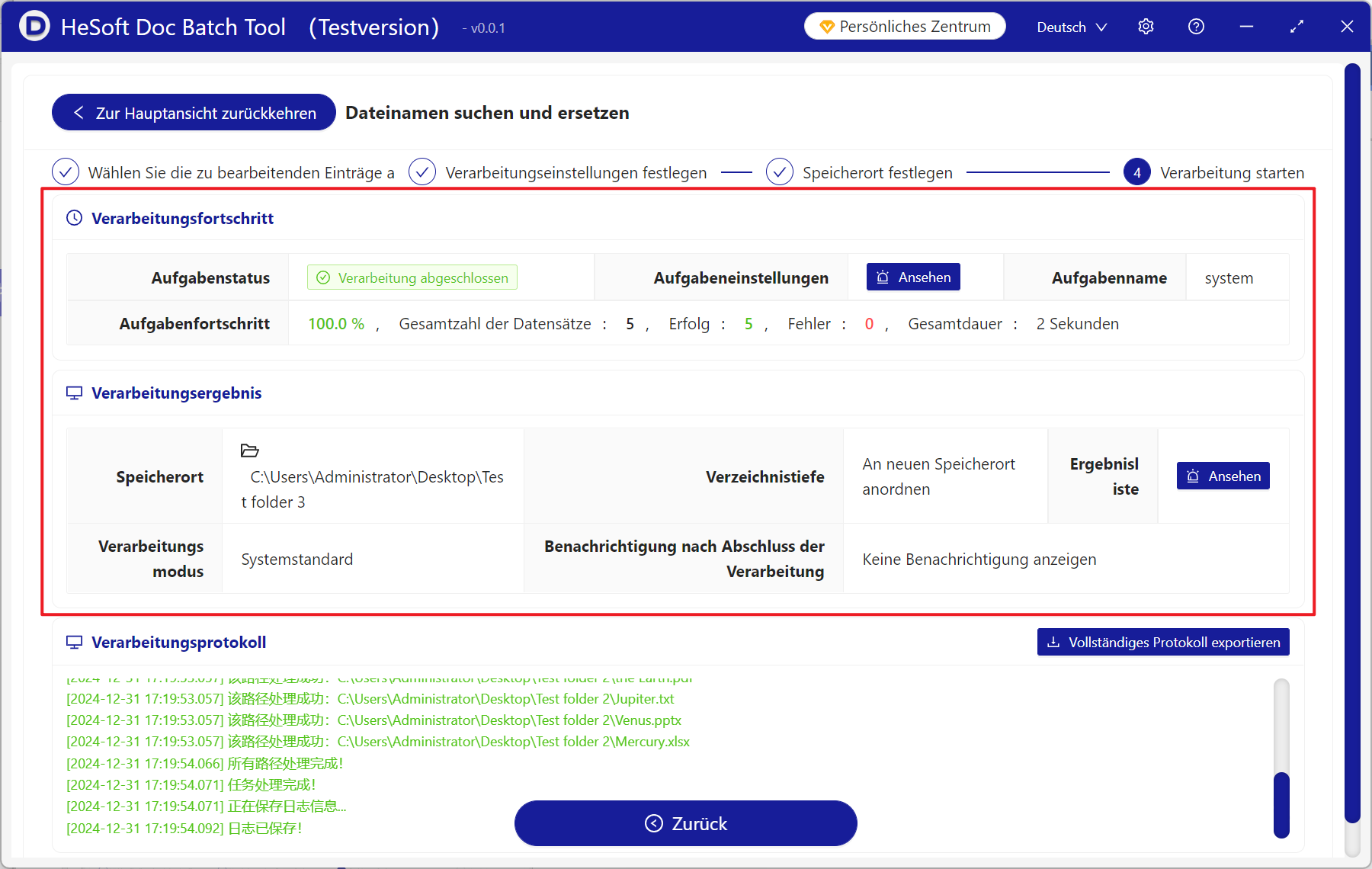
【Neuer Speicherort】 Klicken Sie unten auf Durchsuchen, um die geänderten Dateien am angegebenen Ort zu speichern.
【Ursprünglichen Pfad löschen und überschreiben】 Überschreibt die Originaldatei direkt beim Speichern.
【Gleicher Speicherort wie Originalpfad】 Erzeugt die geänderten Dateien am Speicherort der Originaldateien, ohne diese zu überschreiben.
Verzeichnisebenen:
【Flach am neuen Speicherort ablegen】 Speichert alle geänderten Dateien direkt am neuen Speicherort.
【Ursprüngliche Verzeichnisstruktur beibehalten】 Speichert die geänderten Dateien unter Beibehaltung der ursprünglichen Ordnerverzeichnisstruktur.
Verarbeitungsmodus:
【Systemstandard】 Verarbeitet Dateien mit der standardmäßigen Anzahl von Kernen gleichzeitig.
【Nur einen Datensatz gleichzeitig verarbeiten】 Verarbeitet Dateien mit einem einzelnen Kern.
【Benutzerdefiniert】 Wählen Sie die Anzahl der Kerne für die gleichzeitige Verarbeitung selbst.
Benachrichtigung nach Abschluss:
【Keine Benachrichtigung anzeigen】 Keine Benachrichtigung nach Abschluss der Dateiverarbeitung.
【Benachrichtigung anzeigen und Musik abspielen】 Zeigt nach Abschluss ein Fertigstellungsfeld in der unteren rechten Ecke an und spielt Musik ab.
【Benachrichtigung anzeigen, aber keine Musik abspielen】 Zeigt nach Abschluss ein Fertigstellungsfeld in der unteren rechten Ecke an, aber spielt keine Musik ab.

Warten Sie, bis die Verarbeitung abgeschlossen ist, und klicken Sie dann auf den gespeicherten Ordner, um die geänderten Dateien anzuzeigen.