Convertir en masse les trois premières ou les premières feuilles de nombreux tableaux Excel en images JPG
Traduction:EnglishFrançaisDeutschEspañol日本語한국어,Heure de Mise à Jour:2025-06-07 20:20:28
Dans les scénarios impliquant l'affichage, le partage, la protection ou la conception de données, les feuilles de calcul Xlsx ne sont pas toujours exhaustives. Leur conversion au format d'image JPG peut alors résoudre de nombreux problèmes. Par exemple, pour présenter des données clés lors d'une réunion ou d'une démonstration, intégrer un tableau dans un document, archiver et sauvegarder des informations importantes, garantir une compatibilité multiplateforme, ou encore prévisualiser rapidement le premier, le deuxième ou quelques éléments clés. Convertir par lots certaines feuilles de plusieurs classeurs Xlsx en images JPG peut améliorer l'efficacité du travail, protéger l'intégrité des données tout en renforçant l'universalité et la prévisualisation des fichiers.
1. Scénarios d'utilisation
Lorsqu'un très grand nombre de fichiers Excel sont terminés, il est souvent nécessaire d'afficher les informations de certaines feuilles clés sous forme d'images lors de présentations ou pour un partage et un aperçu rapide. Vous pouvez les exporter par lots et les convertir au format image JPG pour améliorer la sécurité et la compatibilité des fichiers.
2. Aperçu du résultat
Avant traitement :

Après traitement :

3. Étapes d'utilisation
Ouvrez 【 HeSoft Doc Batch Tool 】, sélectionnez 【Outils Excel】-【Convertir Excel en image JPG】.

【Ajouter des fichiers】Ajoutez un ou plusieurs fichiers Excel à convertir en images JPG.
【Importer des fichiers depuis un dossier】Importez tous les fichiers Excel du dossier sélectionné.
Vous pouvez voir les fichiers importés ci-dessous.

【Plage de traitement】Choisissez de ne traiter qu'une partie des feuilles de calcul.
【Plage de feuilles】Saisissez la plage de feuilles à extraire, consultez l'aide ci-dessous pour plus de détails.

【1】correspond à la première feuille positive.
【-1】correspond à la dernière feuille en partant de la fin.
【:】Ce symbole indique une conversion consécutive de feuilles en images, par exemple 2:5 signifie extraire la deuxième, la troisième, la quatrième et la cinquième feuille, soit quatre feuilles au total.
【,】Ce symbole sert de point d'arrêt, par exemple 2,5,-3 signifie extraire la deuxième feuille, la cinquième feuille et la troisième feuille en partant de la fin, soit trois feuilles au total.

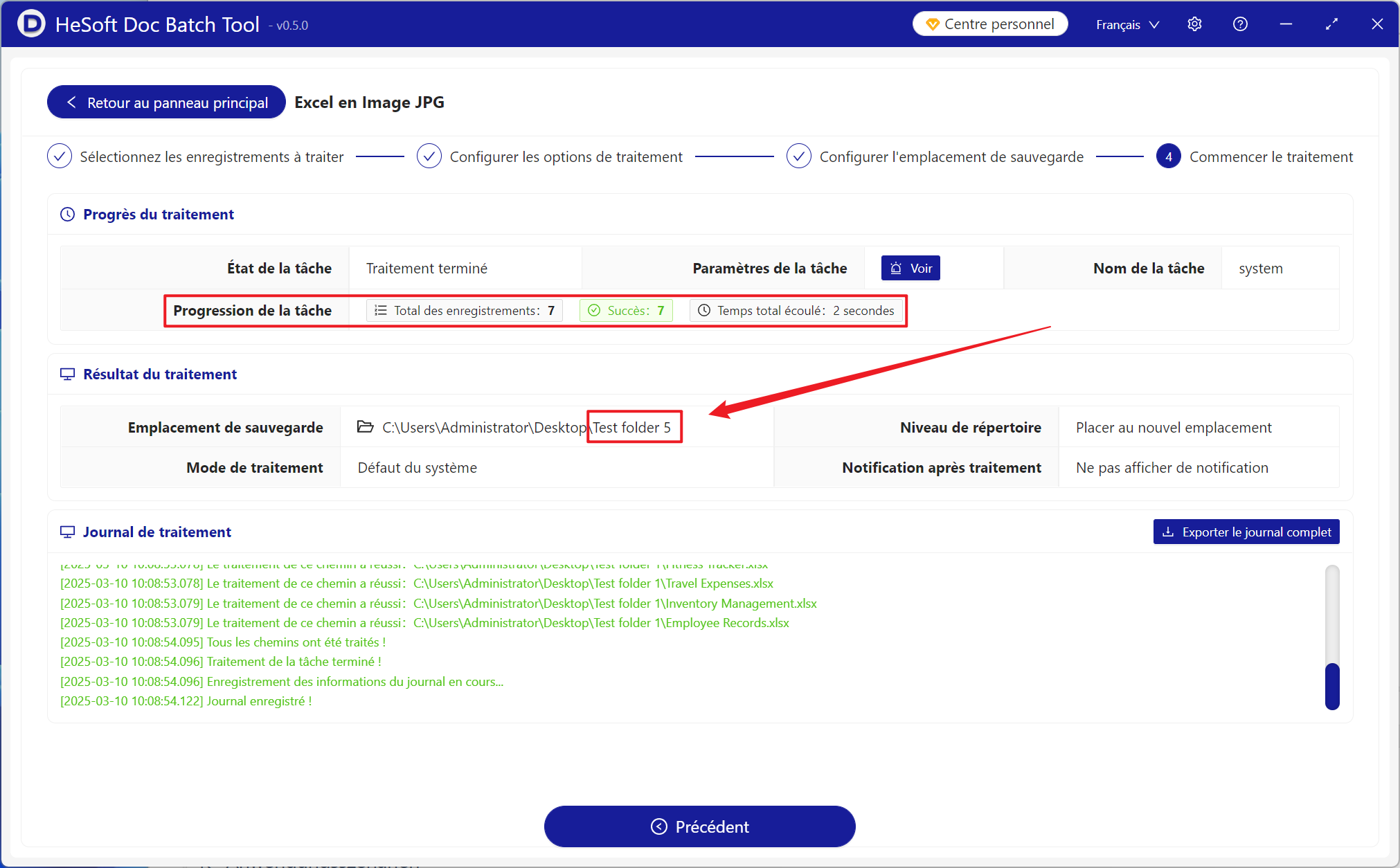
Une fois le traitement terminé, cliquez sur l'emplacement de sauvegarde pour voir les images JPG converties avec succès.