Konvertieren Sie Hunderte von BMP-Bilddateien stapelweise in das TGA-Format für Spieltexturen
Übersetzung:EnglishFrançaisDeutschEspañol日本語한국어,Aktualisierungszeit:2025-06-07 20:22:57
TGA-Format bietet die Vorteile der Unterstützung von Transparenzkanälen und hochwertiger verlustfreier Komprimierung und hat unersetzliche Vorteile in vielen Bereichen. In der Spieleentwicklung ist TGA eines der Standardformate für Spieltexturen. Wenn Charakteren oder Szenen Transparenzeffekte hinzugefügt werden sollen, unterstützt das BMP-Format zwar verlustfreie Bildkomprimierung, jedoch keine Transparenzkanäle. Wenn Transparenzeffekte für Charaktere oder Szenen benötigt werden, müssen BMP-Texturen in TGA konvertiert werden, was in Spiel-Engines wie Unity und Unreal sehr verbreitet ist. Auch in der Film- und Fernsehpostproduktion tritt dieser Fall auf, zum Beispiel bei der Verarbeitung von Sequenzbildern mit After Effects, wo das TGA-Format die Bildqualität besser bewahrt und die Synthese von Effekten erleichtert. Und im 3D-Design kann das TGA-Format Materialeffekte, die Transparenzkanäle benötigen, wie Glas oder Wasserwellen, perfekt darstellen, was mit dem BMP-Format nicht möglich ist. Im Folgenden wird beschrieben, wie man eine große Anzahl von BMP-Bitmaps in einem Stapel auf einmal in das TGA-Format konvertiert und so eine effiziente Formatkonvertierung erreicht, wobei auch verschiedene andere Bildformate wie JPG, JPEG, PNG, TIF, SVG usw. unterstützt werden.
1. Anwendungsszenarien
Wenn viele Charakter-Texturen und Umgebungstextur-Dateien im BMP-Format mit Transparenzkanal für die Verwendung in Spiel-Engines wie Unity oder Unreal Engine benötigt werden, können wir sie stapelweise in das TGA-Format konvertieren, um die Transparenzinformationen perfekt zu erhalten und das Problem der fehlenden Unterstützung im BMP-Format zu vermeiden.
2. Vorschau
Vor der Verarbeitung:

Nach der Verarbeitung:

3. Vorgehensweise
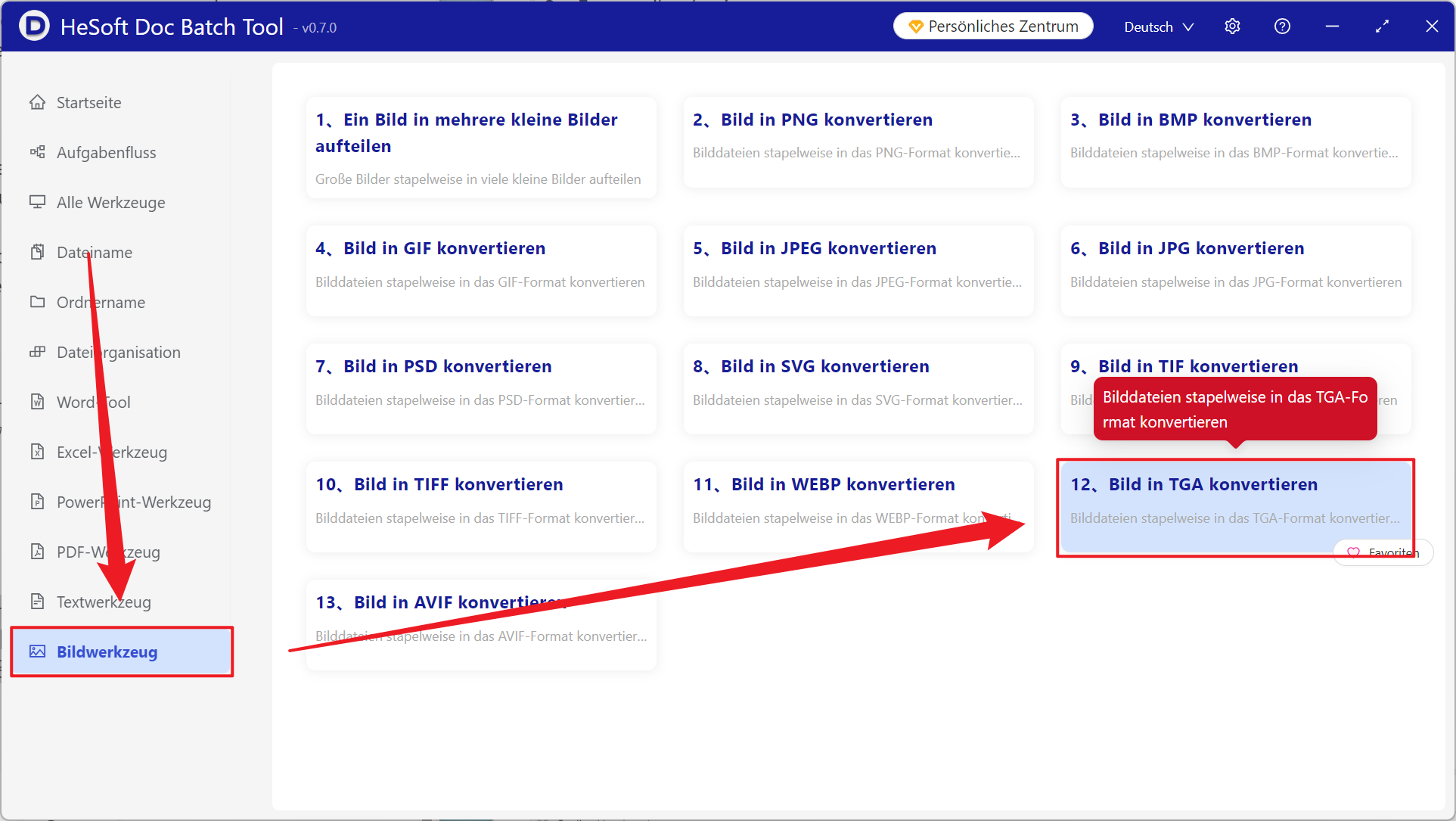
Öffnen Sie 【 HeSoft Doc Batch Tool 】, wählen Sie 【Bildtools】-【Bild in TGA konvertieren】.
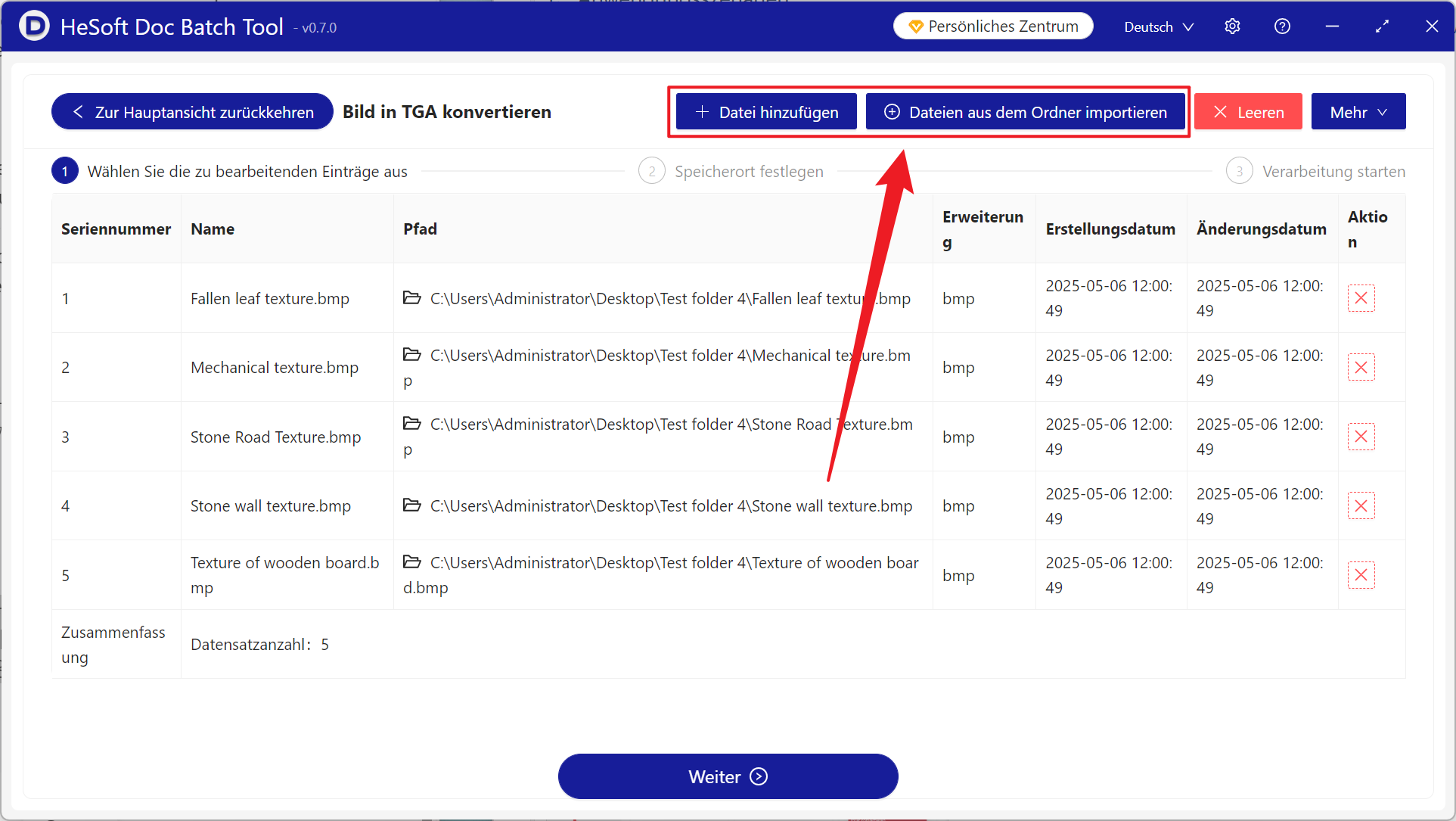
【Dateien hinzufügen】Wählen Sie eigenständig BMP- und andere Bildformatdateien zur Konvertierung aus.
【Dateien aus Ordner importieren】Importiert alle Bilder im ausgewählten Ordner.
Sehen Sie sich unten die importierten Dateien an.
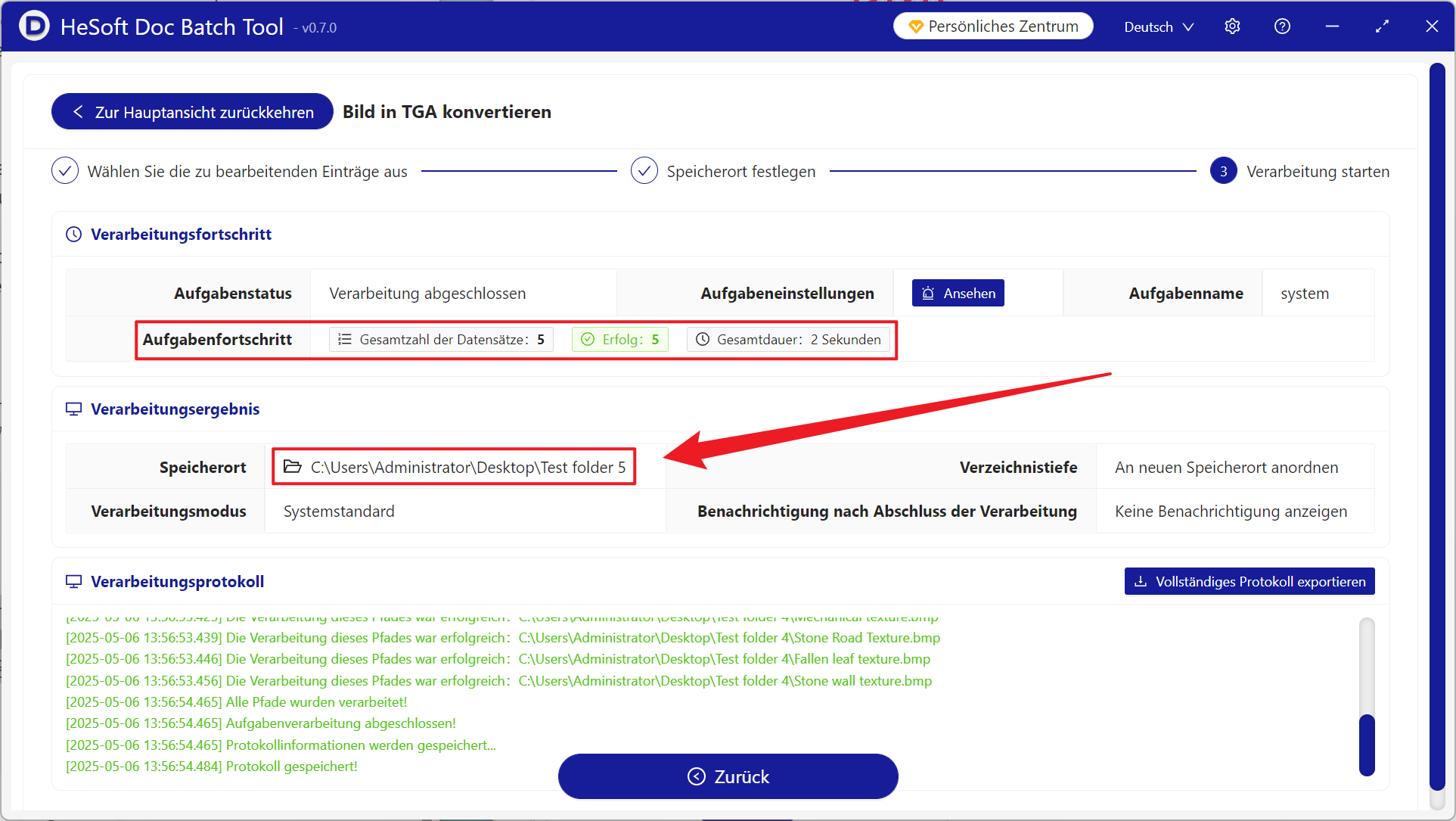
Nach Abschluss der Verarbeitung klicken Sie auf den Speicherort, um die erfolgreich konvertierten TGA-Bilder anzuzeigen.