Más de cien imágenes en formato BMP se convierten por lotes al formato de textura de juego TGA
Traducción:EnglishFrançaisDeutschEspañol日本語한국어,Hora de Actualización:2025-06-07 20:22:57
TGA tiene características de compatibilidad con canales de transparencia y compresión sin pérdidas de alta calidad, lo que le otorga ventajas insustituibles en múltiples campos. En el desarrollo de juegos, TGA es uno de los formatos estándar para las texturas del juego. Cuando se necesita añadir efectos de transparencia a personajes o escenas, aunque BMP es un formato de imagen sin pérdidas, no admite el canal de transparencia. Para añadir efectos de transparencia, es necesario convertir las texturas BMP a TGA, lo cual es muy común en motores como Unity o Unreal. Asimismo, en la postproducción cinematográfica también se presenta esta situación; por ejemplo, al usar After Effects para procesar secuencias de fotogramas, el formato TGA preserva mejor la calidad de la imagen y facilita la composición de efectos especiales. En el diseño 3D, TGA también puede representar a la perfección los efectos de materiales que requieren canal de transparencia, como vidrio o texturas de agua, algo que el formato BMP no puede lograr. A continuación, se explica cómo convertir por lotes una gran cantidad de mapas de bits BMP al formato TGA de una sola vez, realizando la conversión de manera eficiente, con compatibilidad adicional para múltiples formatos de imagen como JPG, JPEG, PNG, TIF y SVG.
1. Escenarios de uso
Cuando hay muchos archivos de texturas de personajes o de entorno en formato BMP que necesitan admitir canal alfa para usarse en motores de juego como Unity o Unreal Engine, podemos convertirlos por lotes al formato TGA para conservar perfectamente la información de transparencia y evitar el problema de falta de soporte en el formato BMP.
2. Vista previa del efecto
Antes del procesamiento:

Después del procesamiento:

3. Pasos
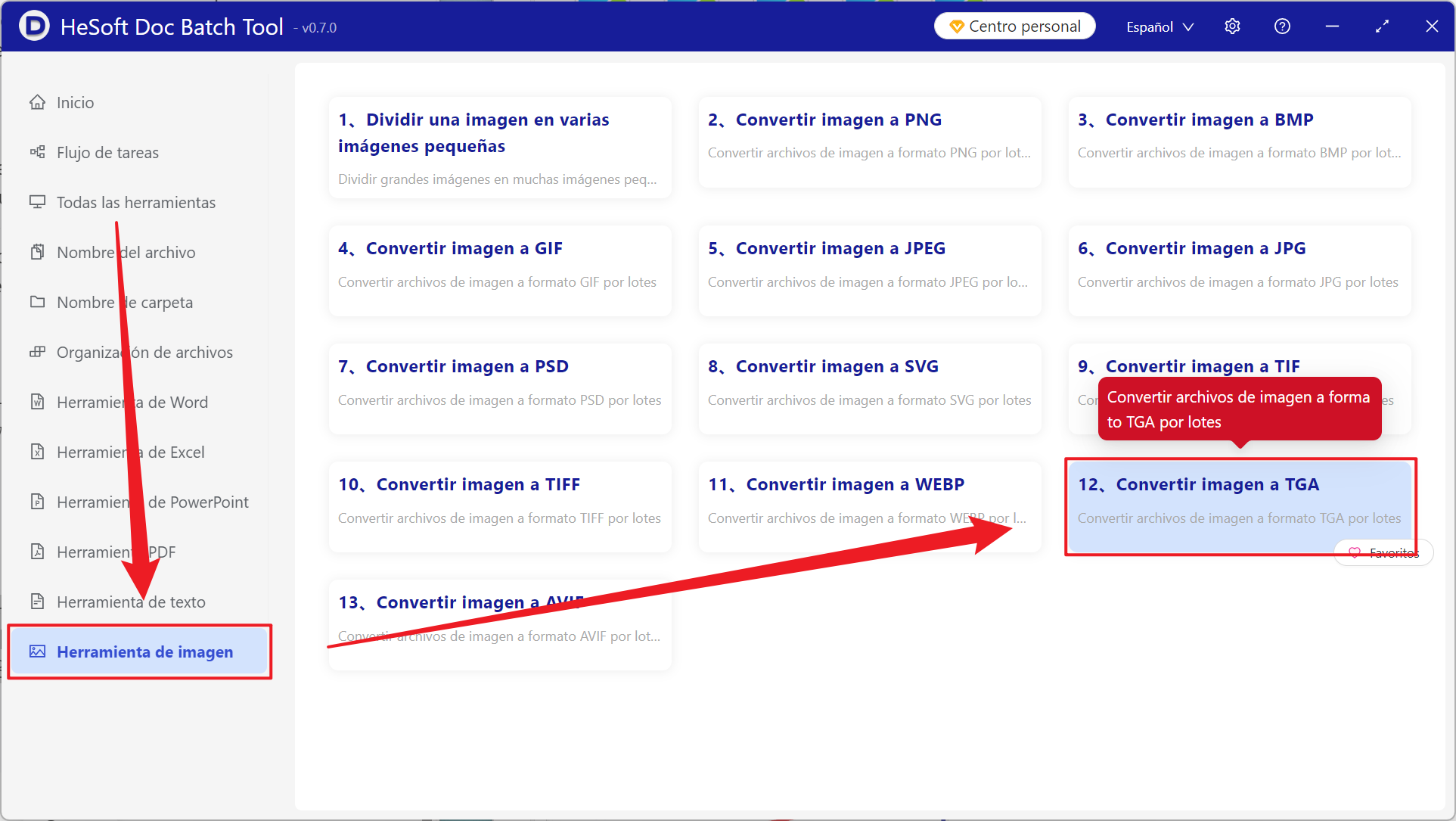
Abre 【 HeSoft Doc Batch Tool 】 y selecciona 【Herramientas de imagen】-【Convertir imagen a TGA】.
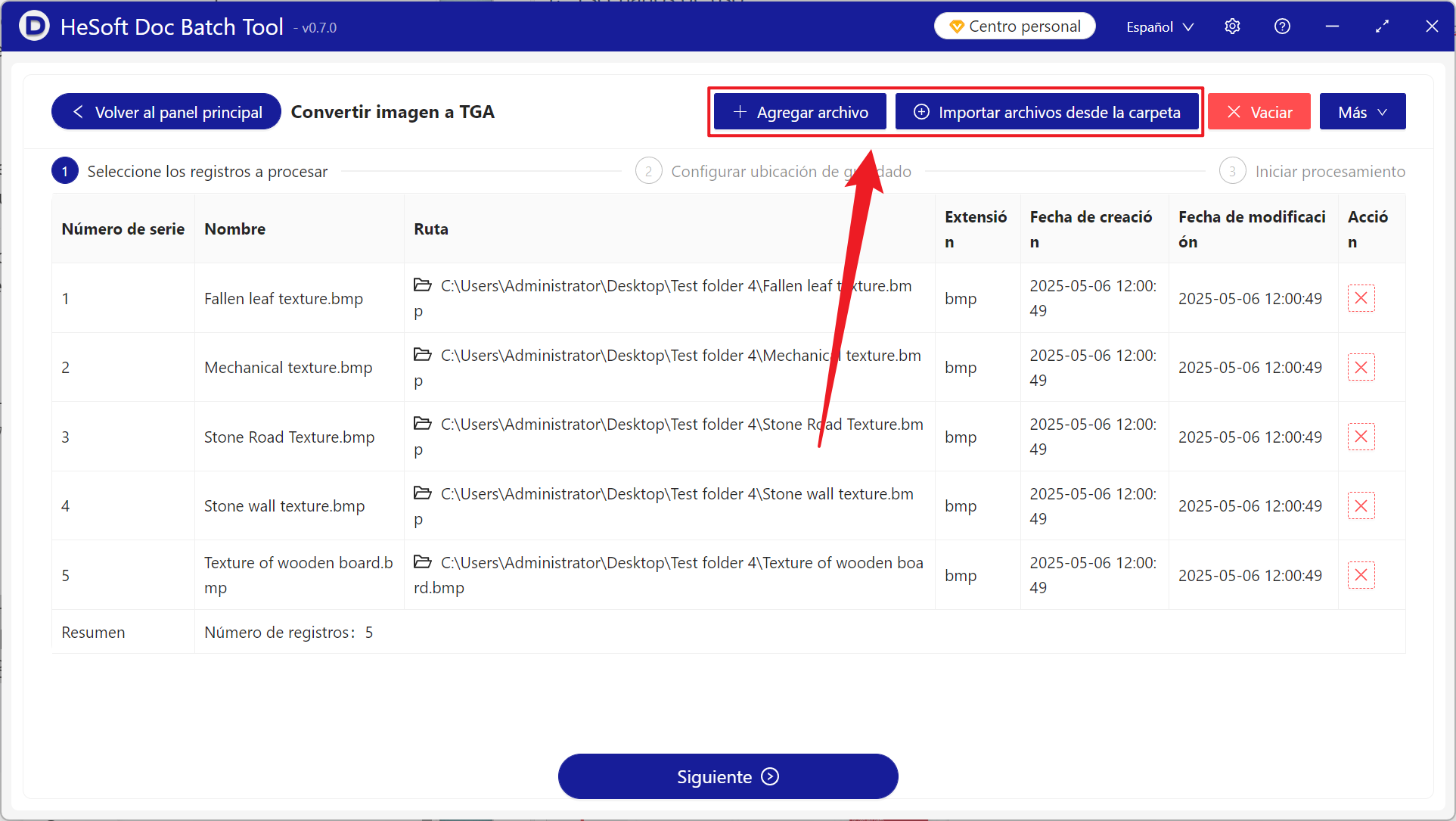
【Agregar archivos】 te permite añadir manualmente archivos de imagen como BMP que necesiten ser convertidos.
【Importar archivos desde carpeta】 importa todas las imágenes de la carpeta seleccionada.
Revisa los archivos importados abajo.
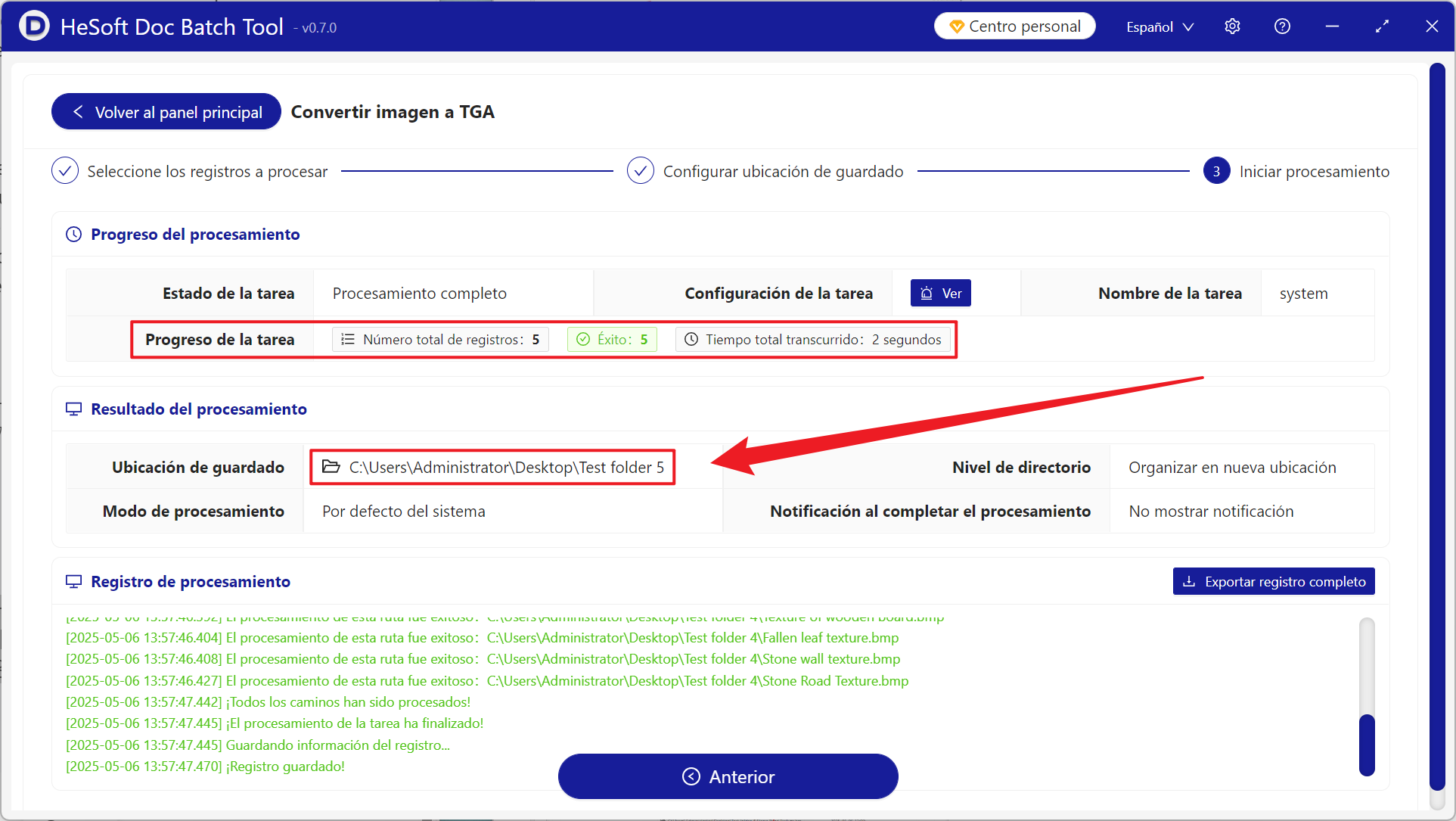
Una vez completado el procesamiento, haz clic en la ubicación de guardado para ver las imágenes convertidas exitosamente en formato TGA.