Des centaines d'images BMP converties en masse au format TGA pour textures de jeu
Traduction:EnglishFrançaisDeutschEspañol日本語한국어,Heure de Mise à Jour:2025-06-07 20:22:57
Le format TGA offre des avantages irremplaçables dans de nombreux domaines grâce à sa prise en charge du canal alpha et à sa compression sans perte de haute qualité. Dans le développement de jeux vidéo, le TGA est l'un des formats standard pour les textures. Lorsqu'il s'agit d'ajouter des effets de transparence à des personnages ou à des scènes, bien que le format BMP soit un format d'image sans perte, il ne prend pas en charge le canal alpha. Il est donc nécessaire de convertir les textures BMP en TGA, une pratique très courante dans les moteurs de jeu comme Unity ou Unreal. On rencontre également cette situation en post-production cinématographique. Par exemple, lors de l'utilisation d'After Effects pour traiter une séquence d'images, le format TGA préserve mieux la qualité d'image, facilitant la composition des effets spéciaux. De même, en conception 3D, le format TGA restitue parfaitement les textures de matériaux comme le verre ou les ondulations de l'eau nécessitant un canal alpha, ce que le format BMP ne peut pas faire. Voici comment convertir en masse, une seule fois, un grand nombre de bitmaps BMP au format TGA pour une conversion de format efficace, tout en prenant en charge divers formats d'image tels que JPG, JPEG, PNG, TIF et SVG.
1. Scénarios d'utilisation
Lorsque de nombreuses textures de personnages et fichiers de textures d'environnement au format BMP doivent prendre en charge le canal alpha pour être utilisés dans des moteurs de jeu comme Unity ou Unreal Engine, nous pouvons les convertir par lots au format TGA afin de conserver parfaitement les informations de transparence et d'éviter les problèmes d'incompatibilité du format BMP.
2. Aperçu du résultat
Avant le traitement :

Après le traitement :

3. Étapes de l'opération
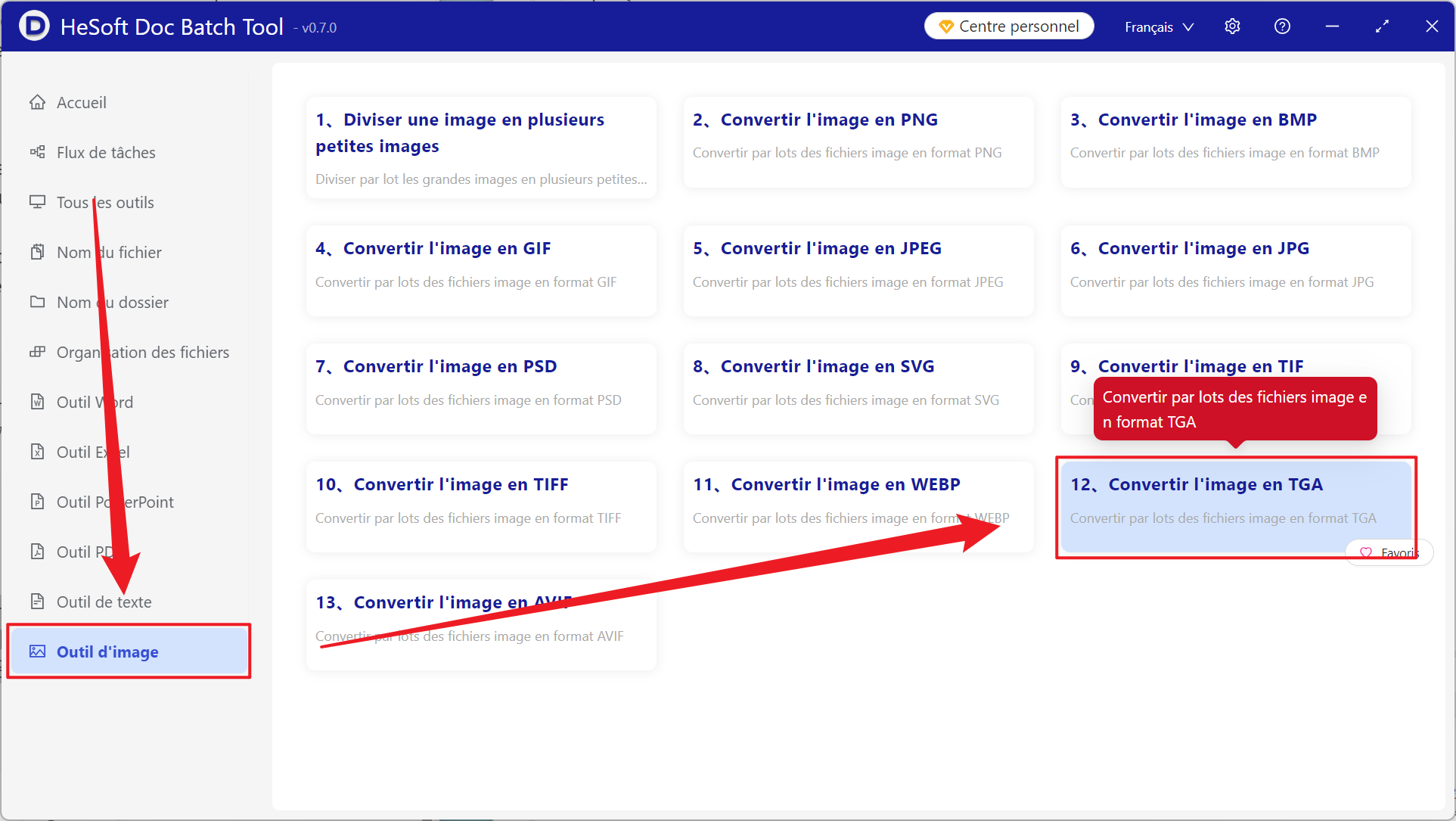
Ouvrez【 HeSoft Doc Batch Tool 】, sélectionnez 【Outils d'image】-【Convertir l'image en TGA】.
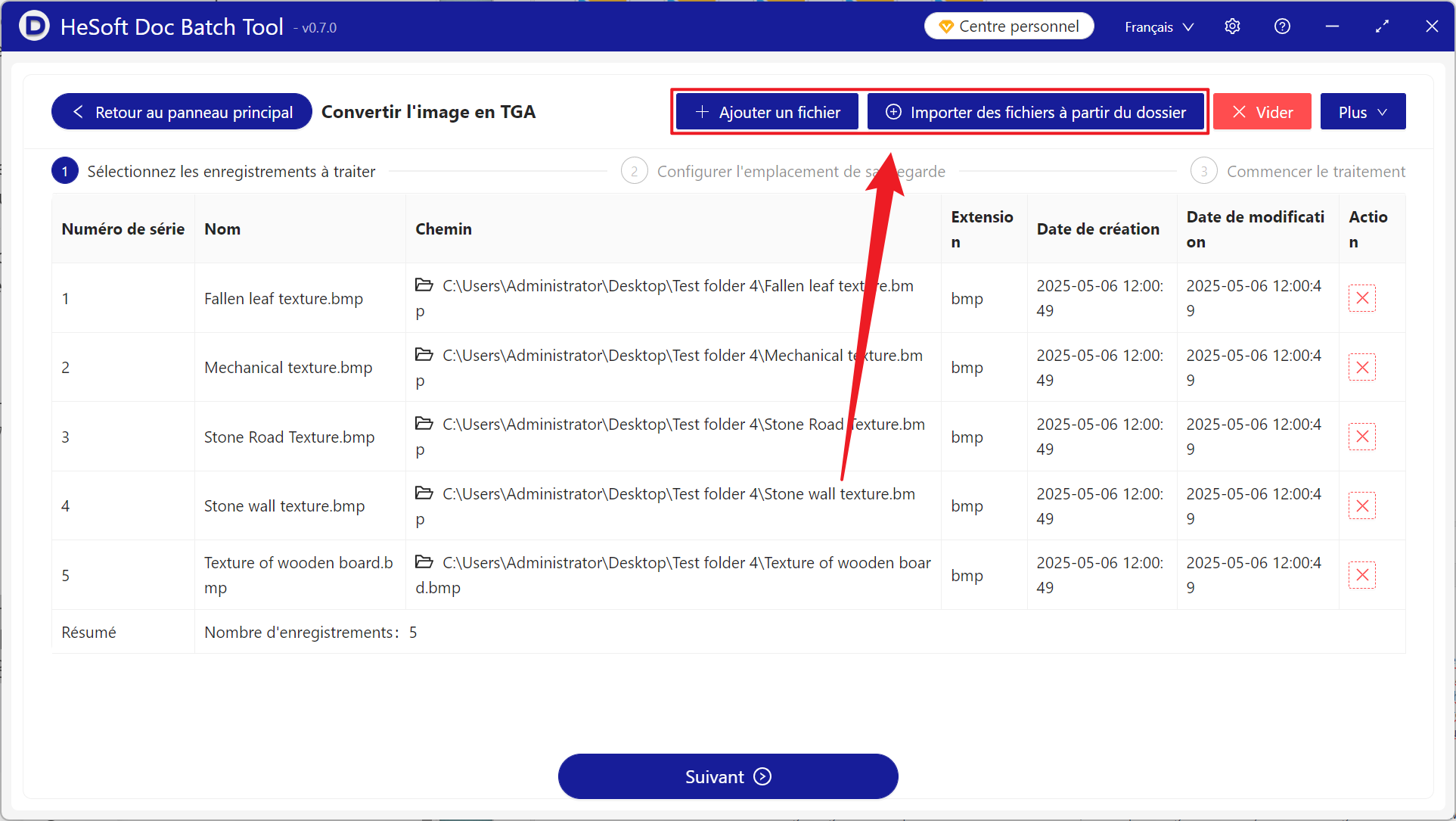
【Ajouter des fichiers】Ajoutez indépendamment les fichiers image au format BMP, etc., à convertir.
【Importer des fichiers depuis un dossier】Importez toutes les images du dossier sélectionné.
Consultez ci-dessous les fichiers importés.
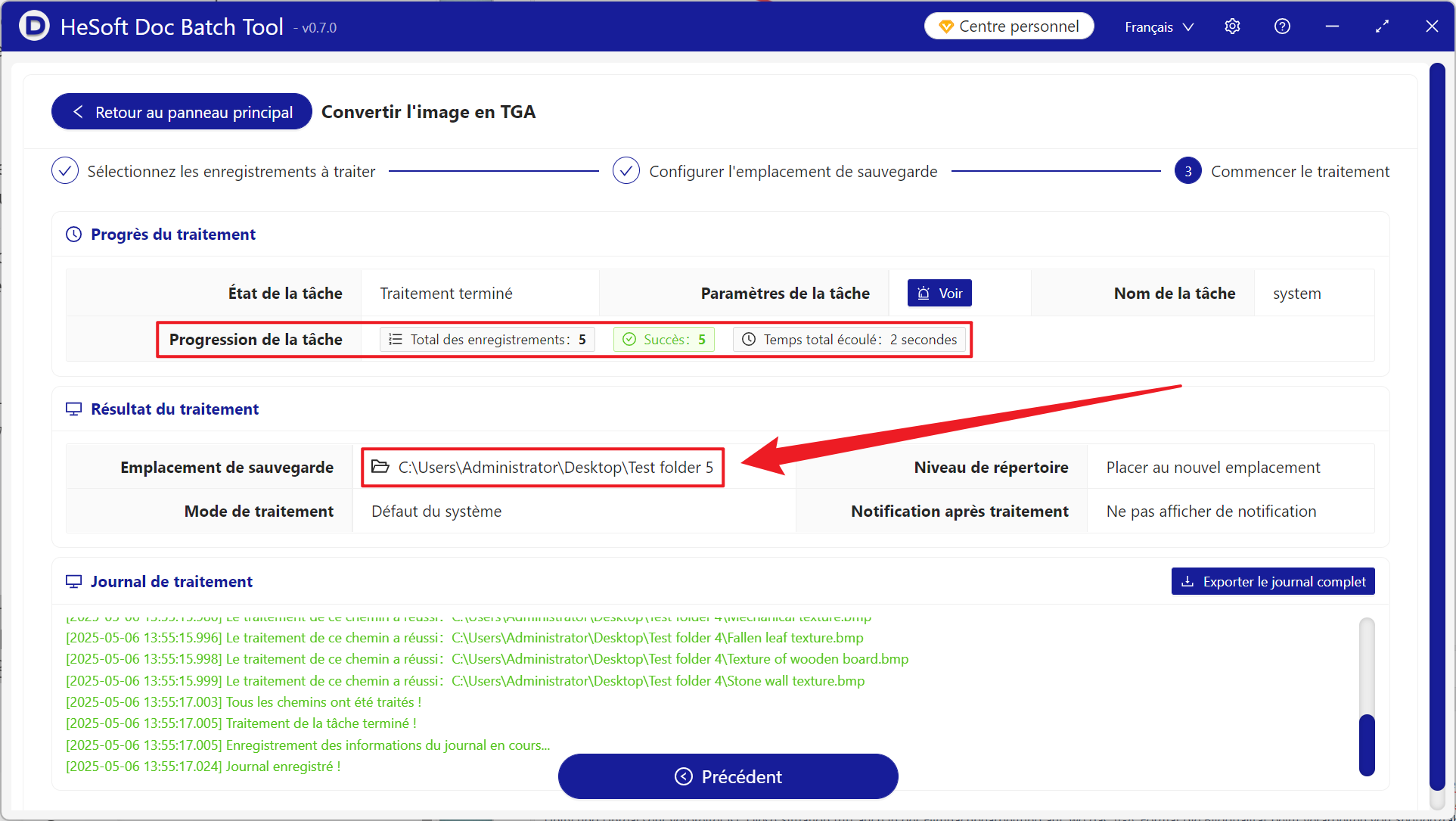
Une fois le traitement terminé, cliquez sur l'emplacement d'enregistrement pour consulter les images au format TGA converties avec succès.