Comment convertir des fichiers Excel en images JPG haute résolution par lots ?
Traduction:EnglishFrançaisDeutschEspañol日本語한국어,Heure de Mise à Jour:2025-06-07 20:20:29
Après avoir créé ou reçu une feuille de calcul Excel au travail, il est souvent nécessaire de la sauvegarder en tant qu'image pour l'utiliser, mais l'image obtenue directement avec un outil de capture d'écran manque souvent de netteté. Dans ce cas, nous pouvons ajuster le paramètre PPI avant d'enregistrer pour obtenir une image en très haute définition. Par exemple, en réglant le PPI d'un état d'impression sur 300 PPI, les données et les graphiques imprimés sont plus nets que lors d'un export normal ; lors de la transmission et de l'aperçu sur différents appareils, saisir 200 PPI permet non seulement d'éviter un volume de fichier trop important, mais garantit également une visualisation parfaitement nette sur téléphone comme sur ordinateur. En résumé, le PPI est un indicateur très important pour mesurer la netteté d'une image. Plus la valeur PPI est élevée, plus la résolution de l'image augmente avec le PPI, et plus l'image est nette. Comment alors définir le PPI avant d'exporter par lot de nombreux fichiers aux formats Xls et Xlsx en images JPG pour garantir la qualité de l'image ? Voici une astuce pratique pour exporter rapidement vos feuilles de calcul en JPG haute définition et améliorer considérablement votre efficacité au travail !
1. Scénarios d'utilisation
Lorsqu'une entreprise doit convertir un grand nombre d'états financiers ou de dossiers du personnel au format Excel en images JPG pour une conservation à long terme, nous pouvons utiliser cette fonction pour augmenter le PPI, enregistrer la feuille de calcul Excel en tant qu'image JPG haute définition, garantissant qu'à l'avenir, il n'y aura plus de problèmes de compatibilité ou de manque de clarté lors de la réouverture des images.
2. Aperçu de l'effet
Avant le traitement :

Après le traitement :

3. Étapes d'opération
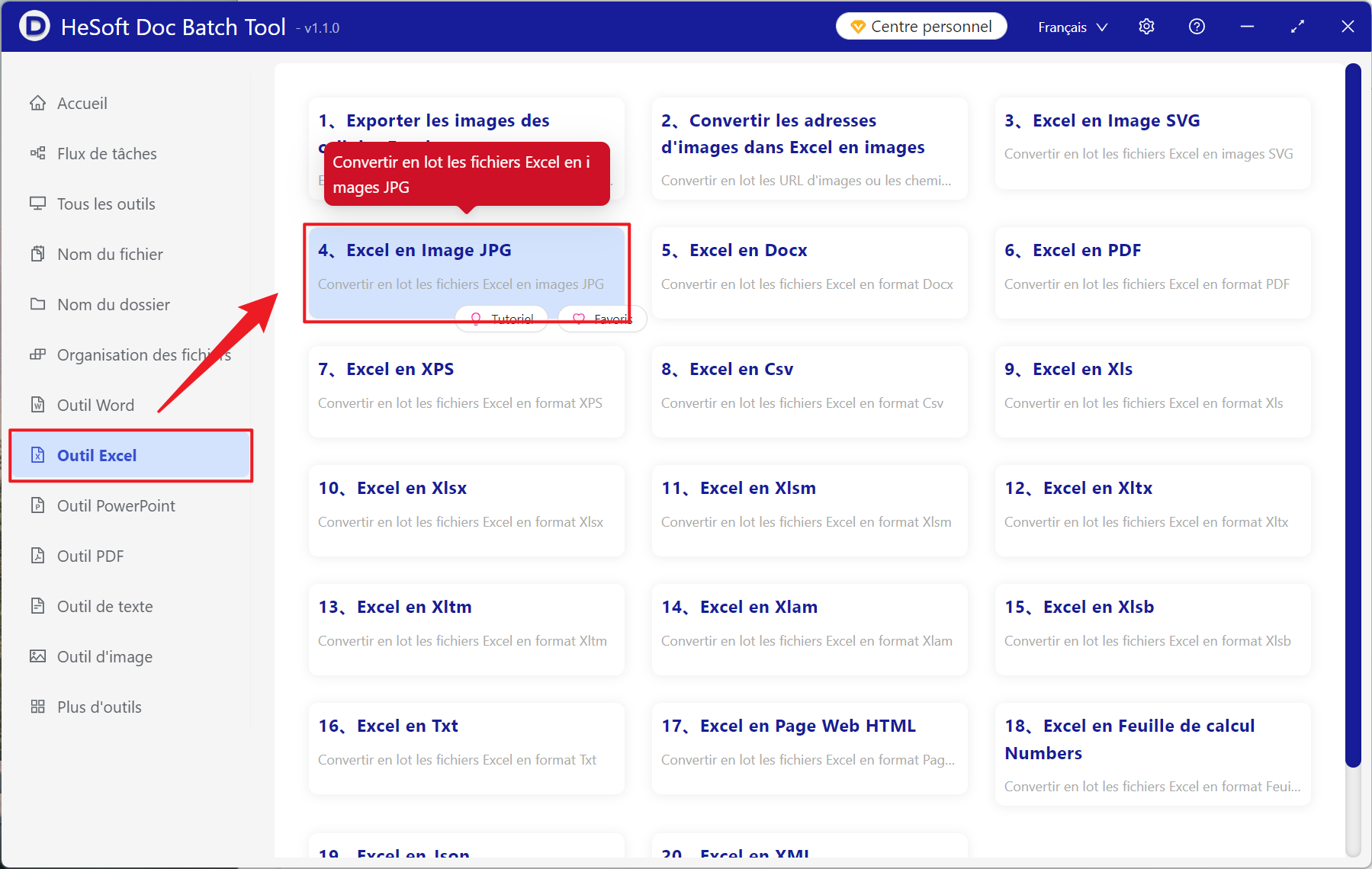
Ouvrez 【 HeSoft Doc Batch Tool 】, sélectionnez 【Outils Excel】-【Convertir Excel en image JPG】.
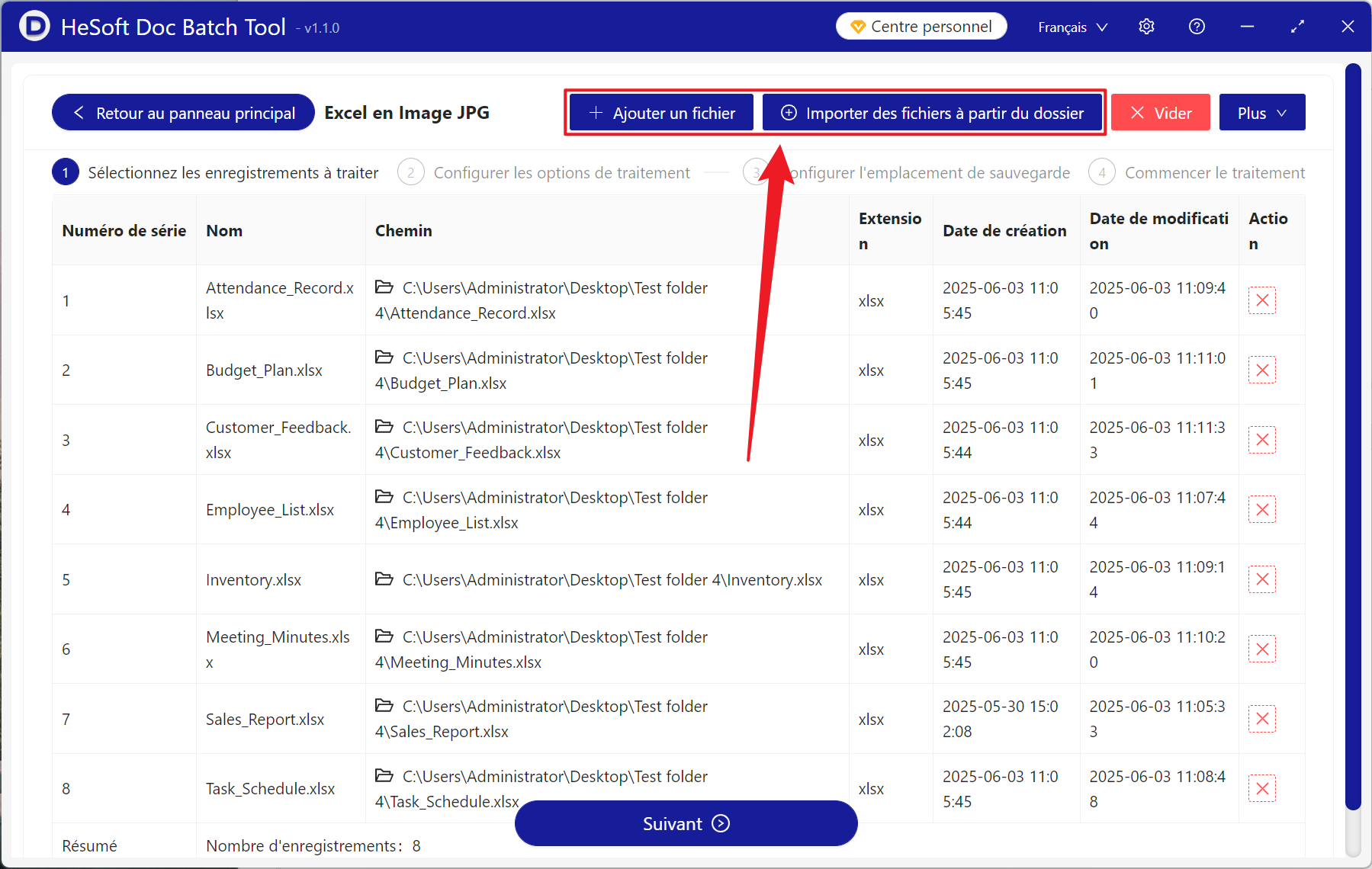
【Ajouter un fichier】sélectionnez indépendamment le tableau Excel à convertir en image haute définition à ajouter.
【Importer des fichiers depuis un dossier】importez tous les tableaux Excel du dossier sélectionné.
Vous pouvez consulter ci-dessous les fichiers importés.
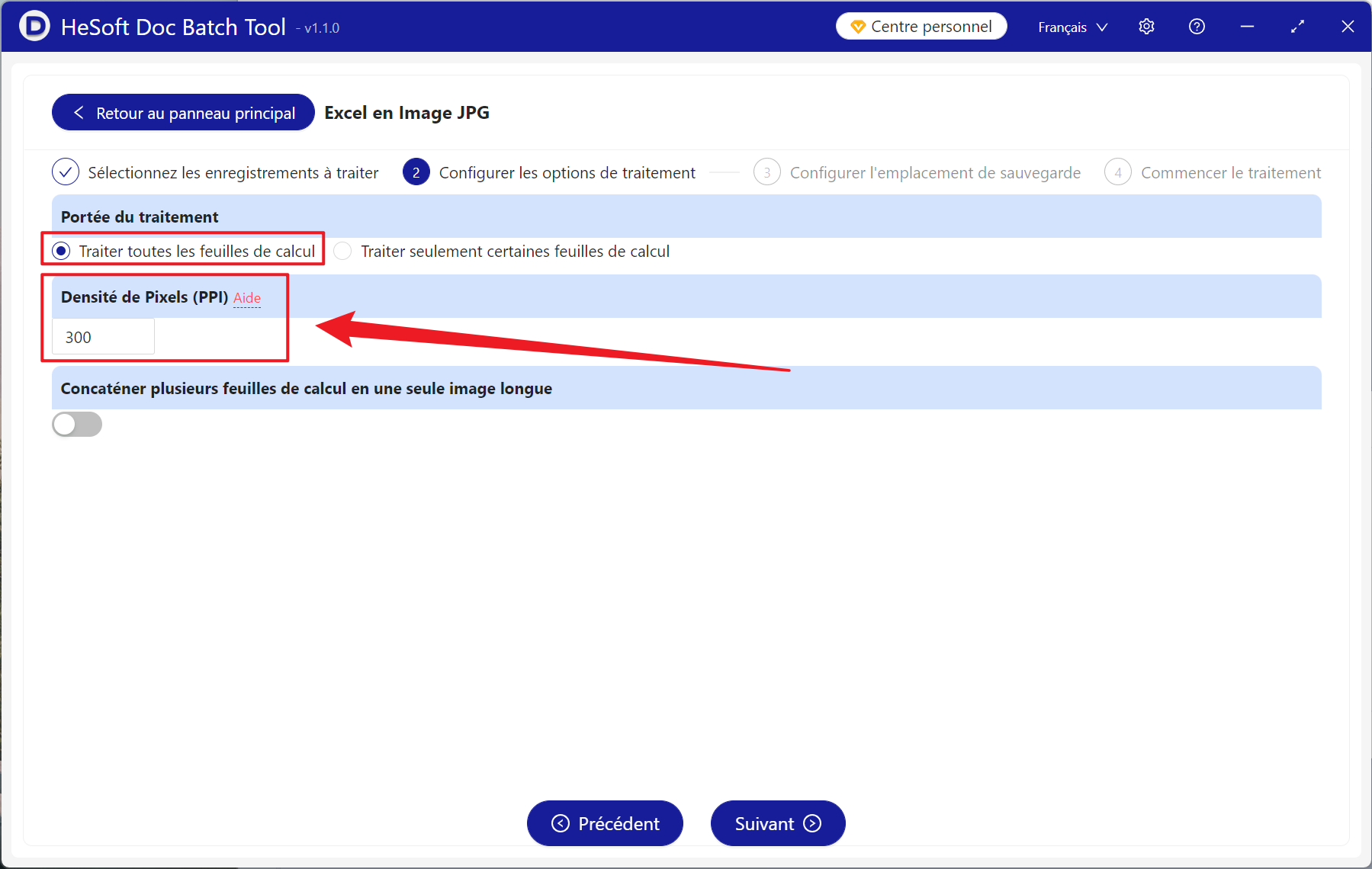
【Plage de traitement】sélectionnez pour traiter toutes les feuilles de calcul.
【Densité de pixels (PPI) 】saisissez ici indépendamment votre choix, vous pouvez cliquer sur Aide pour voir les explications, plus la valeur est basse, plus l'image est floue, plus la valeur est élevée, plus l'image est nette.
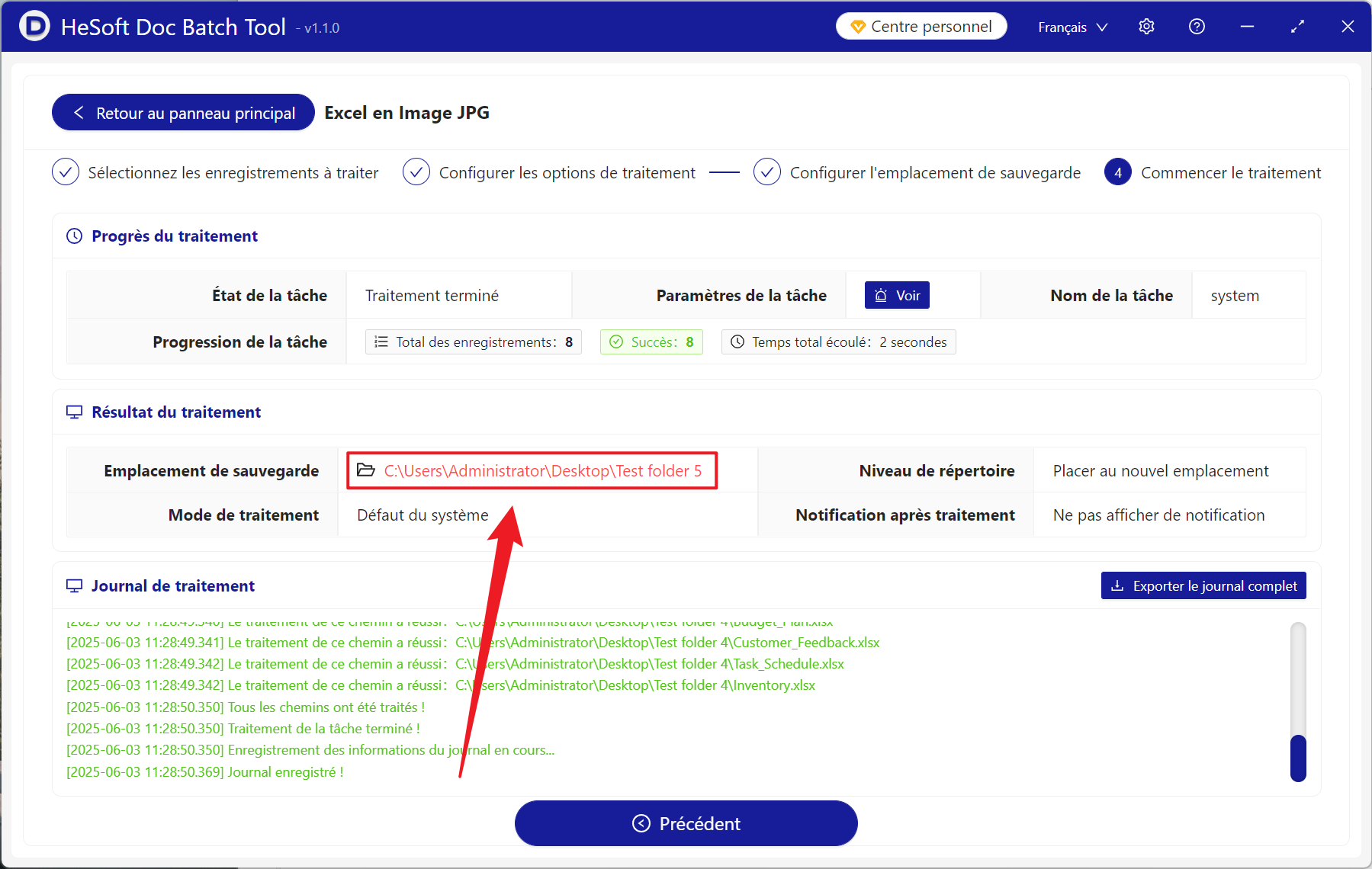
Une fois le traitement terminé, cliquez sur l'emplacement de sauvegarde pour consulter les fichiers images convertis avec succès.
Mot-clé:Conversion en masse d'Excel en images , comment transformer Xlsx en JPG haute définition , exporter Excel en image haute définition