Excelを高画質のJPG画像に一括変換する方法は?
翻訳:EnglishFrançaisDeutschEspañol日本語한국어,更新時間:2025-06-07 20:20:29
仕事でExcelの表を作成または受け取った後、画像として保存して使用することがよくありますが、スクリーンショットツールを使って直接取得した画像は鮮明でないことが多いです。その際、PPIパラメータを調整して保存することで、非常に高精細な画像を得ることができます。例えば、レポート印刷のPPIを300PPIに設定すると、印刷されたデータやグラフは通常のエクスポートより鮮明になります。異なるデバイスで転送やプレビューを行う場合、200PPIを入力するとファイルサイズが大きすぎず、スマートフォンでもパソコンでもはっきりと表示されます。つまり、PPIは画像の鮮明さを測る非常に重要な指標であり、PPIの数値が高いほど、画像の解像度もそれに応じて高くなり、画像はより鮮明になります。では、多くのXls、Xlsx形式のファイルを一括でJPG画像にエクスポートする前に、画質を確保するためにPPIをどのように設定すればよいのでしょうか?ここでは、表を高精細なJPGに素早くエクスポートし、作業効率を大幅に向上させる実用的な小技を共有します!
1、使用シーン
企業が非常に多くのExcel形式の財務諸表や従業員データをJPG画像に変換して長期保存する場合、この機能を使用してPPIを上げ、Excelワークシートを高解像度のJPG画像として保存することで、将来再度開く際に画像の互換性や不鮮明さの問題に悩まされることがなくなります。
2、効果プレビュー
処理前:

処理後:

3、操作手順
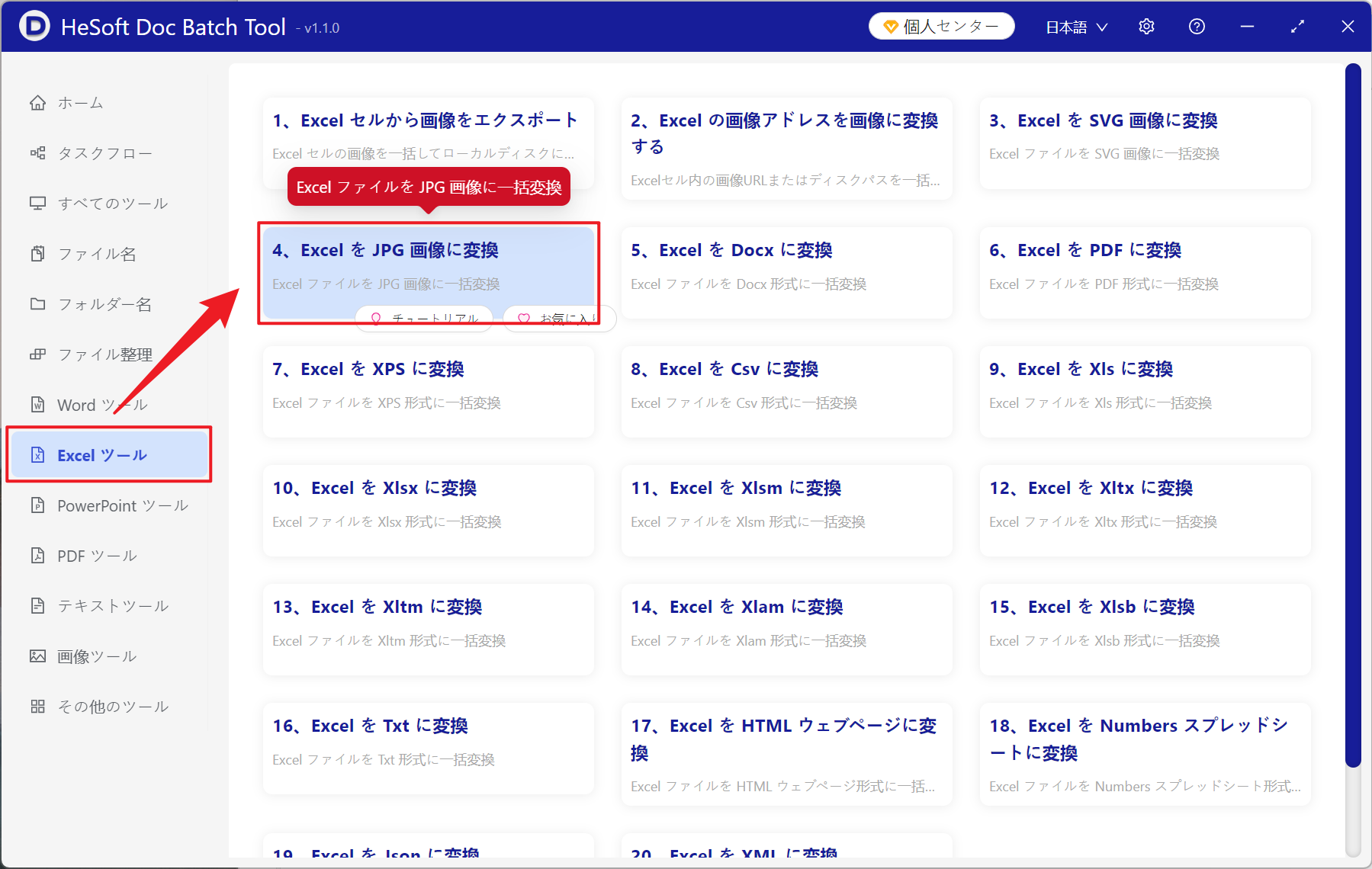
【 HeSoft Doc Batch Tool 】を開き、【Excelツール】-【ExcelをJPG画像に変換】を選択します。
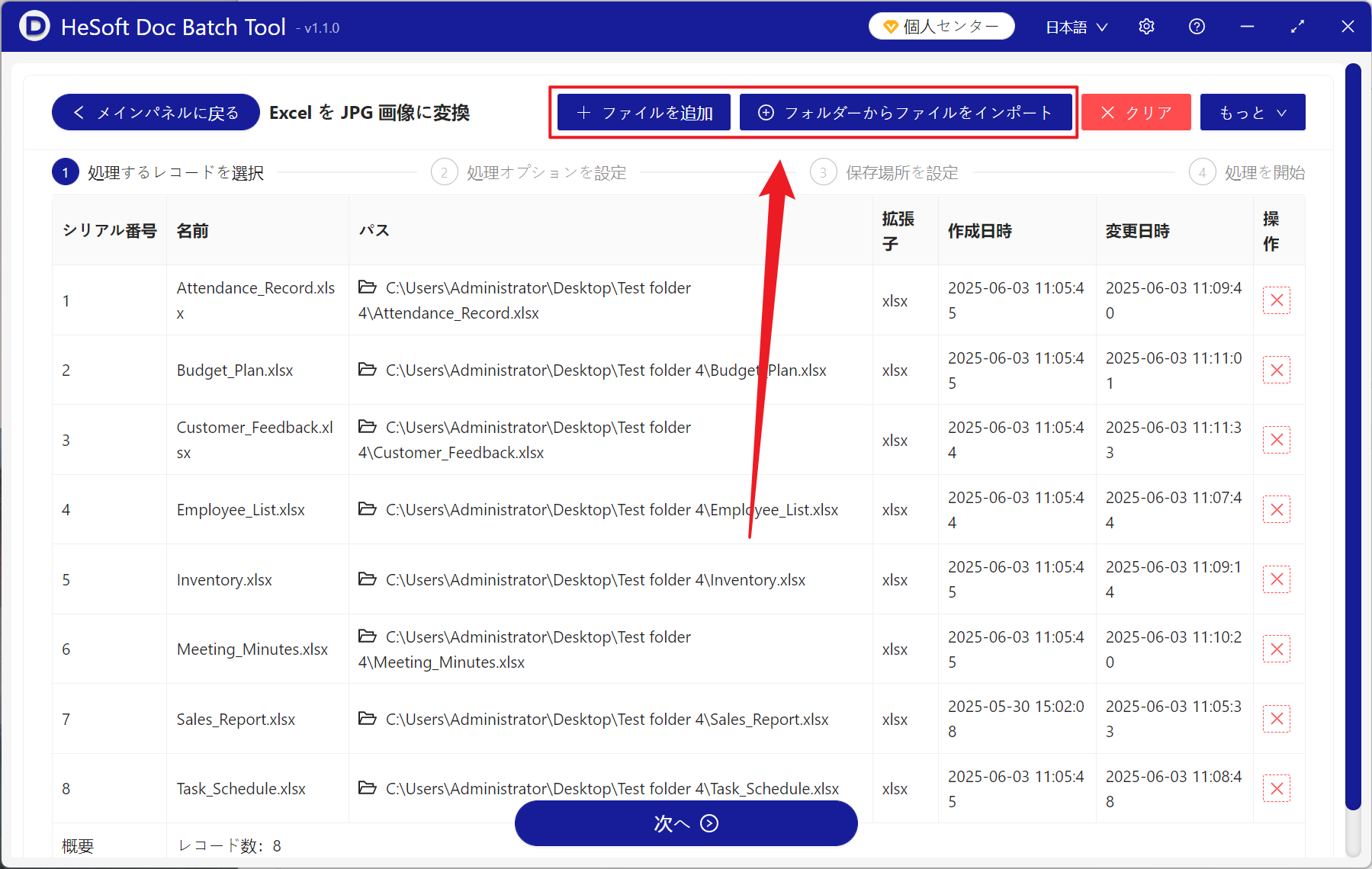
【ファイル追加】高解像度画像に変換する必要のあるExcel表を自主的に選択して追加します。
【フォルダからファイルをインポート】選択したフォルダ内のすべてのExcel表をインポートします。
下部でインポートされたファイルを確認できます。
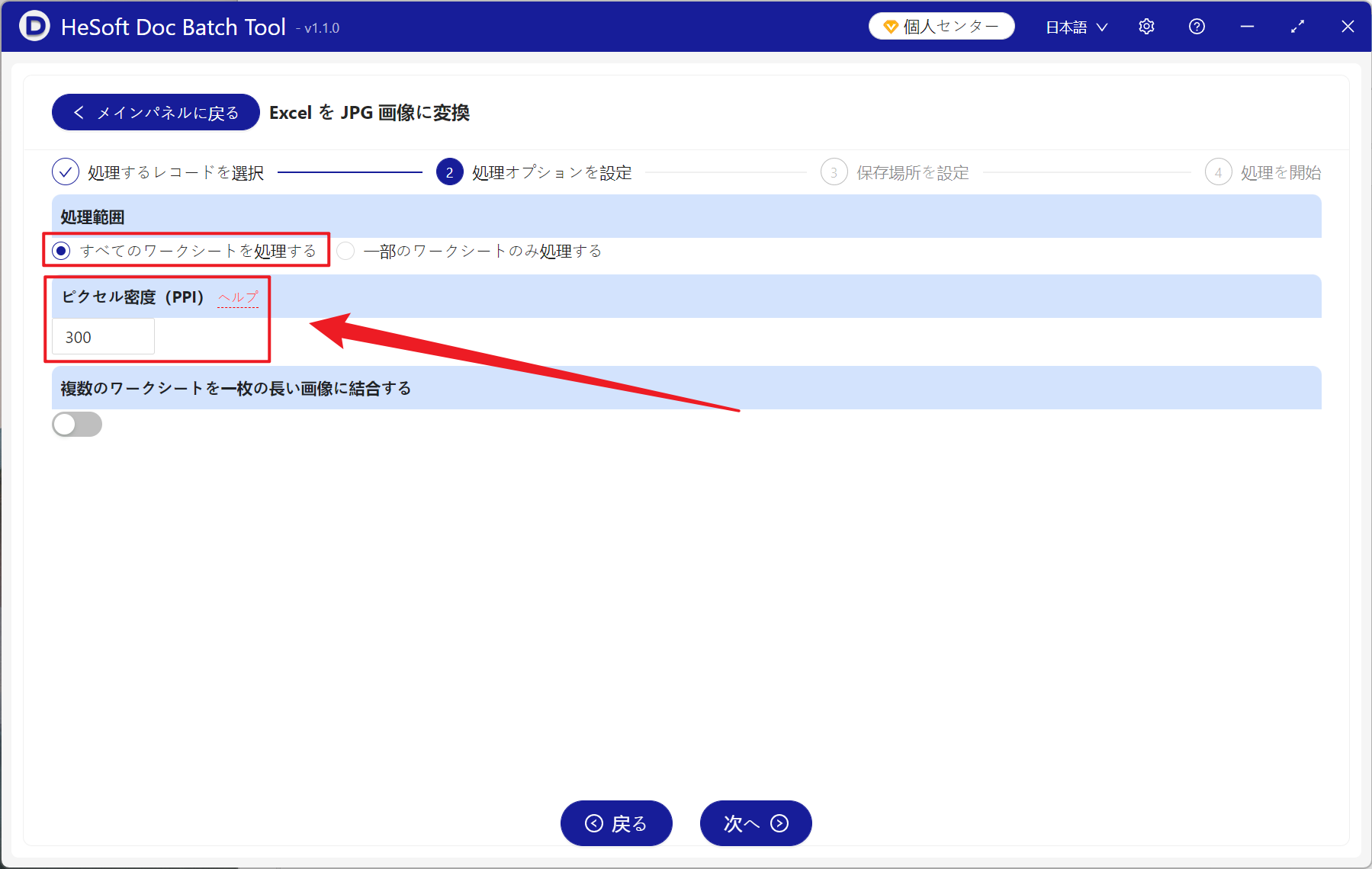
【処理範囲】すべてのワークシートを処理するように選択します。
【ピクセル密度 (PPI) 】ここで自主的に数値を選択入力します。ヘルプをクリックして説明を確認できます。数値が低いほど画像はぼやけ、数値が高いほど画像は鮮明になります。
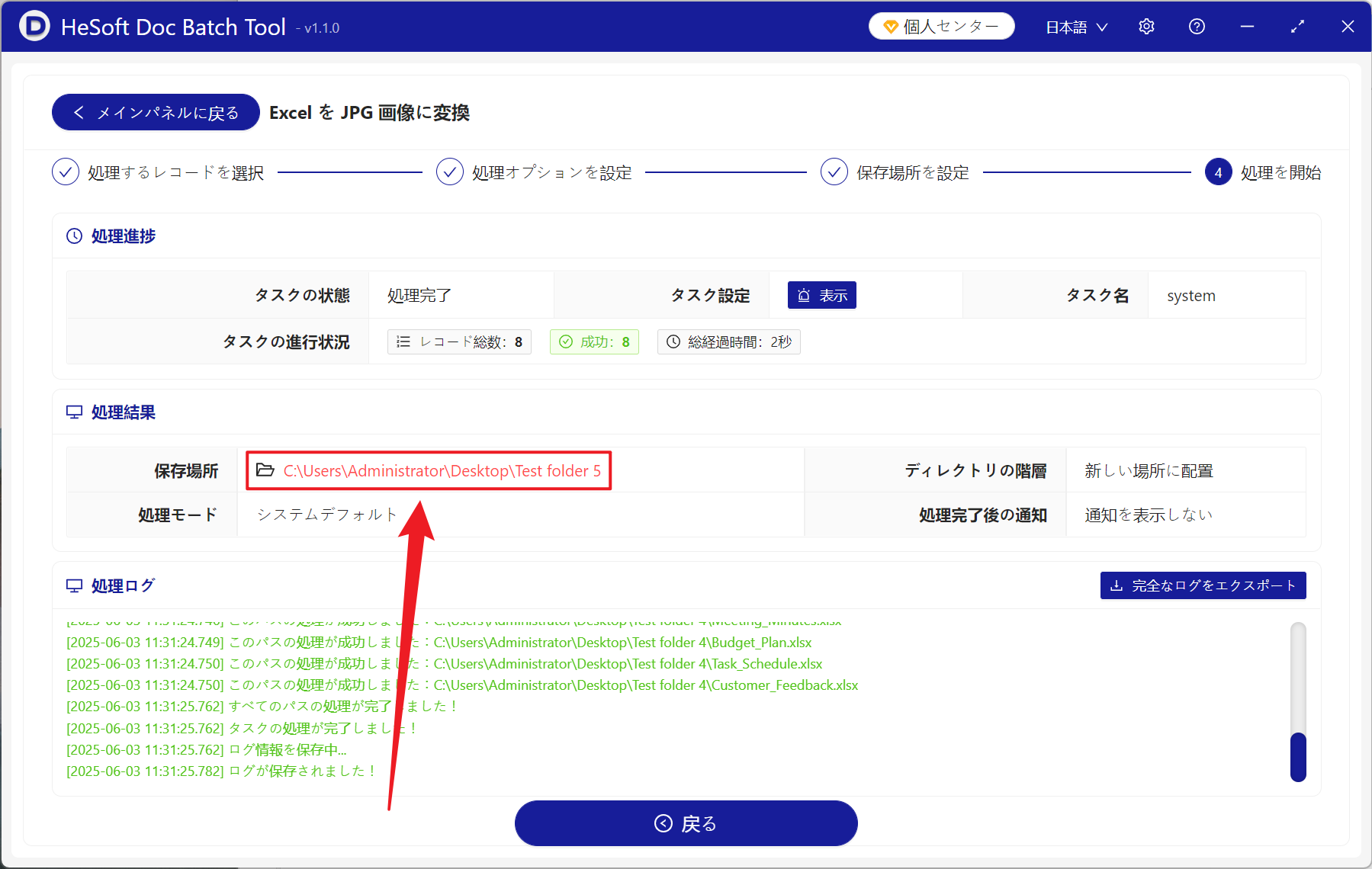
処理完了後、保存場所をクリックして変換に成功した画像ファイルを確認します。
キーワード:Excelのバッチ画像変換 , Xlsxを高画質JPGにする方法 , Excelを高画質画像にエクスポート