¿Cómo convertir por lotes Excel en imágenes JPG de alta calidad?
Traducción:EnglishFrançaisDeutschEspañol日本語한국어,Hora de Actualización:2025-06-07 20:20:29
Después de recibir o crear una hoja de cálculo de Excel en el trabajo, a menudo es necesario guardarla como imagen para usarla, pero las imágenes obtenidas directamente con herramientas de captura suelen no ser lo suficientemente claras. En ese caso, podemos ajustar el parámetro PPI antes de guardar para obtener imágenes de muy alta calidad. Por ejemplo, al ajustar el PPI de un informe de impresión a 300 PPI, los datos y gráficos impresos son más claros que con la exportación normal; al transferir y previsualizar en diferentes dispositivos, ingresar 200 PPI no solo mantiene el tamaño del archivo manejable, sino que también se ve claramente tanto en teléfonos como en ordenadores. En resumen, el PPI es un indicador muy importante para medir la nitidez de una imagen; cuanto mayor sea el valor PPI, mayor será la resolución de la imagen y más clara será. Entonces, ¿cómo podemos configurar el PPI para garantizar la calidad de la imagen antes de exportar por lotes muchos archivos en formato Xls o Xlsx a imágenes JPG? Aquí compartimos un práctico truco para exportar rápidamente hojas de cálculo como JPG de alta definición, ¡mejorando enormemente nuestra eficiencia laboral!
1. Escenarios de uso
Cuando una empresa necesita convertir una gran cantidad de informes financieros en formato Excel o datos de empleados en imágenes JPG para su conservación a largo plazo, podemos usar esta función para aumentar el PPI y guardar las hojas de cálculo de Excel como imágenes JPG de alta definición, garantizando que no haya problemas de compatibilidad o falta de claridad al necesitar abrirlas nuevamente en el futuro.
2. Vista previa del efecto
Antes del procesamiento:

Después del procesamiento:

3. Pasos de operación
Abra 【 HeSoft Doc Batch Tool 】, seleccione 【Herramientas de Excel】-【Convertir Excel a imagen JPG】.
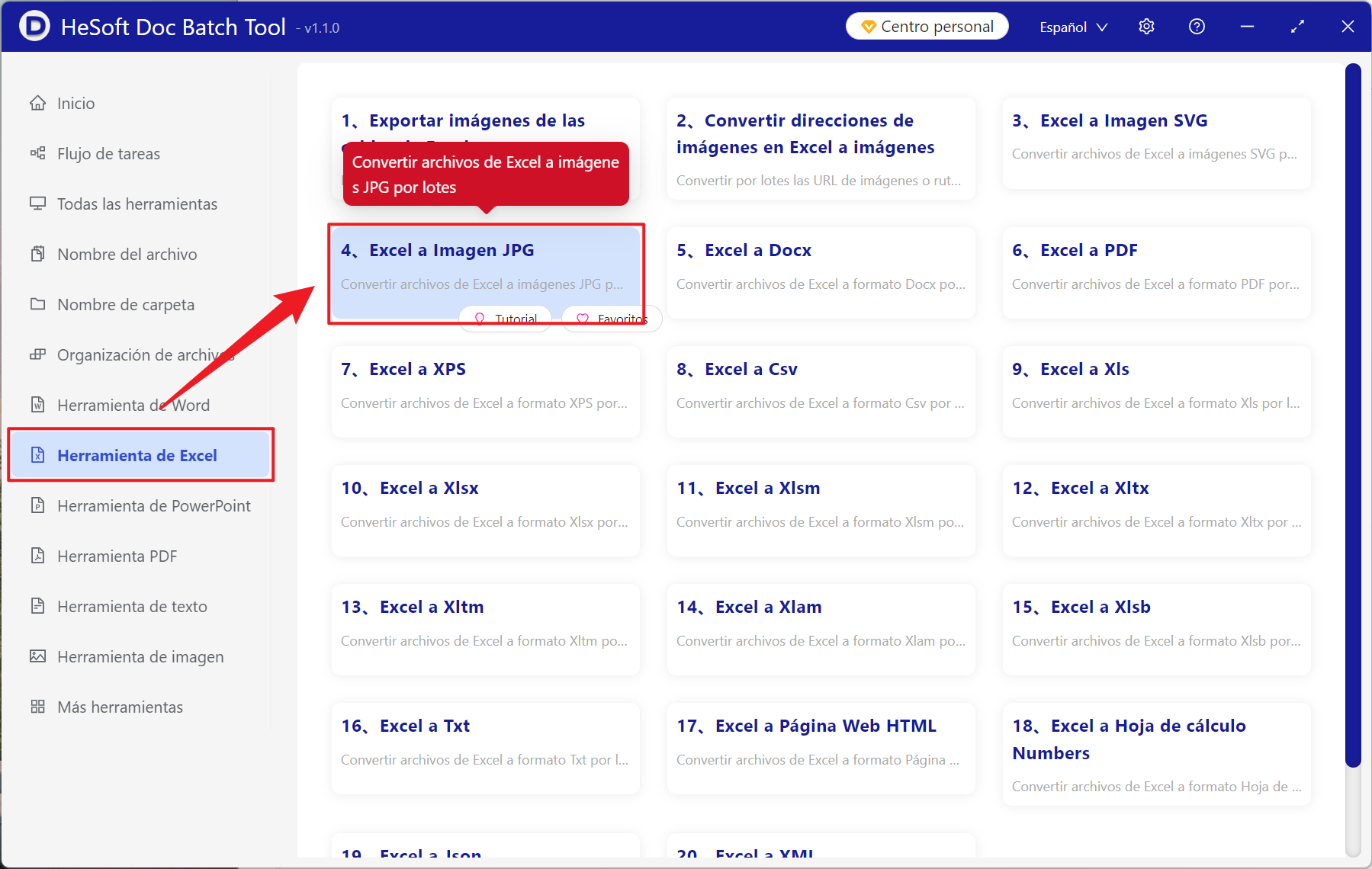
【Agregar archivo】Seleccione y añada los archivos de Excel que desea convertir en imágenes de alta definición.
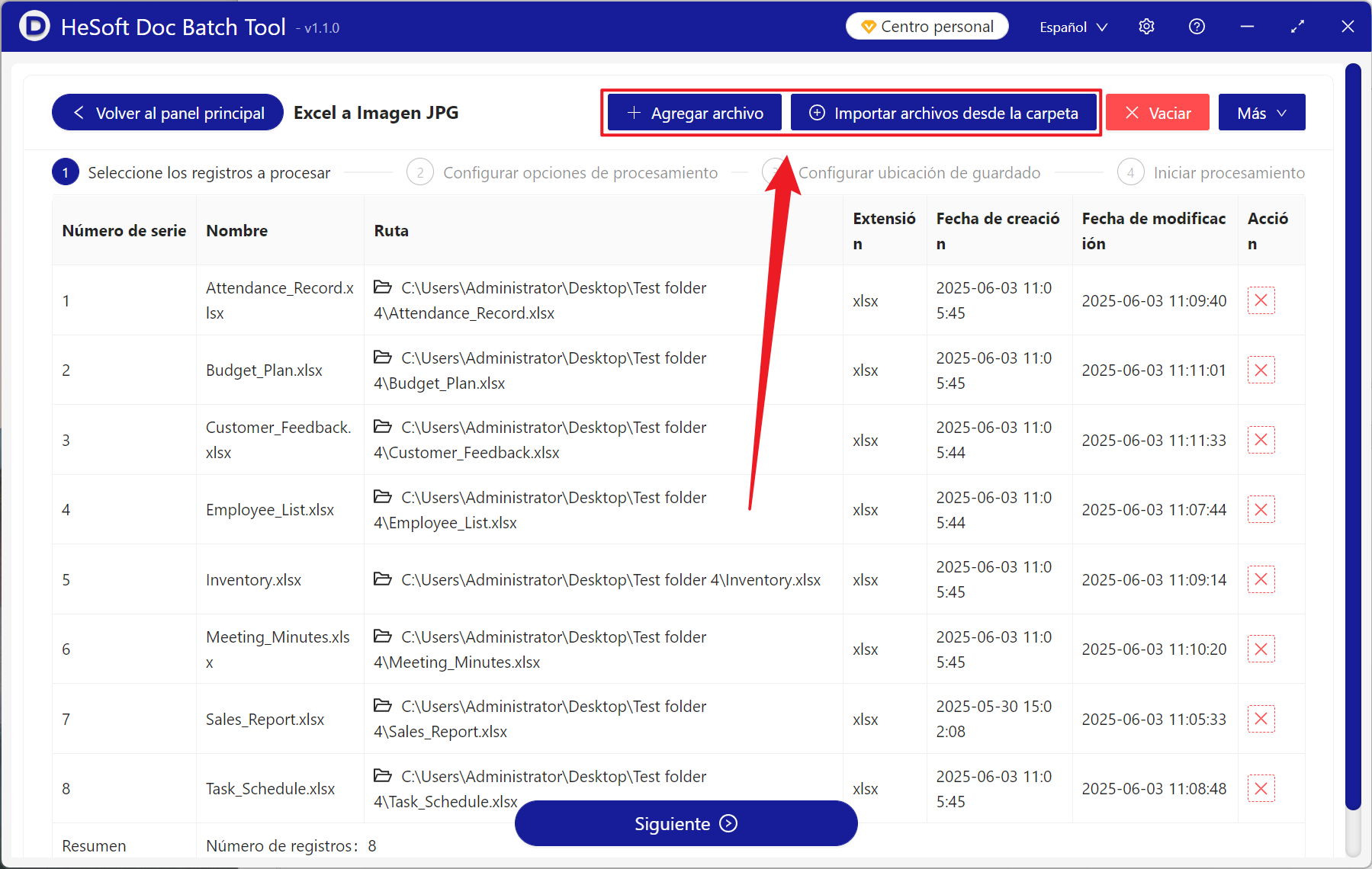
【Importar archivos desde carpeta】Importe todos los archivos de Excel de la carpeta seleccionada.
Los archivos importados se pueden ver a continuación.
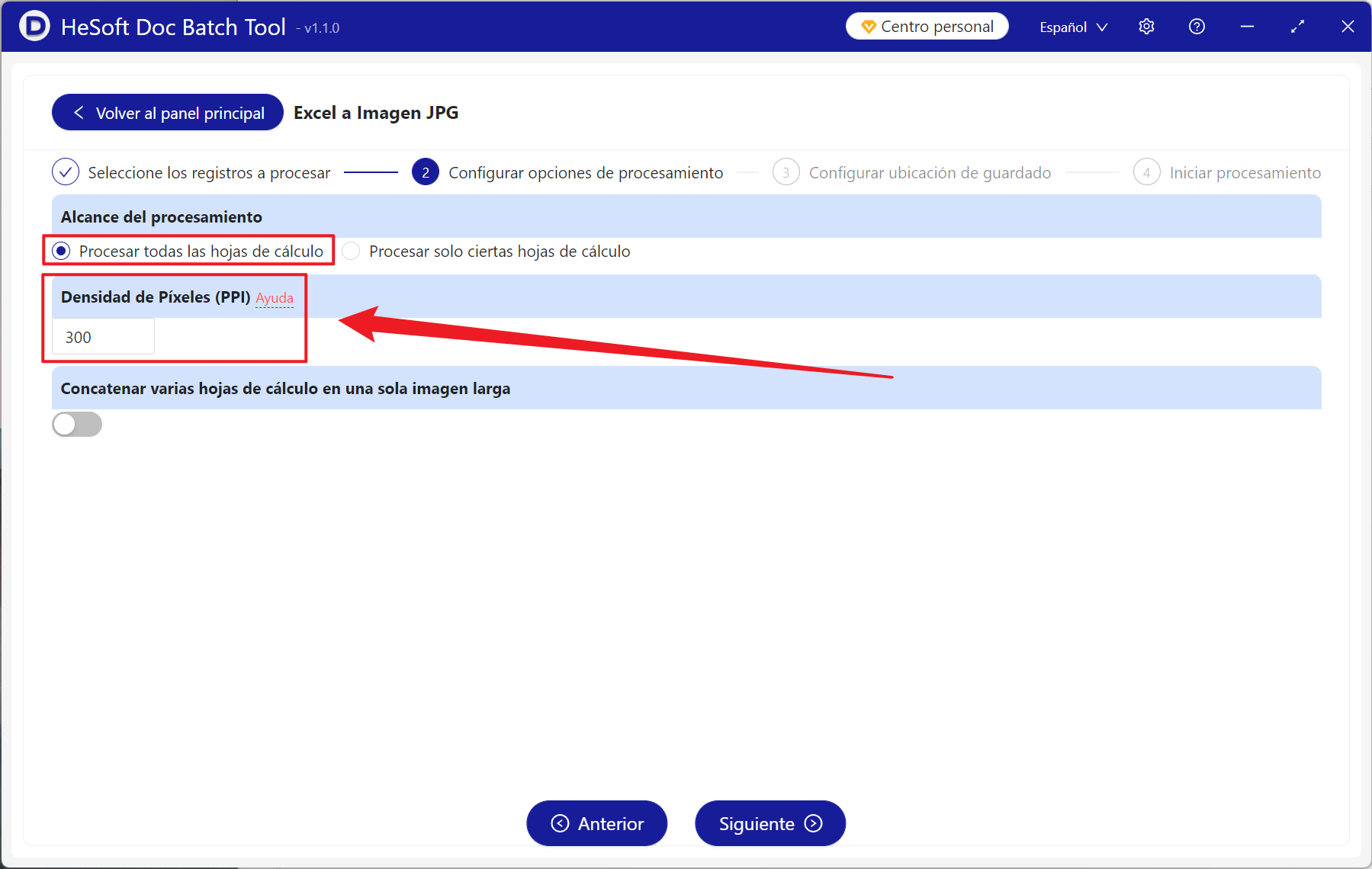
【Rango de procesamiento】Seleccione procesar todas las hojas de cálculo.
【Densidad de píxeles (PPI) 】Introduzca el valor deseado aquí; puede hacer clic en la ayuda para ver la explicación. Cuanto menor sea el valor, más borrosa será la imagen; cuanto mayor, más nítida.
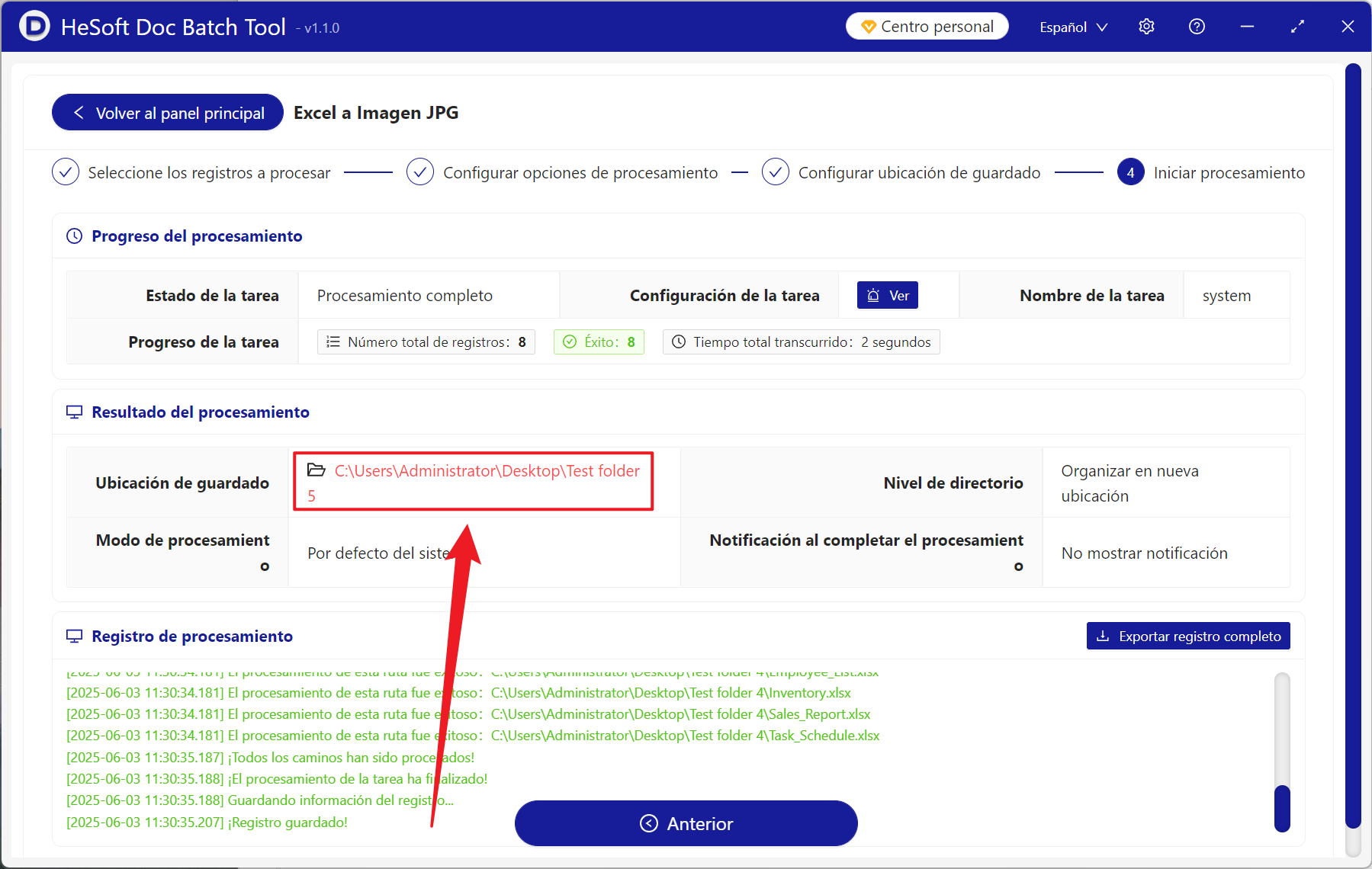
Una vez completado el procesamiento, haga clic en la ubicación de guardado para ver los archivos de imagen convertidos exitosamente.
Palabra clave:Conversión por lotes de Excel a imagen , cómo convertir Xlsx en JPG de alta definición , exportar Excel como imagen de alta definición