Wie lösche ich leere Zeilen und führende/nachfolgende Leerzeichen in kopiertem Text?
Übersetzung:EnglishFrançaisDeutschEspañol日本語한국어,Aktualisierungszeit:2025-06-07 20:20:00
Im Arbeitsalltag kopieren wir häufig viele Absätze und Texte in die Zwischenablage. Gelegentlich kommt es vor, dass aus Webseiten kopierte Texte an anderer Stelle eingefügt werden und jedes Mal das Format angepasst werden muss. Ohne sorgfältige Anpassung entsteht schnell Chaos, was unsere Arbeitseffizienz erheblich senkt. In solchen Momenten bereinigen wir die Leerzeilen und führenden/abschließenden Leerzeichen in der Zwischenablage, damit der kopierte Text sauber und ordentlich wird. Beim Zusammenstellen von Materialien aus dem Internet kann man nach dem Kopieren mit einem Klick leere Absätze löschen, und beim Zusammenführen von Daten ermöglicht das Kopieren in die Zwischenablage eine einheitliche Textformatierung. Die direkte Entfernung von Leerzeichen beim Einfügen kopierter Inhalte spart uns die meiste Zeit. Wer häufig mit Texten arbeitet, kann mit dieser Methode seine Arbeitseffizienz und -qualität sprunghaft verbessern. Wie also können wir Leerzeilen und führende/abschließende Leerzeichen schnell aus dem Text in der Zwischenablage entfernen?
1. Anwendungsszenario
Wenn der aus einer Webseite kopierte Text überflüssige Leerzeilen enthält, die in ein Dokument eingefügt werden sollen, oder wenn nach dem Kopieren von transkribierten Audioinhalten überflüssige Leerzeilen und Einrückungsleerzeichen entfernt werden müssen, bevor sie eingefügt werden, können wir den Text in die Zwischenablage kopieren und direkt verarbeiten. Dadurch lassen sich Leerzeilen sowie führende und nachfolgende Leerzeichen schnell entfernen und die Effizienz der Textverarbeitung steigern.
2. Vorschau des Ergebnisses
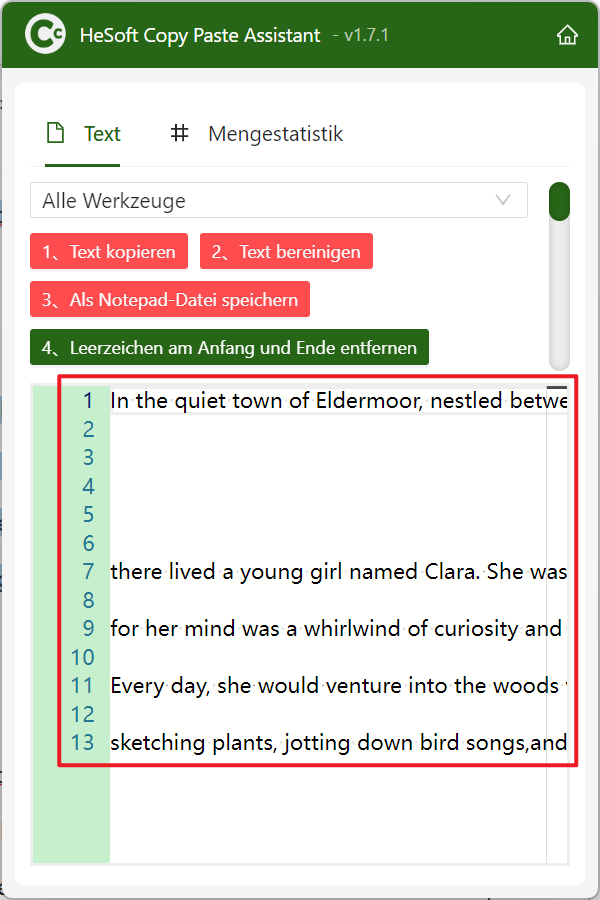
Vor der Verarbeitung:

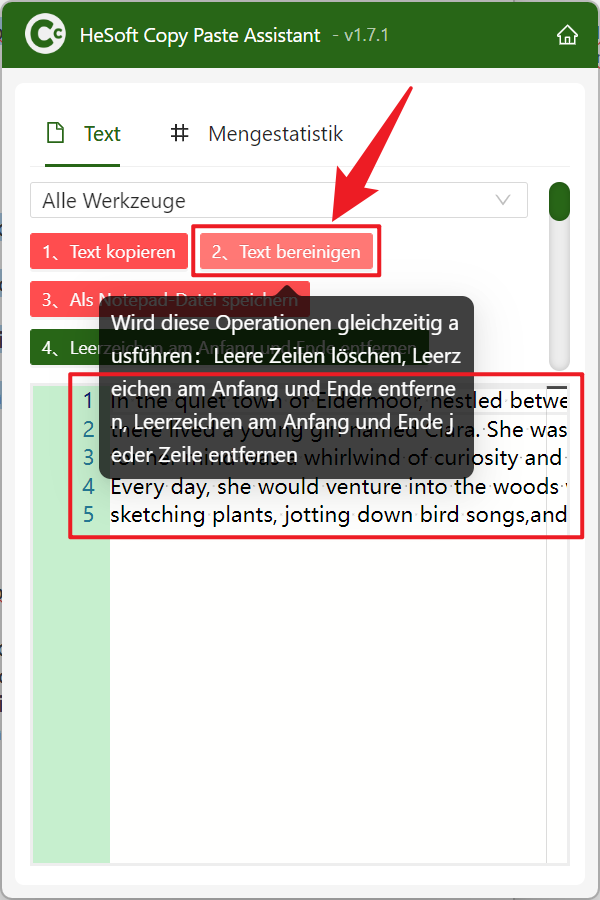
Nach der Verarbeitung:

3. Bedienschritte
Öffnen Sie【 HeSoft Copy Paste Assistant 】, kopieren Sie den Textinhalt und halten Sie dann Strg + C + C gedrückt, um direkt zur Oberfläche zu gelangen.
Klicken Sie auf【Text bereinigen】, um Leerzeilen, führende und nachfolgende Leerzeichen sowie Leerzeichen am Anfang und Ende jeder Zeile aus dem Text zu entfernen. Klicken Sie abschließend auf Text kopieren.
Schlüsselwort:Leerzeichen aus kopiertem Text löschen , leere Zeilen aus der Zwischenablage entfernen , leere Inhalte aus kopiertem Text bereinigen