¿Cómo puedo eliminar las líneas en blanco y los espacios en blanco al principio y al final del texto copiado y pegado?
Traducción:EnglishFrançaisDeutschEspañol日本語한국어,Hora de Actualización:2025-06-07 20:20:00
En el trabajo, a menudo copiamos muchos párrafos y textos al portapapeles, y ocasionalmente nos encontramos con que el texto copiado de una página web necesita ser ajustado cada vez que lo pegamos en otro lugar. Si no lo ajustamos con cuidado, se vuelve desordenado, lo que reduce enormemente nuestra eficiencia laboral. En este momento, limpiamos las líneas en blanco y los espacios al principio y al final del portapapeles para que el texto copiado quede limpio y ordenado. Normalmente, al recopilar información en línea, después de copiar, podemos eliminar los párrafos en blanco con un solo clic y, al resumir algunos materiales, copiar al portapapeles y operar directamente puede unificar diferentes formatos de texto. Procesar el contenido pegado después de copiarlo para eliminar el contenido en blanco puede ahorrarnos la mayor parte del tiempo. Si a menudo necesitamos procesar textos, usar este método puede mejorar nuestra eficiencia y calidad de trabajo de manera significativa. Entonces, ¿cómo podemos eliminar rápidamente las líneas en blanco y los espacios al principio y al final del contenido de texto en el portapapeles?
1. Escenarios de uso
Cuando el texto copiado de una página web contiene líneas en blanco sobrantes que necesitan pegarse en un documento, o después de copiar contenido de una transcripción de audio, hay líneas en blanco y espacios de sangría inicial que deben eliminarse antes de pegar, podemos copiarlo al portapapeles y procesarlo directamente, eliminando rápidamente las líneas en blanco y los espacios al inicio y final, mejorando nuestra eficiencia en el procesamiento de texto.
2. Vista previa del resultado
Antes del procesamiento:

Después del procesamiento:

3. Pasos de la operación
Abre【 HeSoft Copy Paste Assistant 】, después de copiar el contenido del texto, mantén presionado Ctrl + C + C para acceder directamente a la interfaz.
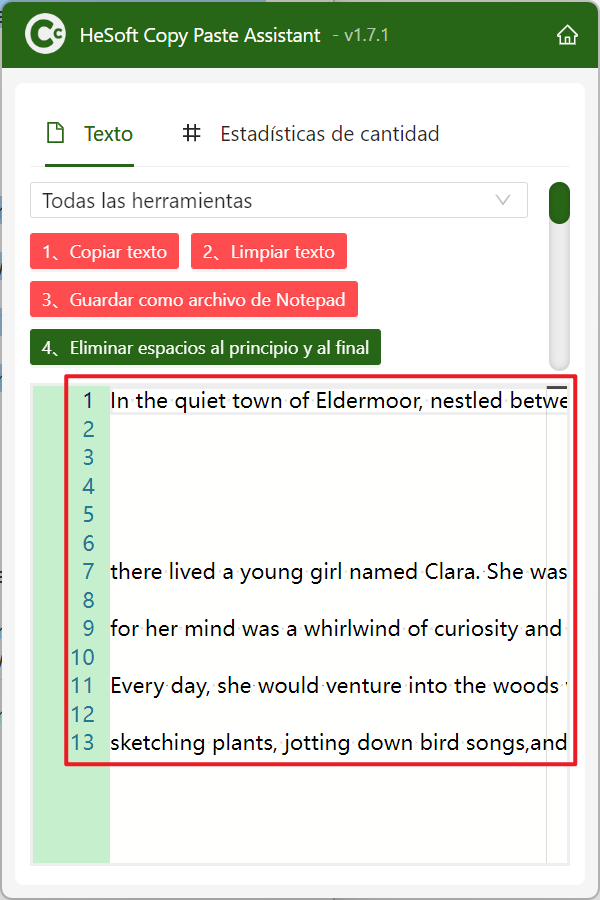
Haz clic en【Limpiar texto】para eliminar las líneas en blanco del texto, los espacios al inicio y final, así como los espacios al inicio y final de cada línea; finalmente, haz clic en copiar texto.

Palabra clave:Eliminar espacios en blanco del texto copiado , eliminar líneas en blanco del portapapeles , vaciar el contenido en blanco del texto copiado