Combinar las primeras páginas o partes específicas de miles de documentos de Word en una imagen JPG larga
Traducción:EnglishFrançaisDeutschEspañol日本語한국어,Hora de Actualización:2025-06-07 20:22:12
En los documentos de Office Word hay contenidos importantes, como artículos académicos o materiales de curso, que requieren mostrar la primera, segunda o primeras páginas de archivos Doc o Docx para que otros puedan previsualizarlos. En este caso, podemos convertir cualquier número de páginas de un archivo Doc o Docx en una imagen larga en formato jpg, permitiendo que la otra parte vea directamente la información clave sin enviar el documento completo, al tiempo que se conserva la maquetación y el formato originales del documento Word, que también se puede previsualizar en múltiples dispositivos. Compatible con formatos Doc, Docx, Dot, Dotx, Docm y Dotm.
1. Escenarios de uso
Cuando se necesita extraer las primeras páginas de varios documentos de Word para compartirlas como vista previa con otras personas, manteniendo el diseño y formato original para mostrarlas en múltiples dispositivos como teléfonos móviles o tabletas, podemos combinarlos en lote y convertirlos en una imagen larga en formato JPG.
2. Vista previa del efecto
Antes del procesamiento:


Después del procesamiento:


3. Pasos de operación
Abra【 HeSoft Doc Batch Tool 】, seleccione【Herramientas de Word】-【Convertir Word a imagen JPG】.

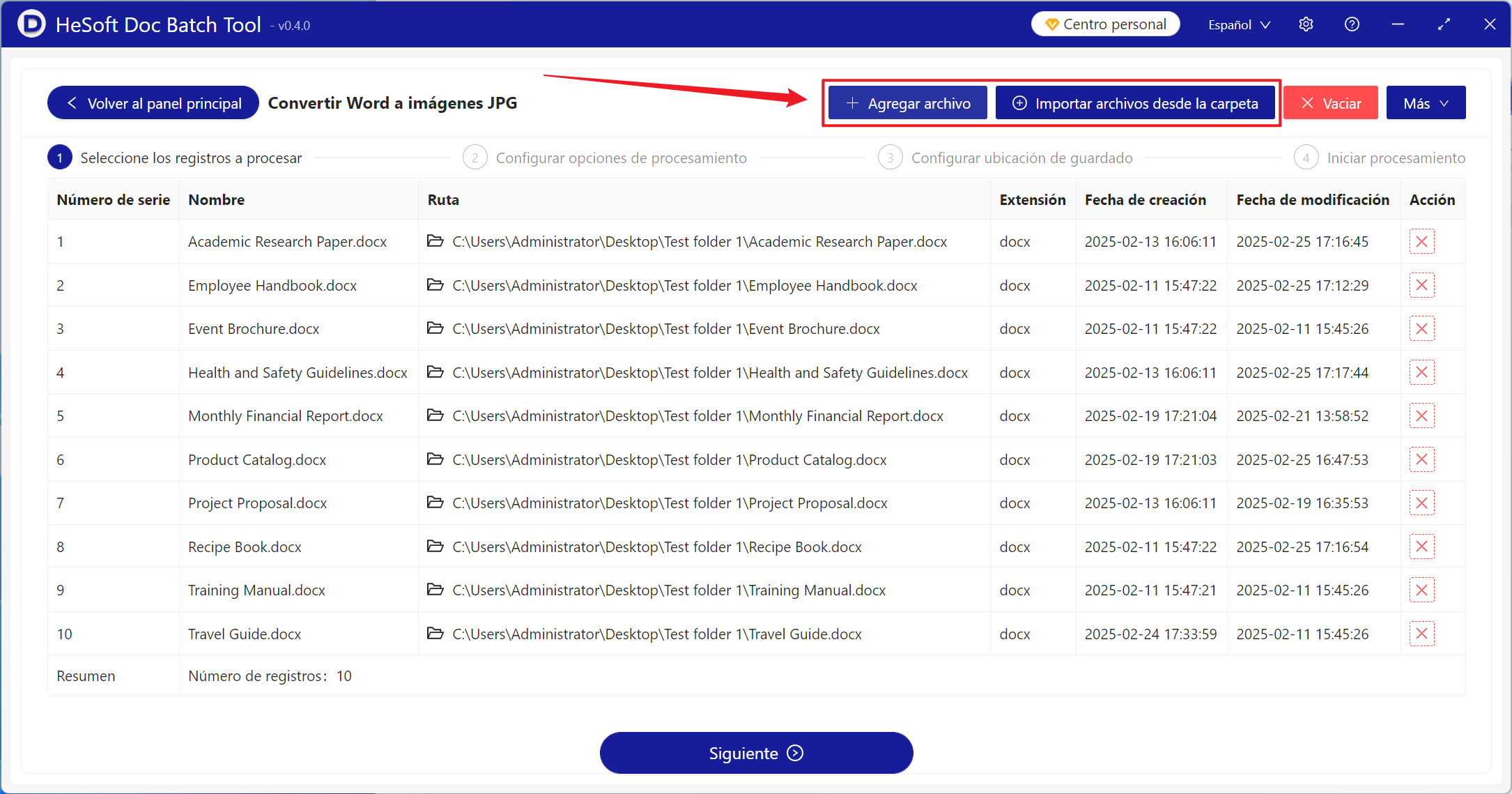
【Agregar archivos】añade uno o varios documentos de Word que necesitan combinar páginas parciales y convertirlas en una imagen larga JPG.
【Importar archivos desde carpeta】añade la carpeta completa que contiene los documentos de Word que necesitan combinar páginas parciales y convertirlas en una imagen larga JPG.
En el recuadro rojo de abajo puede ver los archivos importados.
【Rango de procesamiento】seleccione procesar solo páginas parciales.
【Rango de páginas】ingrese las páginas que necesita extraer, para más detalles consulte el contenido de ayuda a continuación.
【Combinar varias páginas en una imagen muy larga】active el botón de abajo.

【1】es la primera página positiva.
【-1】es la primera página desde el final.
【:】este símbolo indica la conversión consecutiva de páginas a imagen, por ejemplo 2:5 extrae la segunda, tercera, cuarta y quinta página, cuatro páginas en total.
【,】este símbolo funciona como un punto de interrupción, por ejemplo 2,5,-3 extrae la segunda página, la quinta página y la tercera desde el final, tres páginas en total.

Espere a que finalice el procesamiento, haga clic en la ubicación de guardado para ver el archivo JPG convertido exitosamente desde el documento de Word.
