수천 개의 Word 문서에서 처음 몇 페이지 또는 지정된 부분을 일괄적으로 하나의 JPG 긴 이미지로 결합
번역:EnglishFrançaisDeutschEspañol日本語한국어,업데이트 시간:2025-06-07 20:22:12
Office Word 문서에는 학술 논문이나 강의 자료 등 중요한 내용이 포함되어 있는 경우가 많습니다. 이때 Doc, Docx 파일의 첫 페이지, 두 번째 페이지 또는 앞 몇 페이지의 내용을 다른 사람에게 미리 보여줘야 할 필요가 있습니다. 이 경우 Doc, Docx 파일에서 원하는 수의 페이지를 지정하여 하나의 JPG 긴 이미지로 변환할 수 있습니다. 전체 문서를 보내지 않고도 상대방이 핵심 정보를 바로 확인할 수 있으며, Word 문서의 원래 레이아웃과 서식이 그대로 유지되고 여러 기기에서 미리보기 및 탐색이 가능합니다. Doc, Docx, Dot, Dotx, Docm, Dotm 형식을 지원합니다.
1. 사용 시나리오
여러 개의 Word 문서에서 처음 몇 페이지만 추출하여 다른 사람과 공유하고 미리 보기 위해, 원본 레이아웃과 서식을 유지한 채 휴대폰, 태블릿 등 여러 기기에서 표시해야 할 때, 문서를 일괄 병합하여 하나의 긴 JPG 이미지로 변환할 수 있습니다.
2. 결과 미리 보기
처리 전:


처리 후:


3. 조작 단계
【 HeSoft Doc Batch Tool 】를 열고, 【Word 도구】-【Word를 JPG 이미지로 변환】을 선택합니다.
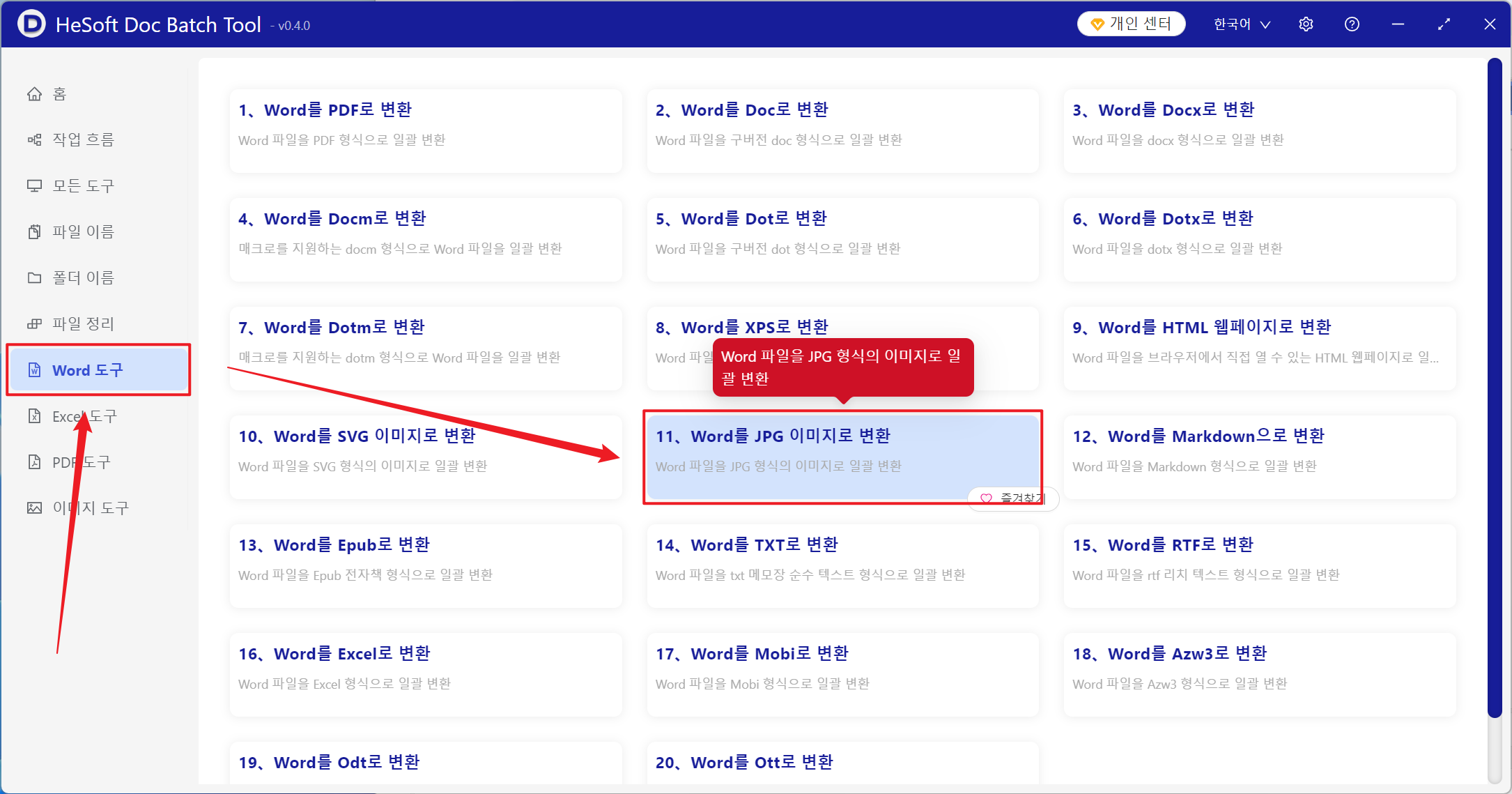
【파일 추가】일부 페이지를 긴 JPG 이미지로 병합 변환해야 하는 Word 문서를 하나 또는 여러 개 추가합니다.
【폴더에서 파일 가져오기】일부 페이지를 긴 JPG 이미지로 병합 변환해야 하는 Word 문서 폴더 전체를 추가합니다.
아래 빨간색 상자에서 가져온 파일을 확인할 수 있습니다.

【처리 범위】일부 페이지만 처리하도록 선택합니다.
【페이지 범위】추출할 페이지를 입력합니다. 자세한 내용은 아래 도움말을 참조하십시오.
【여러 페이지를 하나의 긴 이미지로 연결】아래 버튼을 활성화합니다.

【1】은 첫 번째 페이지입니다.
【-1】은 마지막 페이지입니다.
【:】기호는 페이지를 연속적으로 이미지로 변환하는 것을 의미합니다. 예를 들어 2:5는 두 번째, 세 번째, 네 번째, 다섯 번째 페이지 총 네 페이지를 추출합니다.
【,】기호는 중단점과 유사합니다. 예를 들어 2,5,-3은 두 번째, 다섯 번째, 끝에서 세 번째 페이지 총 세 페이지를 추출합니다.

처리가 완료될 때까지 기다린 후, 저장 위치를 클릭하여 Word 문서가 이미지로 성공적으로 변환된 JPG 파일을 확인합니다.
