Combinez les premières pages ou des parties spécifiques de milliers de documents Word en une seule longue image JPG.
Traduction:EnglishFrançaisDeutschEspañol日本語한국어,Heure de Mise à Jour:2025-06-07 20:22:12
Dans les documents Office Word, il existe des contenus importants, tels que des articles académiques ou des cours, nécessitant de montrer les premières pages ou les premières pages d'un fichier Doc ou Docx pour un aperçu. À ce moment-là, nous pouvons spécifier la conversion de n'importe quel nombre de pages d'un fichier Doc ou Docx en une longue image jpg, sans avoir à envoyer l'intégralité du document pour permettre à l'autre partie de voir directement les informations clés, tout en conservant la mise en page et le format d'origine du document Word, et en permettant également un aperçu sur plusieurs appareils. Prise en charge des formats Doc, Docx, Dot, Dotx, Docm, Dotm.
1. Scénarios d'utilisation
Si vous devez extraire les premières pages de nombreux documents Word pour les partager en aperçu avec d'autres tout en conservant la mise en page et le format d'origine sur plusieurs appareils comme les téléphones et les tablettes, vous pouvez les fusionner en lot et les convertir en une longue image JPG.
2. Aperçu du résultat
Avant traitement :


Après traitement :


3. Étapes d'opération
Ouvrez 【 HeSoft Doc Batch Tool 】, sélectionnez 【Outils Word】-【Convertir Word en image JPG】.

【Ajouter des fichiers】ajoutez un ou plusieurs documents Word dont vous souhaitez fusionner certaines pages en une longue image JPG.
【Importer des fichiers depuis un dossier】importez tout le dossier contenant les documents Word dont vous souhaitez fusionner certaines pages en une longue image JPG.
Vous pouvez voir les fichiers importés dans le cadre rouge ci-dessous.

【Plage de traitement】choisissez de traiter seulement certaines pages.
【Plage de pages】entrez les pages à extraire, vous pouvez consulter l'aide ci-dessous pour plus de détails.
【Fusionner plusieurs pages en une longue image】activez le bouton ci-dessous.

【1】correspond à la première page positive.
【-1】correspond à l'avant-dernière page.
【:】ce symbole signifie la conversion consécutive des pages en image, par exemple 2:5 extrait la deuxième, la troisième, la quatrième et la cinquième page, soit quatre pages au total.
【,】ce symbole sert de point de rupture, par exemple 2,5,-3 extrait la deuxième page, la cinquième page et l'antépénultième page, soit trois pages au total.

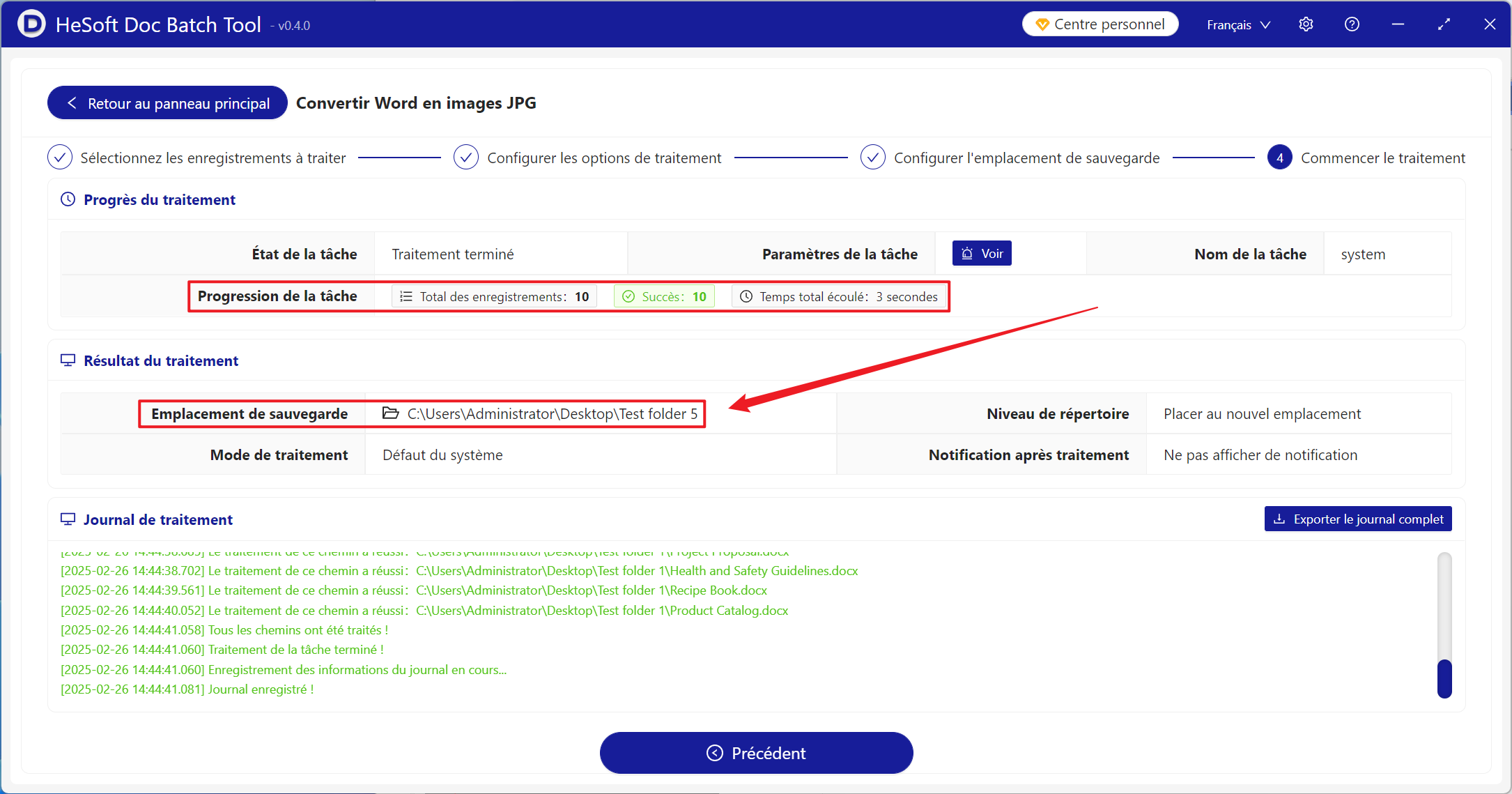
Après le traitement, cliquez sur l'emplacement d'enregistrement pour voir le fichier JPG converti avec succès à partir du document Word.