Convierte muchas tablas de Excel directamente al formato de plantilla Xltm con soporte para macros
Traducción:EnglishFrançaisDeutschEspañol日本語한국어,Hora de Actualización:2025-06-07 20:20:43
Al crear plantillas estandarizadas que contienen macros de VBA, generalmente se utiliza el formato Xltm para guardar el código de macro, ya que no incluye datos reales, evitando modificar los datos originales y permitiendo el procesamiento automatizado y el intercambio de datos en equipo. En situaciones donde se necesita generar rápidamente archivos uniformes, el formato Xltm también permite personalizar funciones y diseños, proteger el diseño de la plantilla y evitar sobrescrituras accidentales. A continuación se explica cómo convertir por lotes archivos de hojas de cálculo de Excel en varios formatos al formato de plantilla Xltm, que puede usar código de macro.
1. Casos de uso
Cuando hay una gran cantidad de archivos de hojas de cálculo de Excel que contienen informes de ventas diarias, informes financieros mensuales, etc., y se necesita usar una plantilla Xltm con macros VBA para generar informes automáticamente obteniendo datos desde el origen, puede convertir rápidamente estas hojas de cálculo de Excel al formato de plantilla Xltm compatible con código de macros para mejorar la eficiencia del trabajo.
2. Vista previa del efecto
Antes del procesamiento:

Después del procesamiento:

3. Pasos de operación
Abra 【 HeSoft Doc Batch Tool 】, seleccione 【Herramientas de Excel】-【Convertir Excel a Xltm】.

【Agregar archivos】Agregue uno o varios archivos de Excel que necesite convertir al formato Xltm.
【Importar archivos desde carpeta】Importe todos los archivos de Excel en la carpeta seleccionada.
A continuación puede ver los archivos importados.

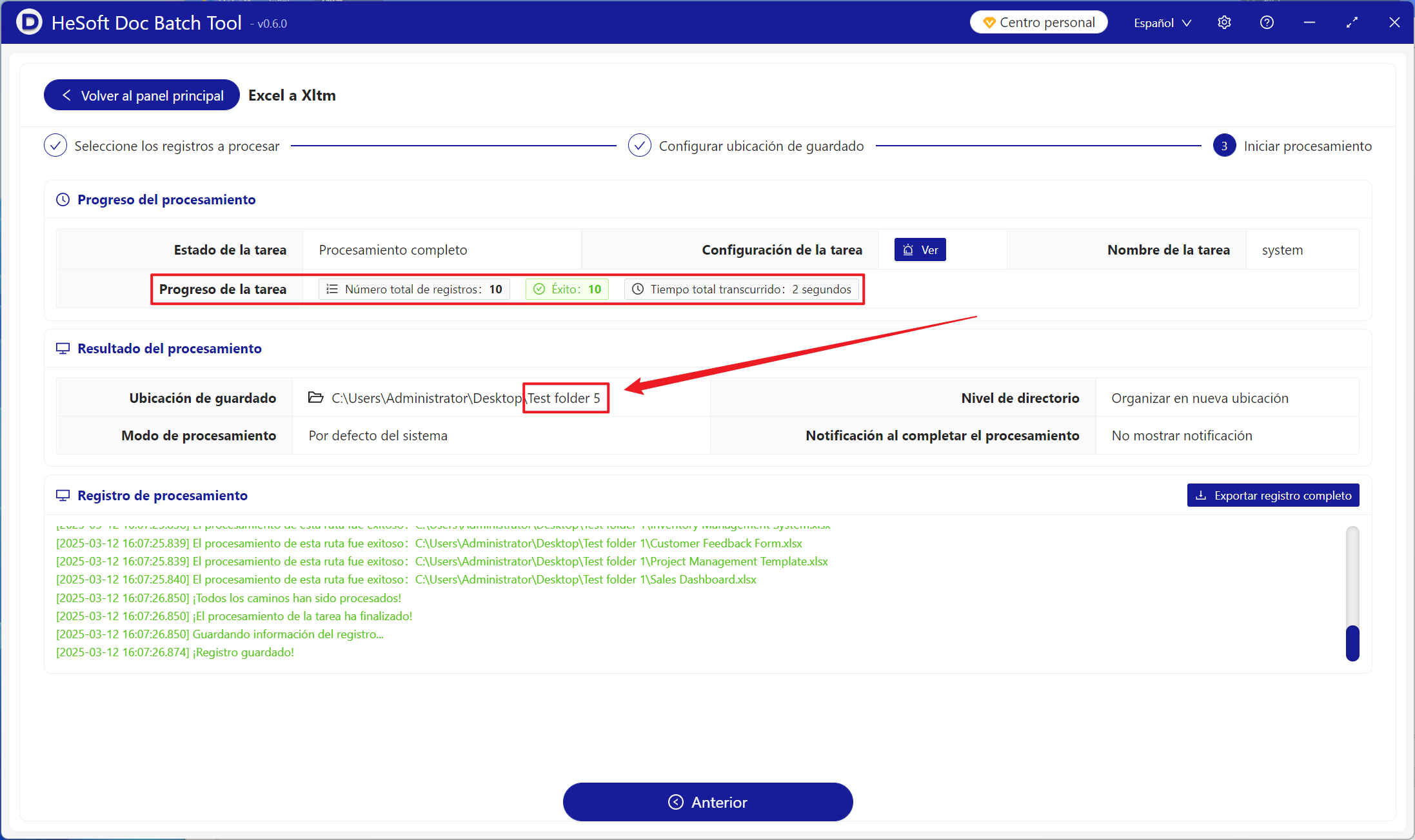
Una vez completado el procesamiento, haga clic en la ubicación de guardado para ver los archivos Xltm convertidos exitosamente.