Un grand nombre de tableaux Excel sont directement convertis au format de modèle Xltm prenant en charge les macros
Traduction:EnglishFrançaisDeutschEspañol日本語한국어,Heure de Mise à Jour:2025-06-07 20:20:43
Lors de la création de modèles standardisés contenant des macros VBA, le format Xltm est généralement utilisé pour enregistrer le code de la macro. Il ne contient pas de données réelles, ce qui évite de modifier les données d’origine et permet à l’équipe de traiter et de partager les données de manière automatisée. Dans les scénarios nécessitant une génération rapide de fichiers uniformes, le format Xltm permet également d’appliquer des fonctionnalités et une mise en page personnalisées tout en protégeant la conception du modèle contre les écrasements accidentels. Voici comment convertir par lots des fichiers Excel de différents formats en modèle Xltm utilisable avec du code de macro.
1. Scénarios d'utilisation
Lorsque de nombreux fichiers Excel contiennent des rapports de ventes quotidiens, des états financiers mensuels, etc., et qu'il est nécessaire d'utiliser un modèle Xltm avec macros VBA pour générer automatiquement des rapports à partir de sources de données, vous pouvez rapidement convertir ces fichiers Excel par lots au format de modèle Xltm prenant en charge le code macro pour améliorer l'efficacité.
2. Aperçu du résultat
Avant traitement :

Après traitement :

3. Étapes de l'opération
Ouvrez 【 HeSoft Doc Batch Tool 】, sélectionnez 【Outils Excel】-【Convertir Excel en Xltm】.

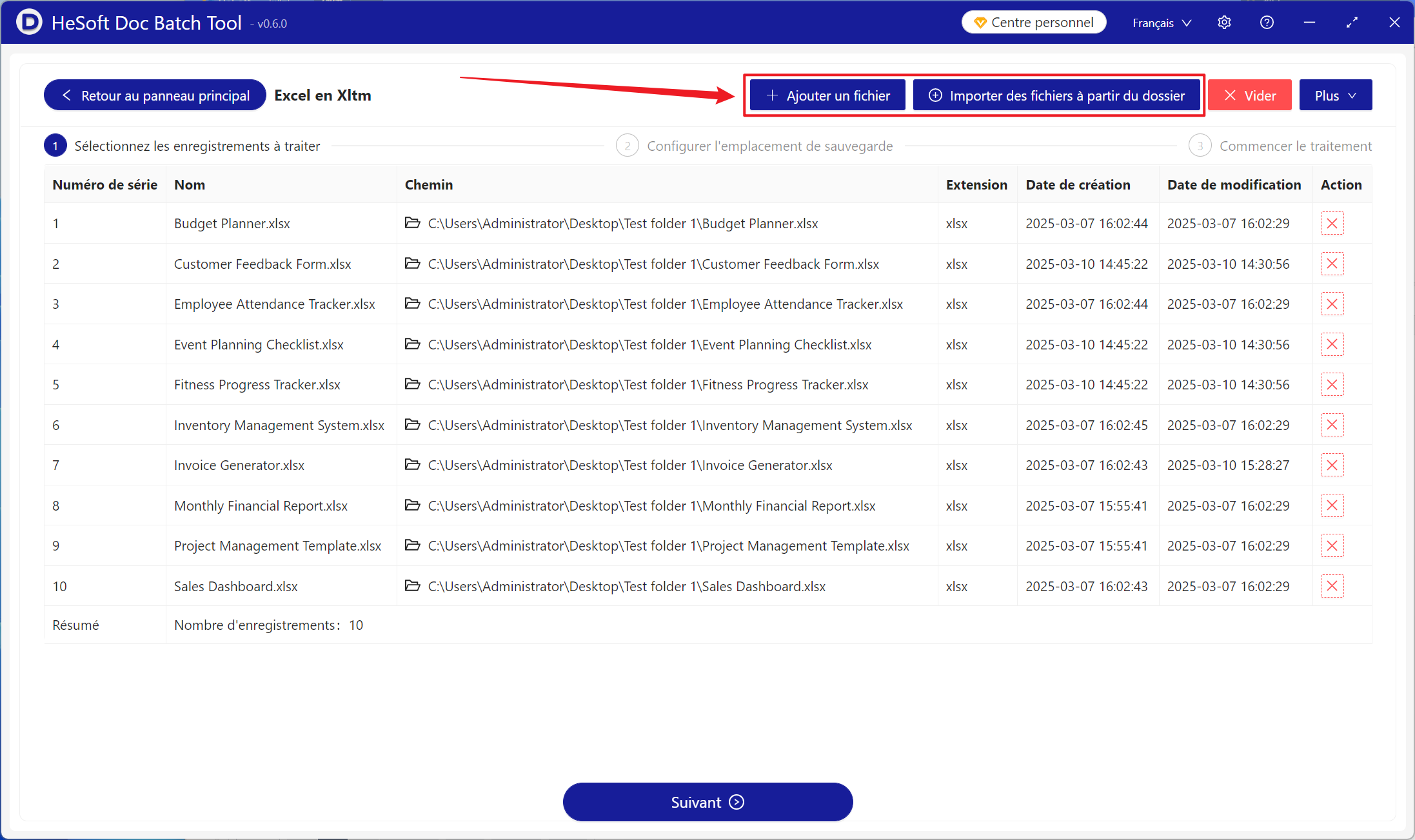
【Ajouter des fichiers】Ajoutez un ou plusieurs fichiers Excel à convertir au format Xltm.
【Importer des fichiers d'un dossier】Importez tous les fichiers Excel du dossier sélectionné.
Vous pouvez voir les fichiers importés ci-dessous.
Une fois le traitement terminé, cliquez sur l'emplacement de sauvegarde pour voir les fichiers Xltm convertis avec succès.
