Eliminación por lotes de espacios en blanco sobrantes al final del contenido de cientos de archivos TXT del Bloc de notas
Traducción:EnglishFrançaisDeutschEspañol日本語한국어,Hora de Actualización:2025-06-07 20:22:38
A veces, al trabajar con archivos de texto plano TXT, dejamos algunos espacios o líneas en blanco al final. Estos contenidos vacíos aparentemente insignificantes pueden causar bastantes problemas. Por ejemplo, al procesar datos, si hay líneas vacías al final del archivo, al importar a Excel o a una base de datos podrían interpretarse erróneamente como datos sobrantes, afectando los resultados del análisis; en documentos generales, las líneas vacías adicionales hacen que el archivo parezca poco profesional y, al imprimir, pueden aparecer páginas en blanco; y al transferir archivos, un exceso de contenido vacío también puede ralentizar la velocidad de subida y descarga. A continuación, se explica cómo eliminar en lote los espacios en blanco al final de todo el contenido de varios archivos de texto TXT, compatible con formatos como TXT, Json, HTML, XML, SRT y CSV.
1. Escenarios de uso
Cuando al final del contenido de muchos archivos TXT hay espacios en blanco o líneas vacías sobrantes, los archivos se ven desordenados y su tamaño aumenta al organizarlos o transferirlos. En estos casos, podemos eliminar por lotes estas partes en blanco al final del texto para que los archivos TXT queden más limpios y fluidos.
2. Vista previa del efecto
Antes del procesamiento:

Después del procesamiento:

3. Pasos de operación
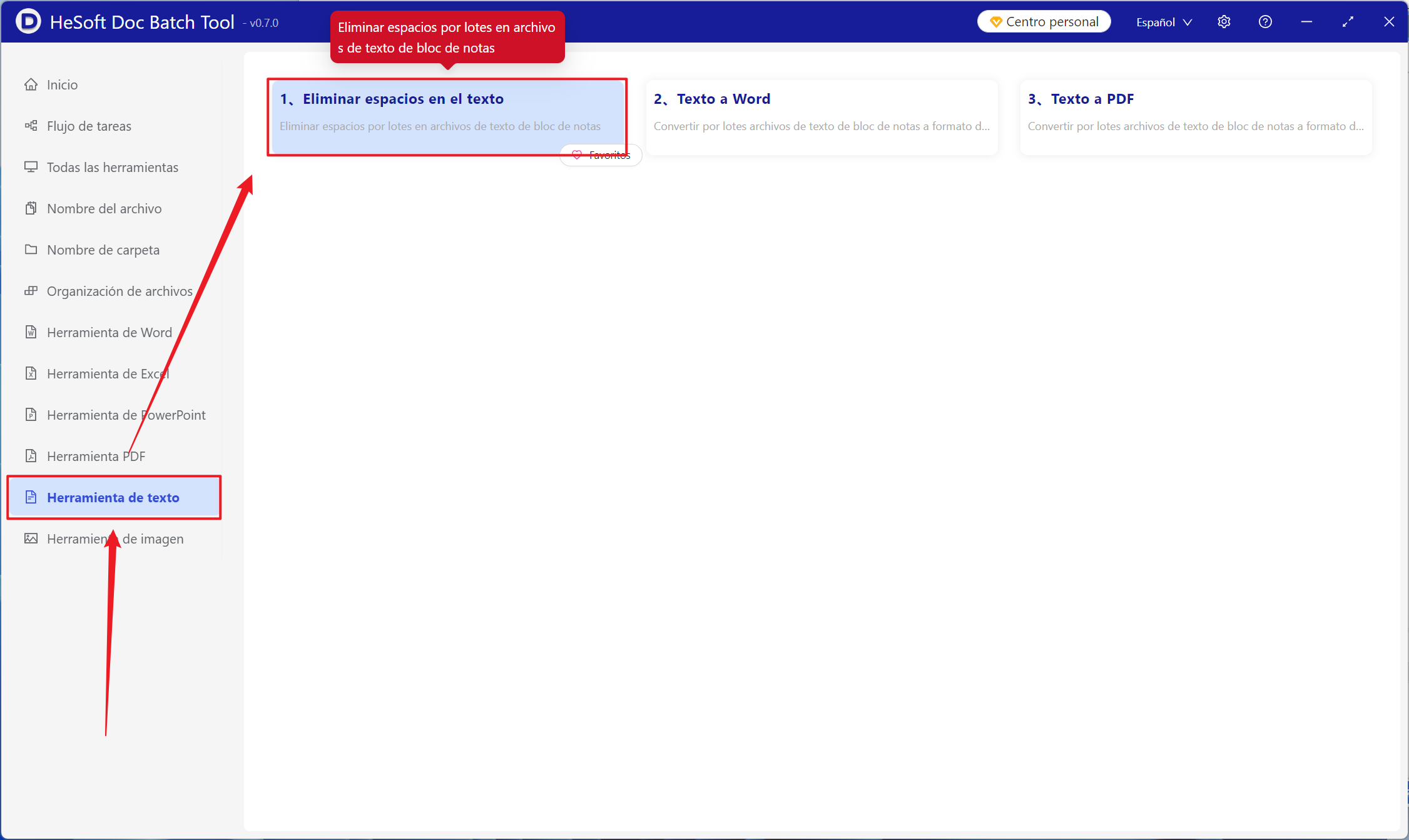
Abra 【 HeSoft Doc Batch Tool 】, seleccione 【Herramientas de texto】-【Eliminar espacios en blanco del texto】.
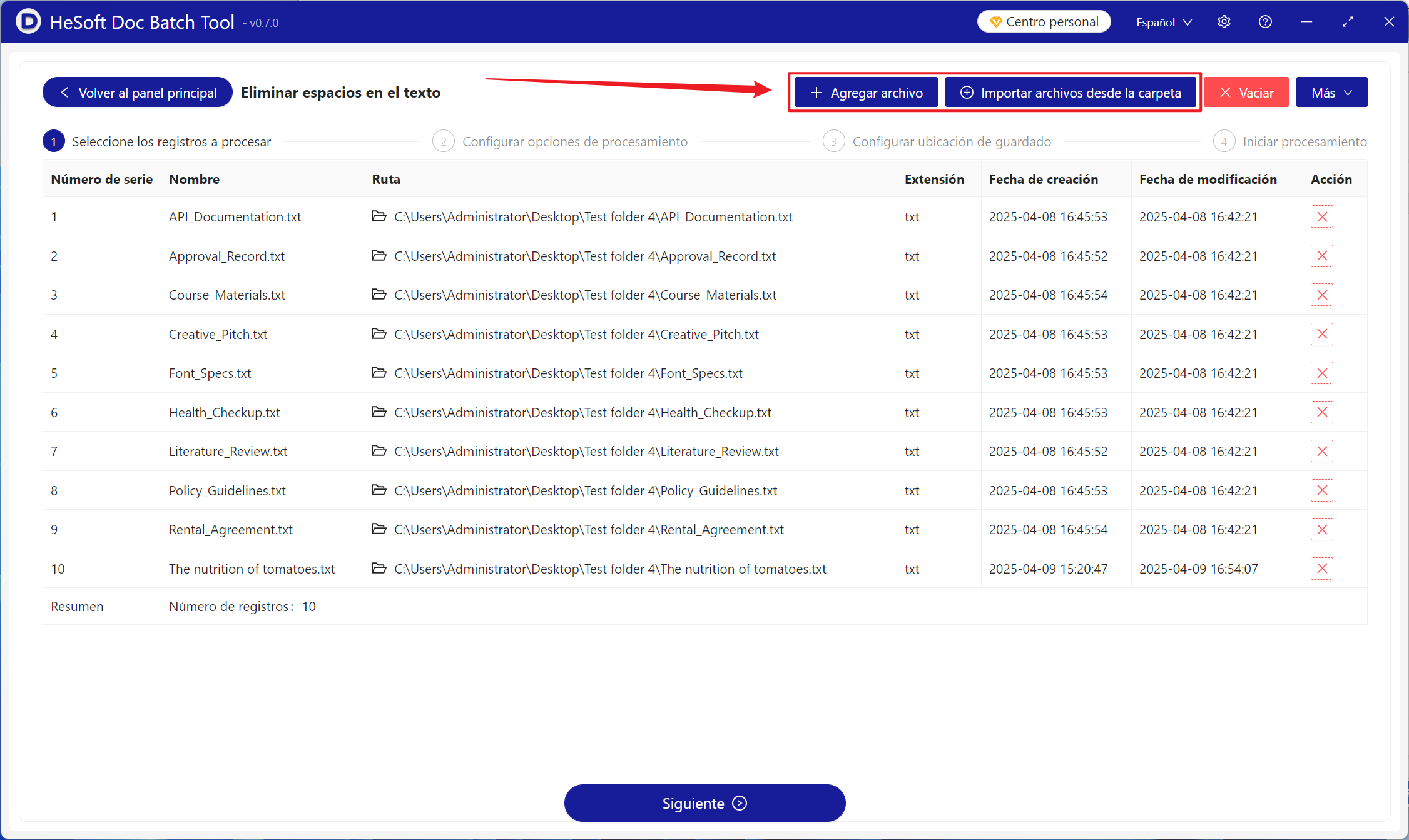
【Agregar archivos】 añade uno o varios archivos de texto plano TXT a los que se desea eliminar las partes en blanco al final de todo el contenido.
【Importar archivos desde carpeta】 importa todos los archivos de texto plano TXT de la carpeta seleccionada.
Abajo se pueden ver los archivos importados.
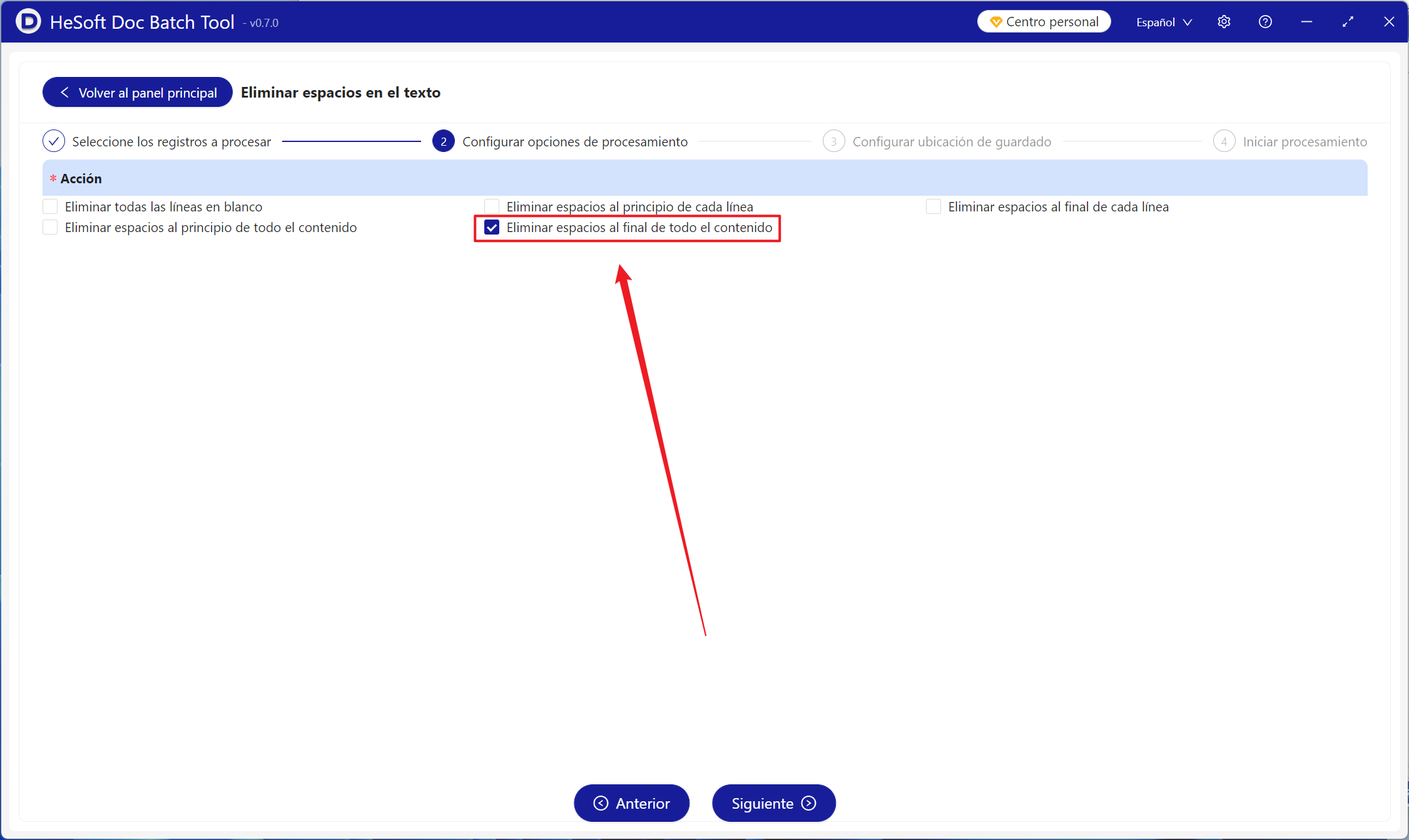
【Operación】 marque abajo para eliminar los espacios en blanco al final de todo el contenido.
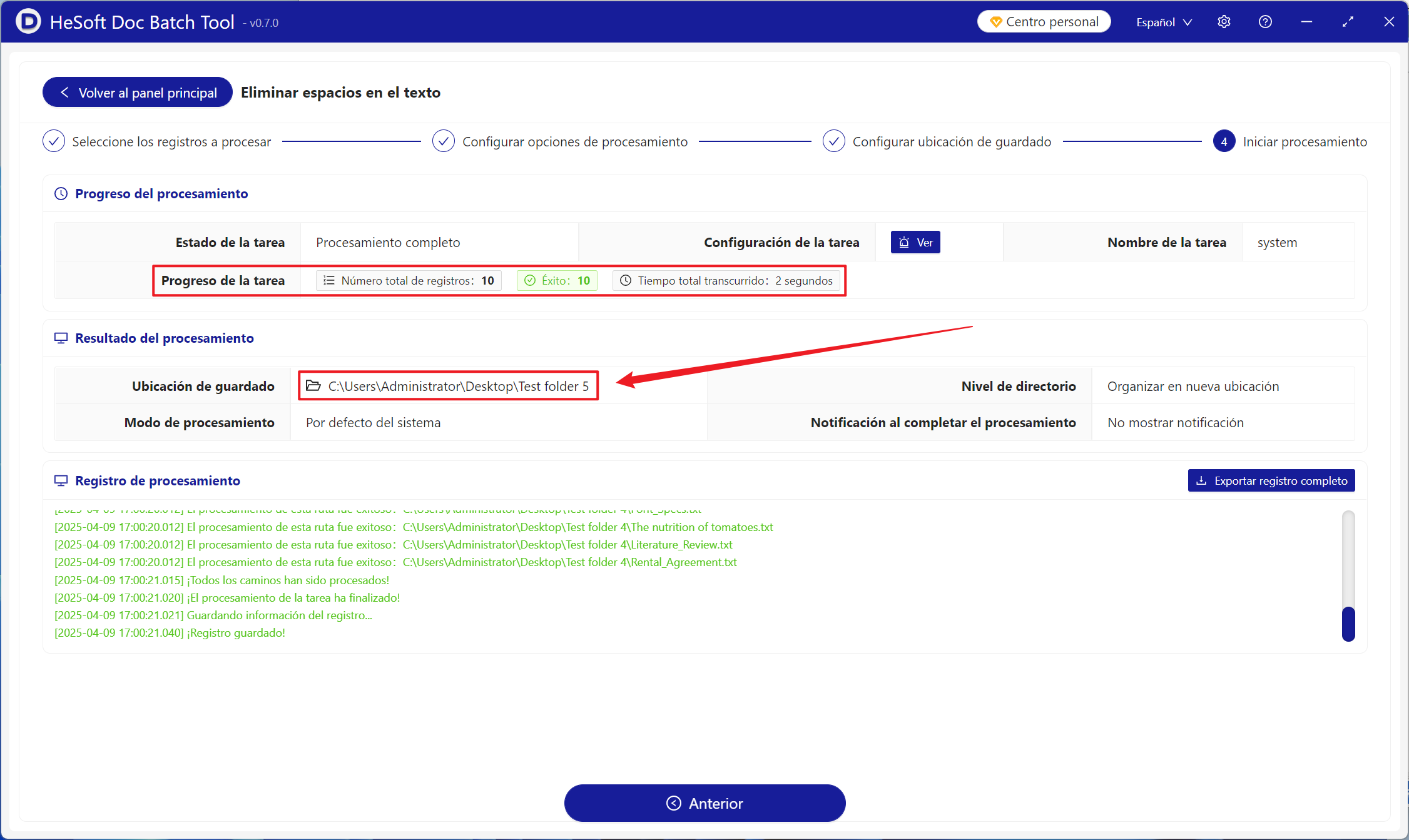
Una vez completado el procesamiento, haga clic en la ubicación de guardado para ver los archivos TXT del Bloc de notas a los que se les han eliminado correctamente los espacios en blanco al final.