Convertir en masse les chemins d'images locaux dans cent fichiers de tableaux xlsx et xls en formats d'image tels que jpg et png
Traduction:EnglishFrançaisDeutschEspañol日本語한국어,Heure de Mise à Jour:2025-06-07 20:20:17
Lors de la création de feuilles de calcul Excel, des images locales sont souvent référencées et insérées dans les cellules du tableau. Afin de réduire la taille du fichier Excel pour améliorer la vitesse de chargement, de pouvoir visualiser les images sans connexion réseau et de faciliter la mise à jour et la gestion des images dans le classeur, nous saisissons généralement le chemin d'accès au disque local de l'image au lieu de l'image elle-même. Que faire lorsque nous n'avons plus besoin des chemins d'accès aux images locales dans la feuille de calcul xlsx, mais que nous souhaitons convertir tous ces chemins en images visualisables pour faciliter la prévisualisation du fichier et éviter d'avoir à ouvrir manuellement les chemins pour les consulter ? Voici comment convertir tous les chemins d'accès aux images locales dans un grand nombre de fichiers Excel en formats d'image prévisualisables tels que jpg, png, etc.
1. Scénarios d'utilisation
Le contenu du chemin du fichier image du disque local dans les cellules du tableau Excel est converti séquentiellement en images aux formats jpg, png, etc., selon le chemin du fichier.
2. Aperçu de l'effet
Avant traitement :


Après traitement :

3. Étapes d'opération
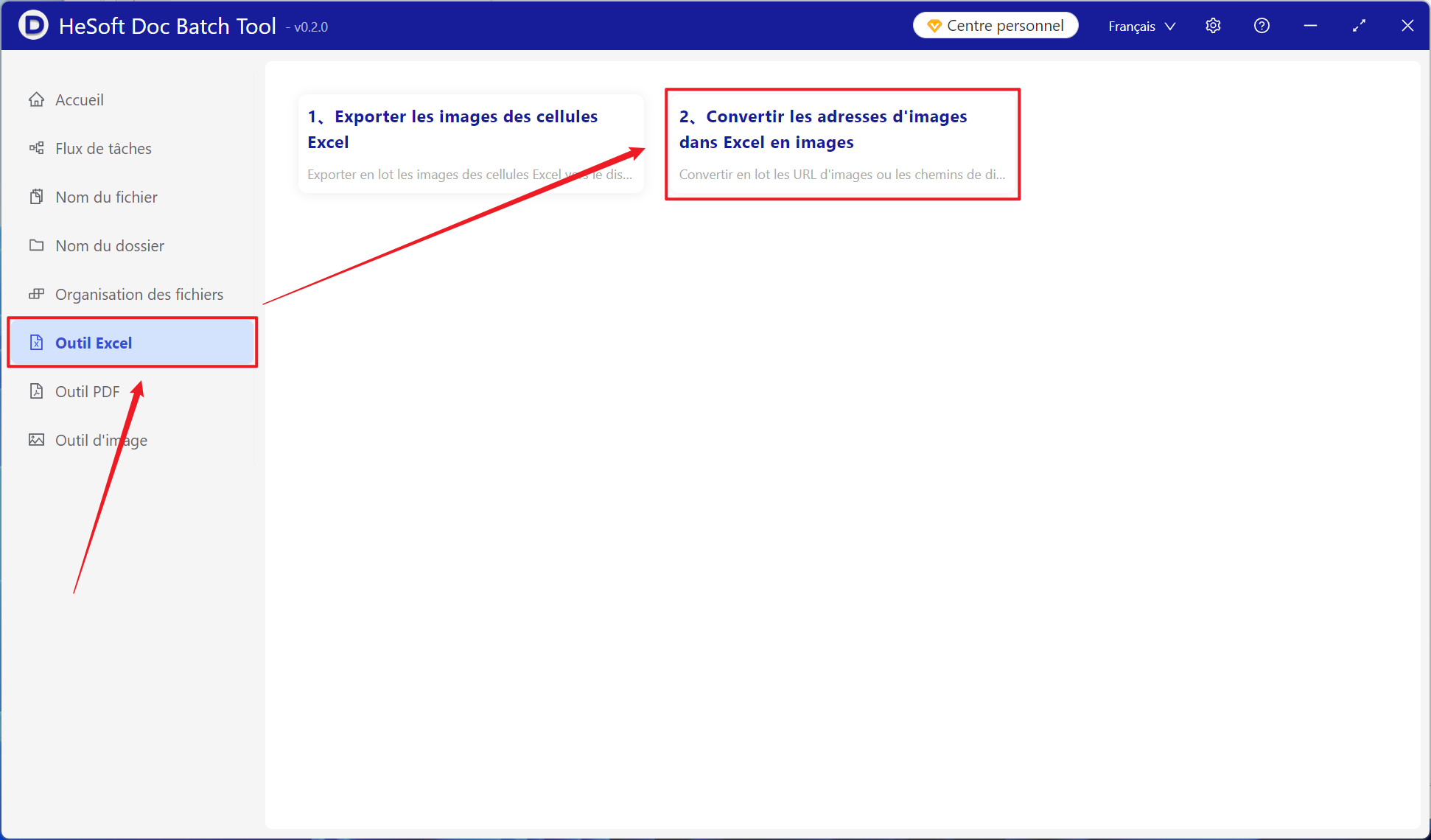
Ouvrez 【 HeSoft Doc Batch Tool 】, sélectionnez 【Outils Excel】-【Convertir les adresses d'images en images dans Excel】.
【Ajouter des fichiers】Ajoutez un ou plusieurs fichiers xlsx nécessitant la conversion du chemin du fichier en images.
【Importer des fichiers depuis un dossier】Importez un dossier contenant un grand nombre de fichiers xlsx nécessitant la conversion du chemin en images.
Vous pouvez également choisir de glisser-déposer les fichiers directement ci-dessous

【Plage de traitement】Sélectionnez toutes les cellules.
【Emplacement d'enregistrement des images】Choisissez de superposer les cellules.
【Largeur et hauteur fixes des cellules d'image】Saisissez la largeur et la hauteur de l'image selon vos besoins.

Une fois le traitement terminé, cliquez sur l'emplacement de sauvegarde pour afficher les 100 fichiers tableau xlsx convertis.
