Convertir plusieurs fichiers de tableaux Excel en masse au format graphique vectoriel SVG
Traduction:EnglishFrançaisDeutschEspañol日本語한국어,Heure de Mise à Jour:2025-06-07 20:20:35
En tant que format graphique vectoriel, le SVG peut être redimensionné à l'infini tout en conservant une haute définition. Dans les feuilles d'un fichier de classeur XLSX, il contient des graphiques, des données, etc. à afficher, qui peuvent être directement convertis au format SVG, permettant un aperçu haute définition du contenu du tableau. De plus, le format SVG prend en charge l'intégration dans les pages web pour le développement et est compatible avec tous les navigateurs modernes et logiciels de conception, garantissant un affichage cohérent des graphiques sur différents systèmes et appareils. Comparé aux tableaux Excel, la conversion au format SVG offre une compatibilité et une flexibilité supérieures, répondant aux besoins de davantage de scénarios.
1. Scénarios d'utilisation
Après avoir reçu ou téléchargé un grand nombre de fichiers Excel, lorsque vous devez intégrer les graphiques et le contenu des tableaux de ces fichiers XLSX dans des pages web, des blogs, des sites officiels, etc., ou les transférer sur différents appareils et systèmes, une conversion groupée uniforme au format SVG permet de les intégrer dans du code HTML. Le format SVG étant pris en charge par les navigateurs, cela garantit un affichage cohérent des graphiques.
2. Aperçu du résultat
Avant traitement :

Après traitement :


3. Étapes d'opération
Ouvrez【 HeSoft Doc Batch Tool 】, sélectionnez【Outils Excel】-【Convertir Excel en image SVG】.
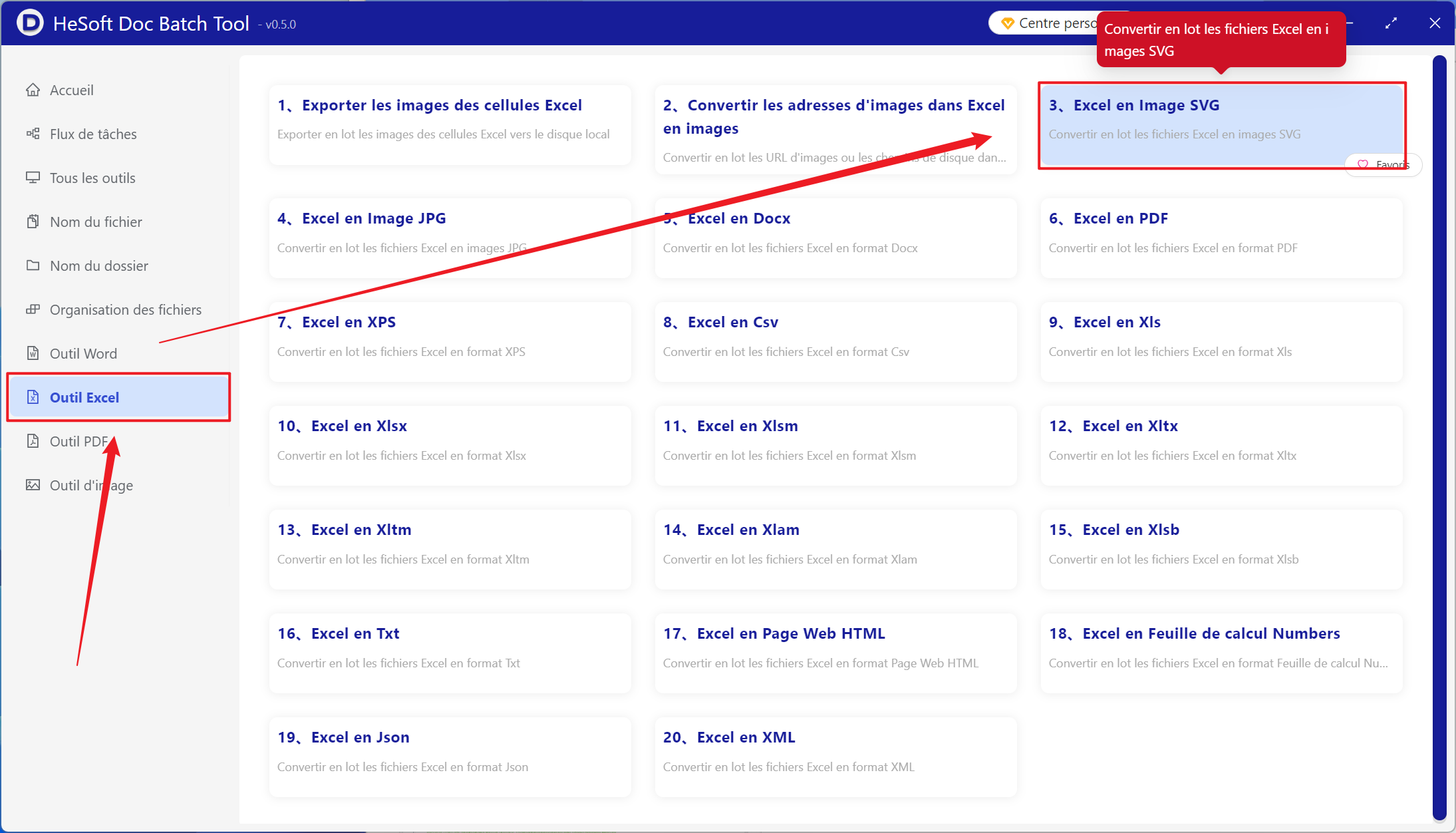
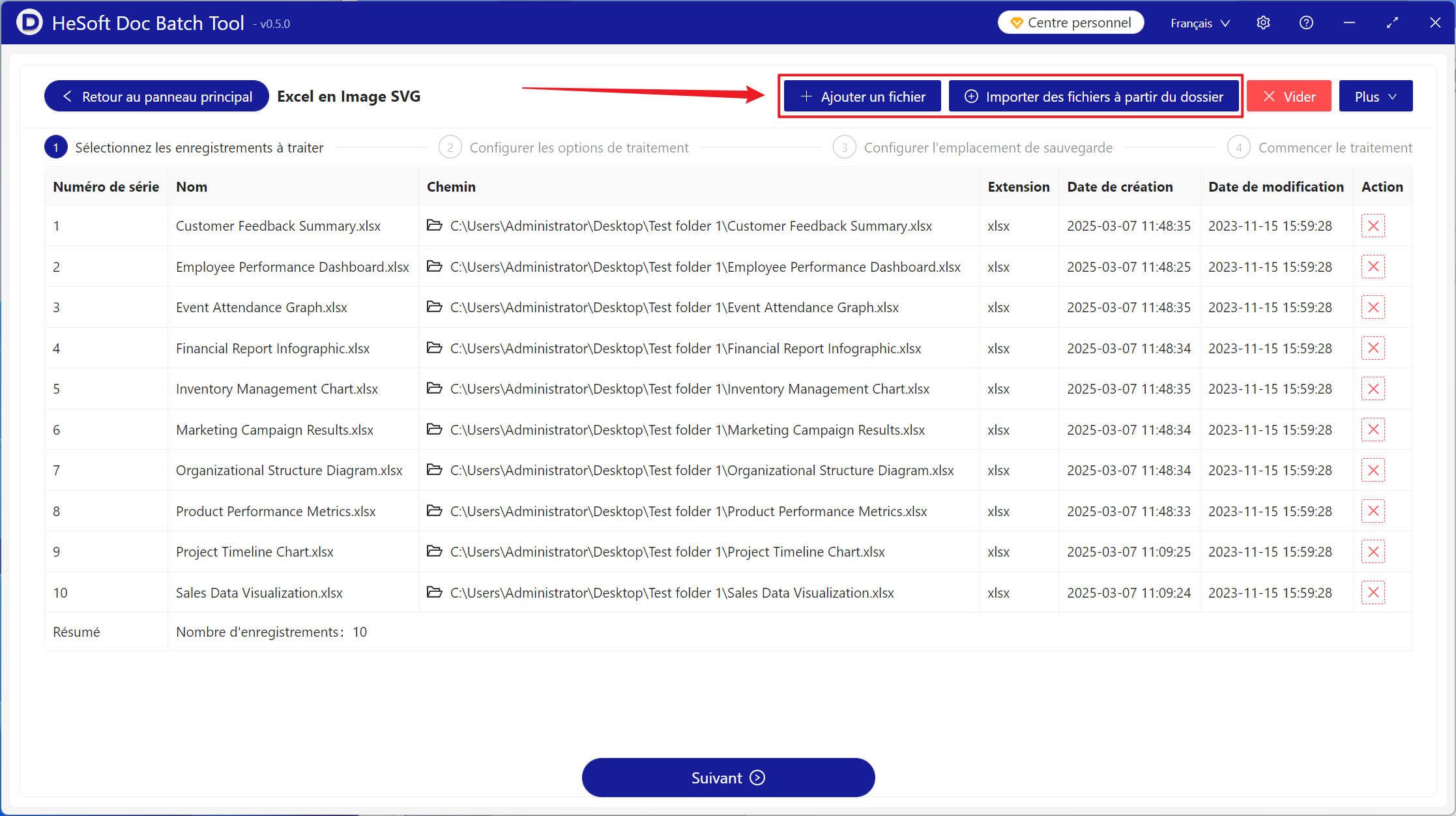
【Ajouter des fichiers】permet d'ajouter un ou plusieurs fichiers Excel à convertir au format SVG.
【Importer des fichiers depuis un dossier】permet d'importer tous les fichiers Excel du dossier sélectionné.
Ci-dessous, vous pouvez voir les fichiers importés.
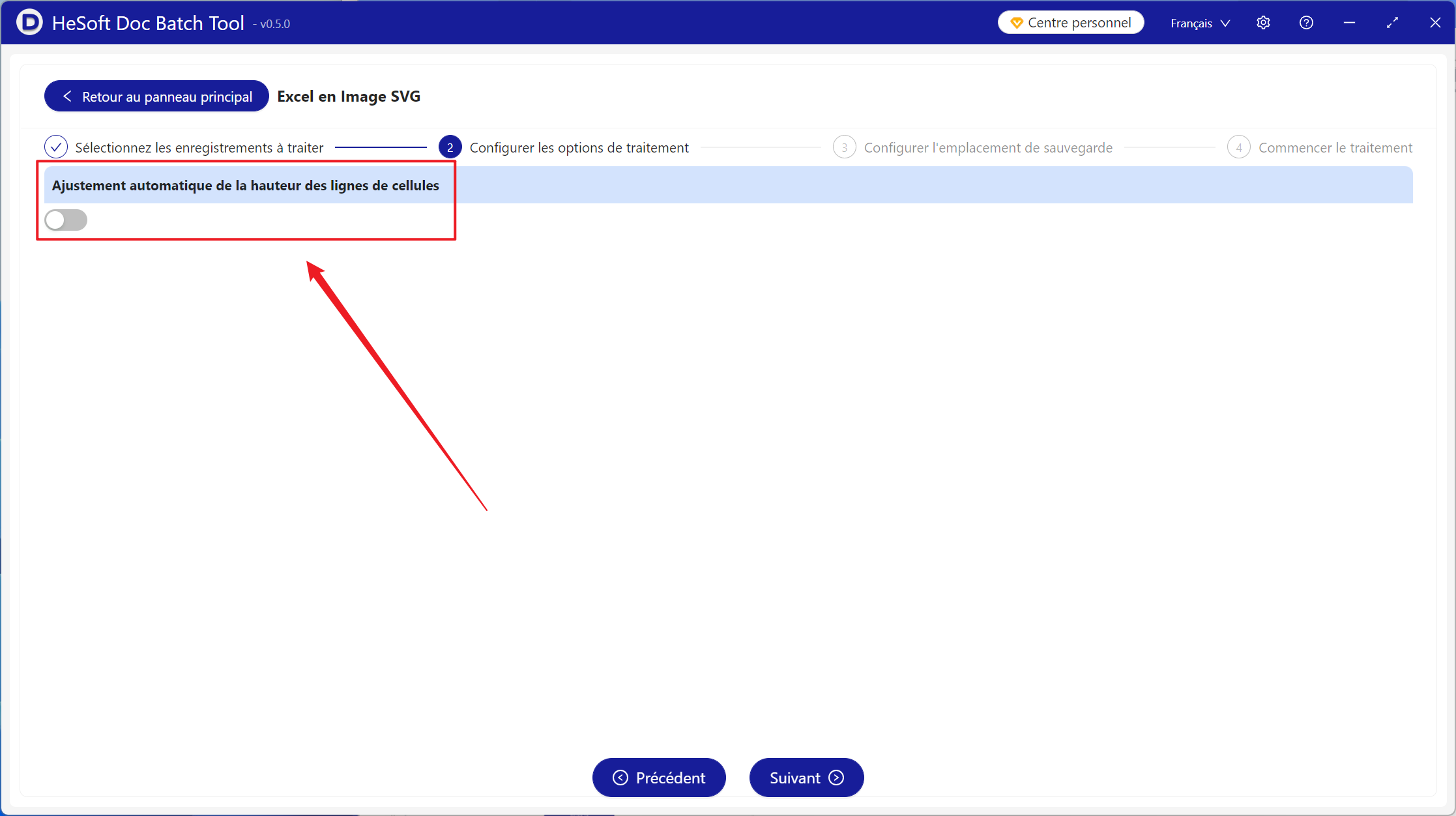
Si cette option est activée, l'ajustement se fait avec la hauteur de ligne minimale ; si elle est désactivée, l'ajustement se fait selon la hauteur de ligne enregistrée dans le fichier.
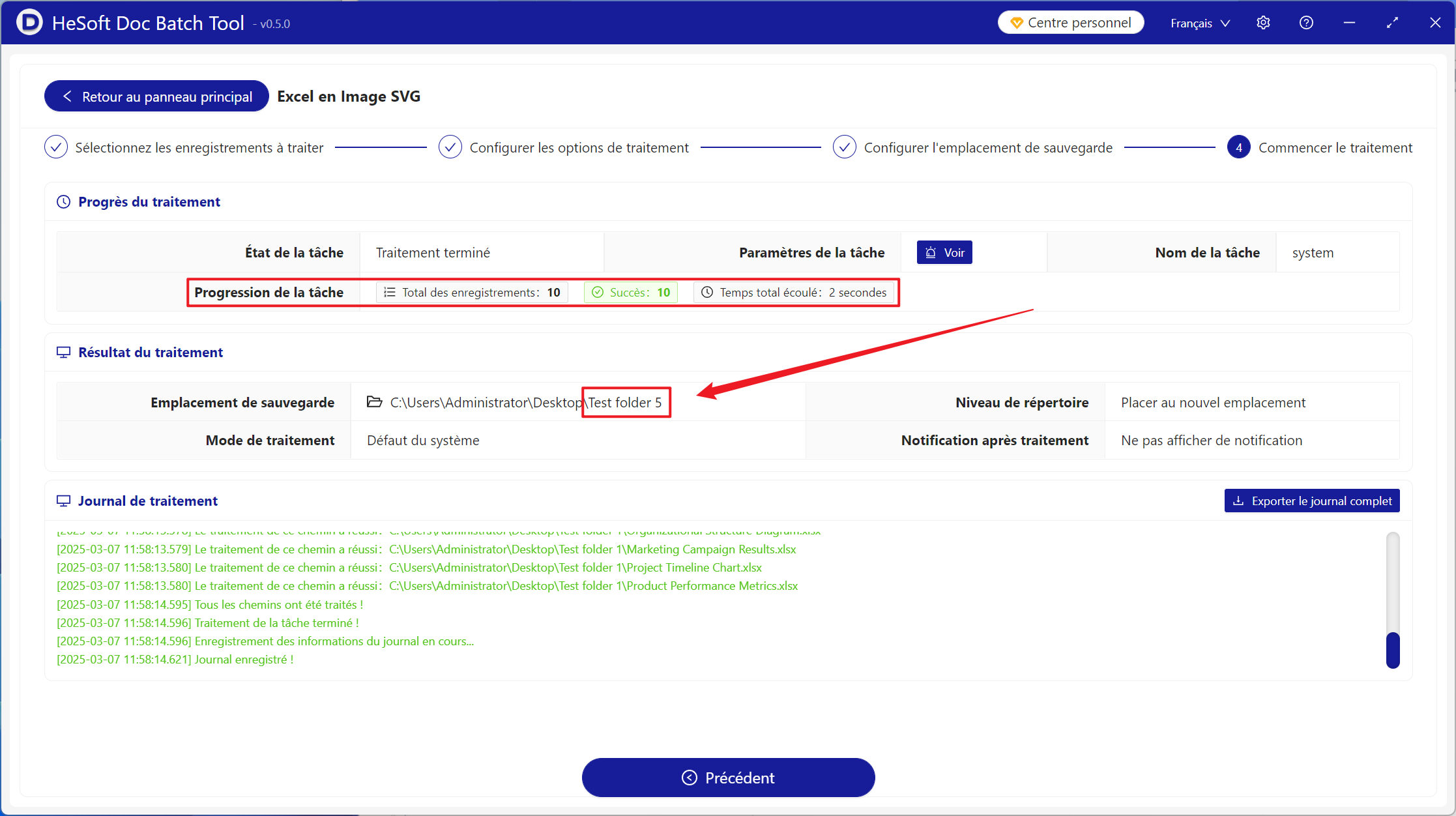
Une fois le traitement terminé, cliquez sur l'emplacement de sauvegarde pour voir les feuilles de calcul XLSX converties avec succès.