Enregistrement par lots de nombreux PowerPoints en images JPG haute résolution
Traduction:EnglishFrançaisDeutschEspañol日本語한국어,Heure de Mise à Jour:2025-06-07 20:21:28
Après avoir terminé la création d'un diaporama PowerPoint, il est nécessaire de l'afficher sur différents appareils. En cas d'incompatibilité logicielle ou matérielle, la mise en page du diaporama ou l'affichage des polices peut être incorrect. La conversion en JPG permet de résoudre la plupart de ces problèmes et d'ajuster la résolution (PPI) : plus elle est basse, plus l'image est floue et légère ; plus elle est élevée, plus l'image est nette et lourde. Si vous partagez un diaporama PPT sur des réseaux sociaux ou des sites web, la taille du fichier est souvent trop volumineuse et le transfert très fastidieux. Dans ce cas, ajuster la résolution puis convertir en image réduit non seulement le volume du fichier, mais l'image reste également très proche de l'original, sans perte de détails due à des problèmes de compatibilité. Cependant, pour des scénarios de création et d'impression, exporter directement des images avec une valeur de PPI fixe peut entraîner une qualité d'image très médiocre, avec une netteté bien inférieure à l'original, ne répondant pas aux normes d'impression ou de création d'affiches. Il faut alors augmenter la valeur du PPI pour que l'image restitue un niveau de détail supérieur, garantissant une image plus nette et plus professionnelle. Alors, si nous avons de nombreuses présentations PPTX à convertir en images, comment ajuster le PPI pour éviter que les images ne soient floues ou déformées ?
1. Scénarios d'utilisation
Lorsque de nombreuses diapositives PPT sont utilisées pour créer des affiches, des panneaux d'exposition et d'autres supports nécessitant une impression, l'exportation par défaut en JPG produit des images de qualité insuffisante pour l'impression. En augmentant la résolution (PPI) avant la conversion en JPG, vous garantissez une meilleure qualité d'image et une plus grande netteté.
2. Aperçu du résultat
Avant le traitement :

Après le traitement :

3. Procédure
Ouvrez 【 HeSoft Doc Batch Tool 】, sélectionnez 【Outils PowerPoint】-【Convertir PowerPoint en image JPG】.
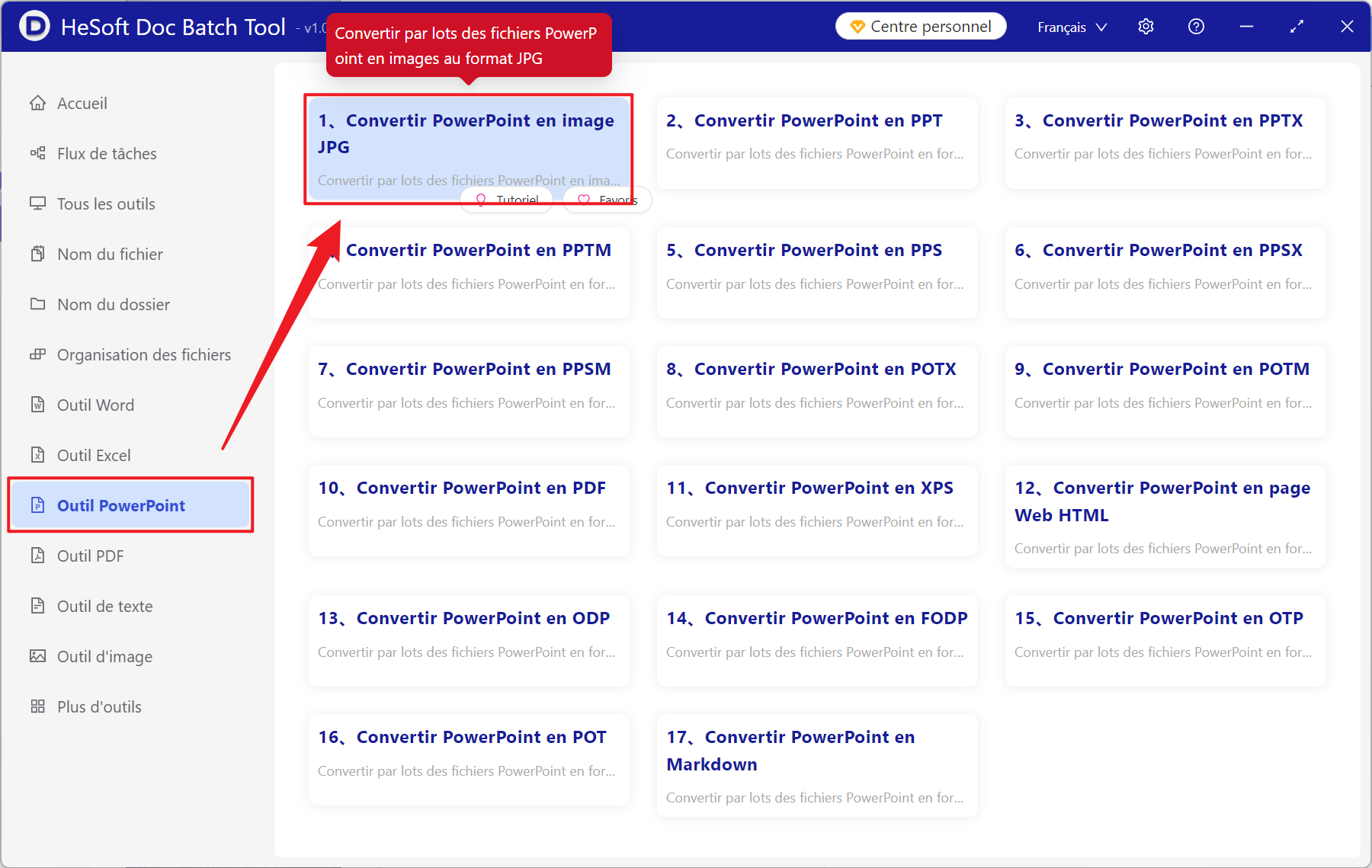
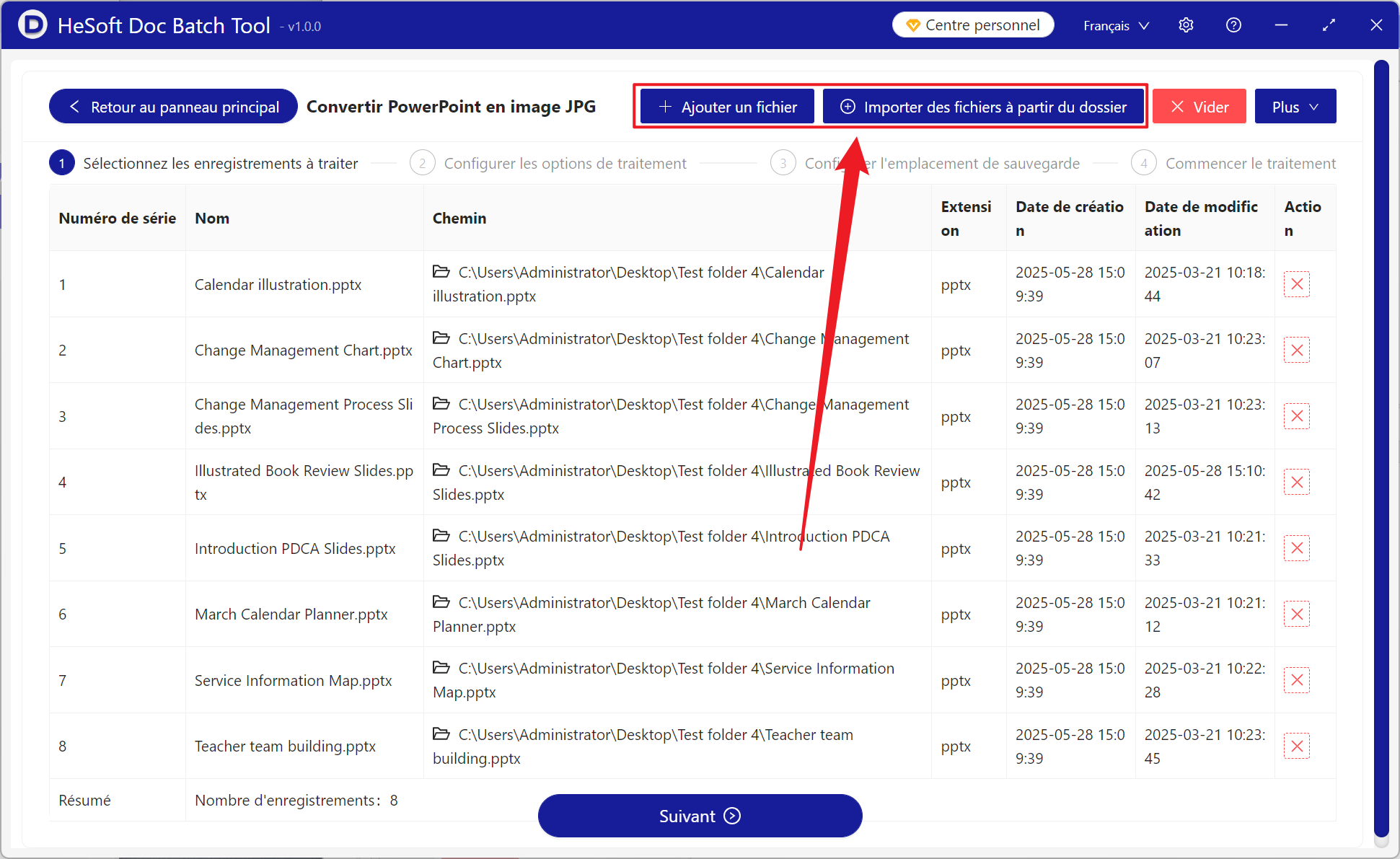
【Ajouter des fichiers】: choisissez et ajoutez les diapositives PPT que vous souhaitez convertir en images avec une netteté améliorée.
【Importer des fichiers depuis un dossier】: importez toutes les diapositives PowerPoint du dossier sélectionné.
Vous pouvez consulter ci-dessous la liste des fichiers importés.
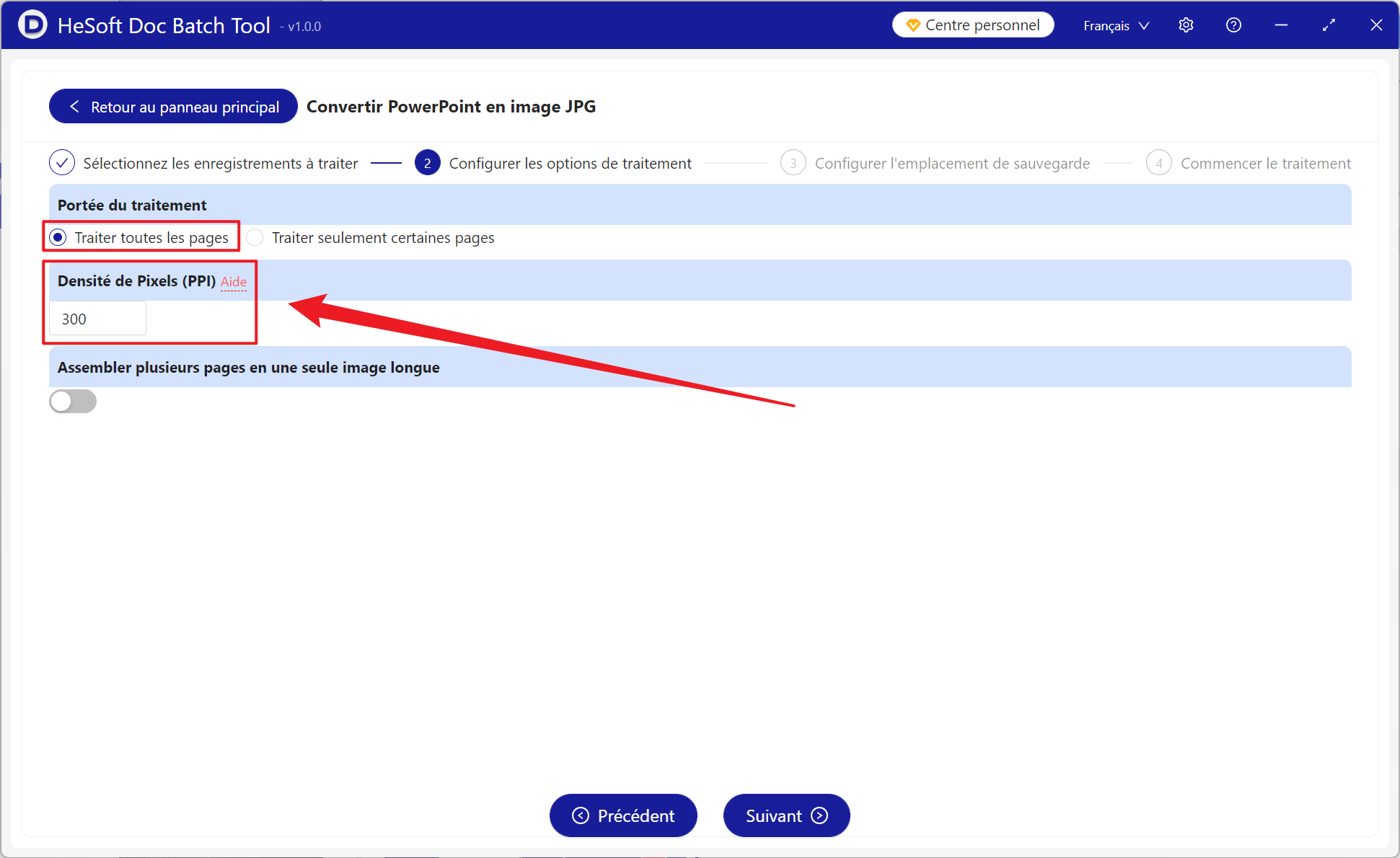
【Plage de traitement】: choisissez de traiter toutes les pages.
【Densité de pixels (PPI)】: saisissez ici la valeur souhaitée. Cliquez sur Aide pour voir les explications : plus la valeur est basse, plus l'image est floue ; plus la valeur est élevée, plus l'image est nette.
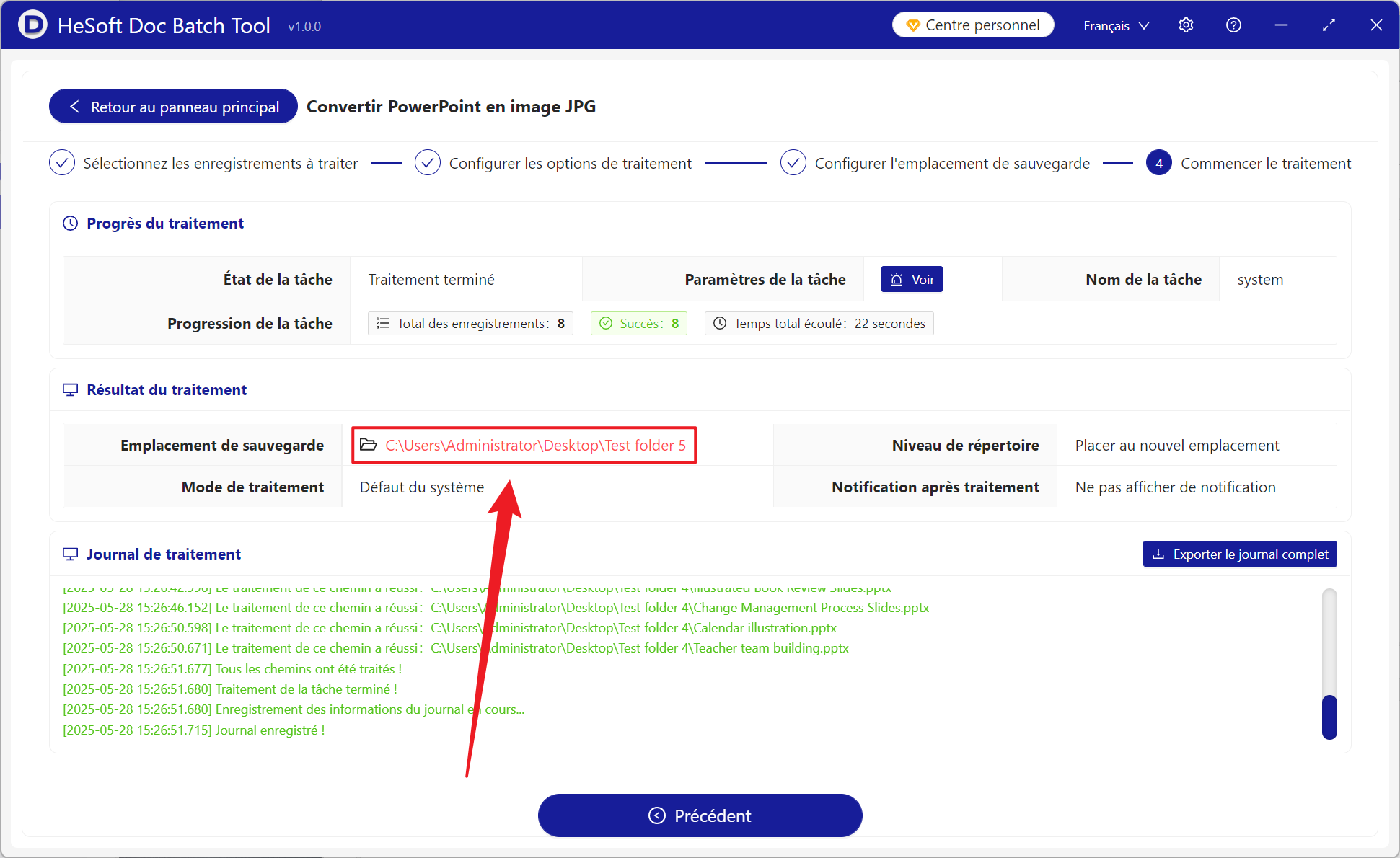
Une fois le traitement terminé, cliquez sur l'emplacement de sauvegarde pour voir les fichiers image convertis avec succès.
Mot-clé:Conversion par lots de diapositives PPT en images haute définition , exportation PowerPoint en JPG avec une meilleure clarté , enregistrement de présentations sous forme d'images haute résolution