大量のファイルのファイル名の先頭に、親フォルダのパス名を追加する
翻訳:EnglishFrançaisDeutschEspañol日本語한국어,更新時間:2025-06-07 20:23:51
非常に多くのファイルを元のフォルダ構造から切り離す必要があるが、元の分類情報を保持したい場合、ファイル名の先頭に親フォルダ名を追加することで、ファイル移動後の接頭辞の混乱を迅速に解決できます。共有シナリオ、一括アーカイブ、または自動化処理において、受信者がファイルの帰属を迅速に識別できるようにします。ファイルが異なる場所にコピーされた場合、ソースフォルダ名を追加することでバージョンの競合を回避し、ファイルの出所を明確にします。以下では、Word、Excel、JPG、PPT、PDF など多様なファイル形式に対応し、何千ものファイル名の先頭と末尾に親フォルダ名を一括で追加する方法を紹介します。
1、使用シーン
大量のファイルを一括共有・転送したり、バックアップやアーカイブを行う際に、ファイル名の先頭または末尾に上位の親フォルダ名を一括で追加できます。ファイルを同じディレクトリに移動した後も、ファイル名に含まれる親フォルダ名によって元の情報が保持され、ファイルの混在を防ぎ、後からの検索も容易になります。
2、効果プレビュー
処理前:

処理後:

3、操作手順
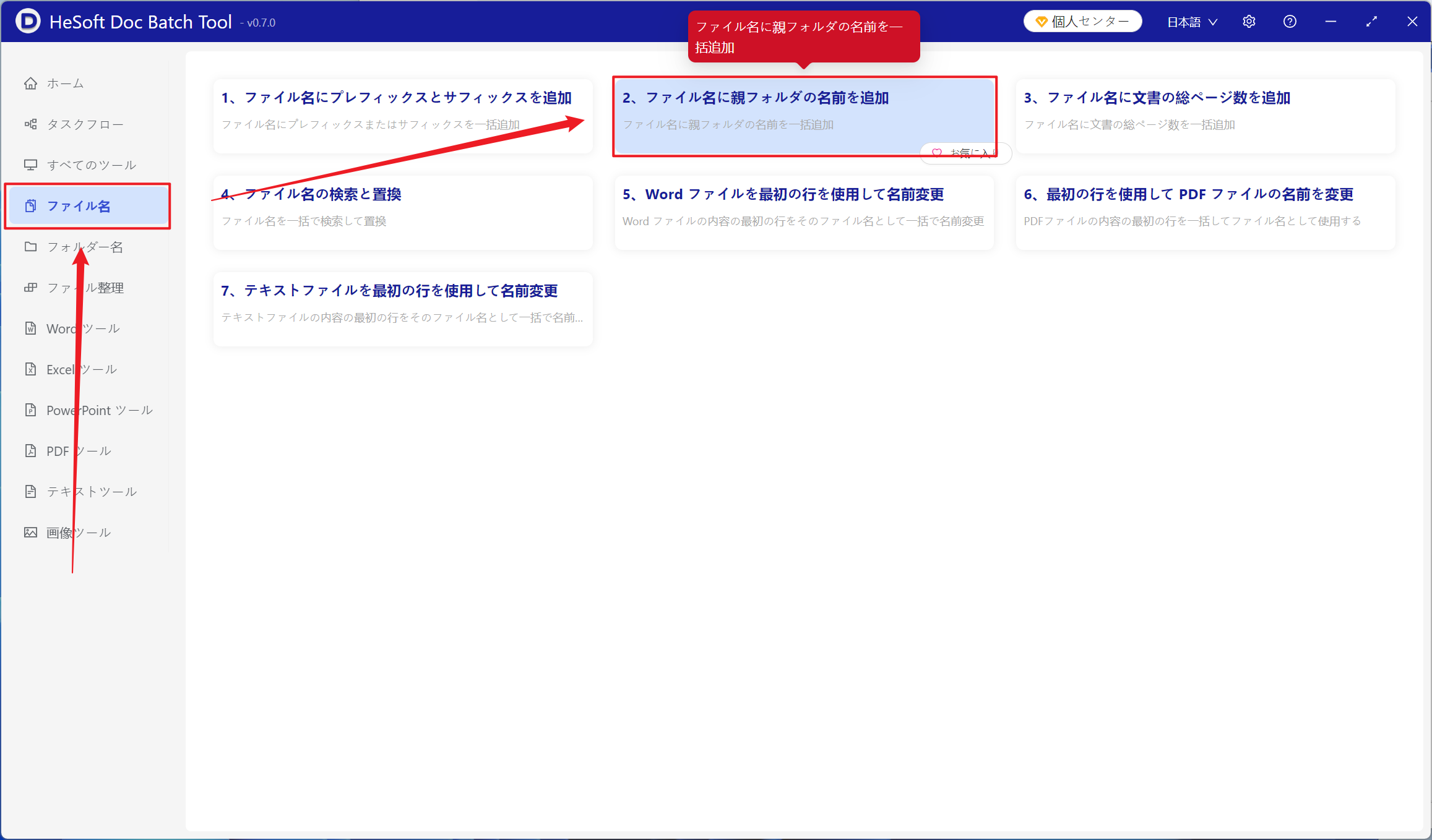
【 HeSoft Doc Batch Tool 】を開き、【ファイル名】-【ファイル名に親フォルダ名を追加する】を選択します。
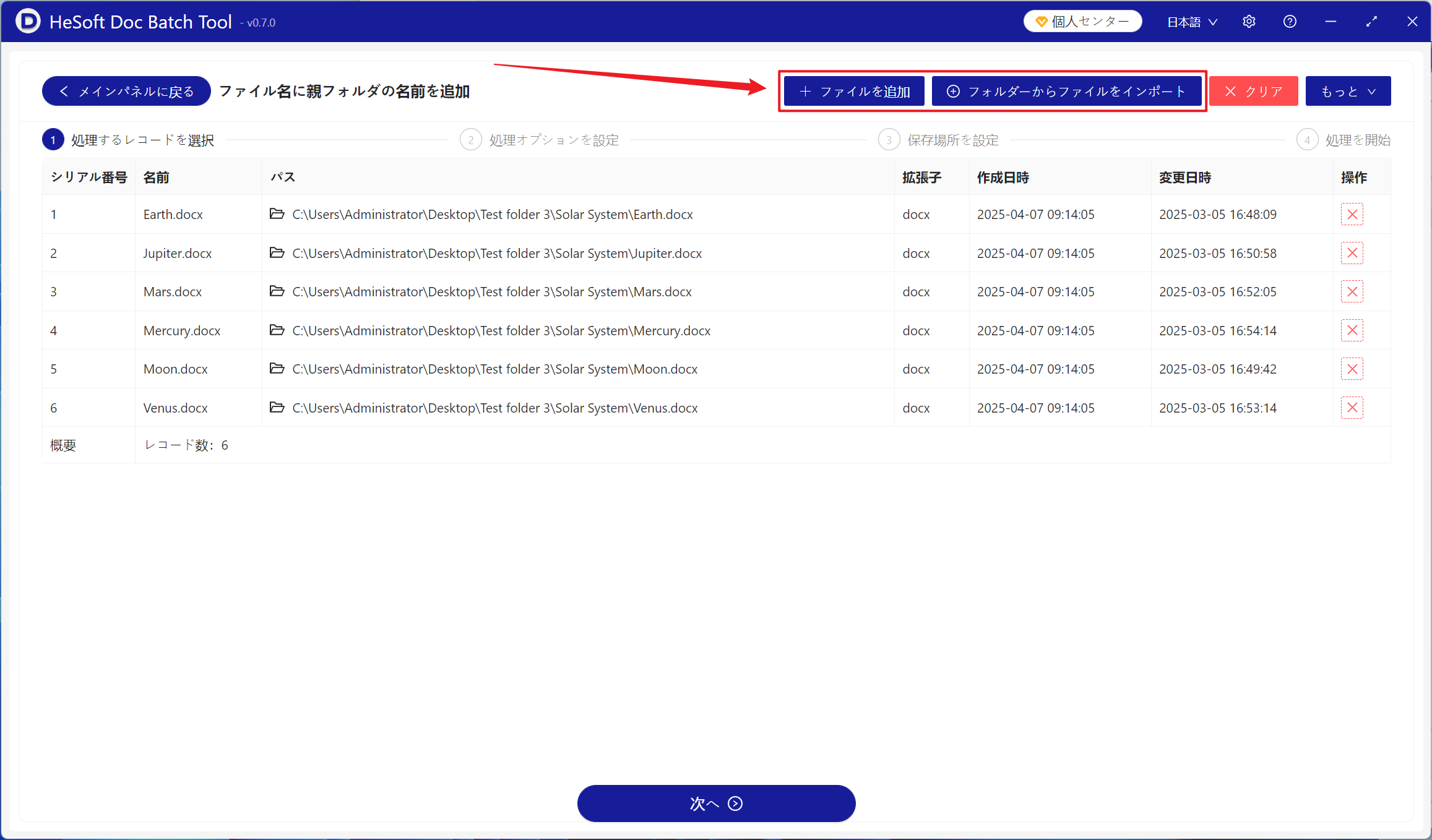
【ファイルを追加】ファイル名の先頭または末尾に上位フォルダ名を追加する必要がある、単一または複数のファイルを追加します。
【フォルダからファイルをインポート】ファイル名の先頭または末尾に上位フォルダ名を追加する必要があるファイルが多数含まれるフォルダをインポートします。
下部でインポートされたファイルを確認できます。
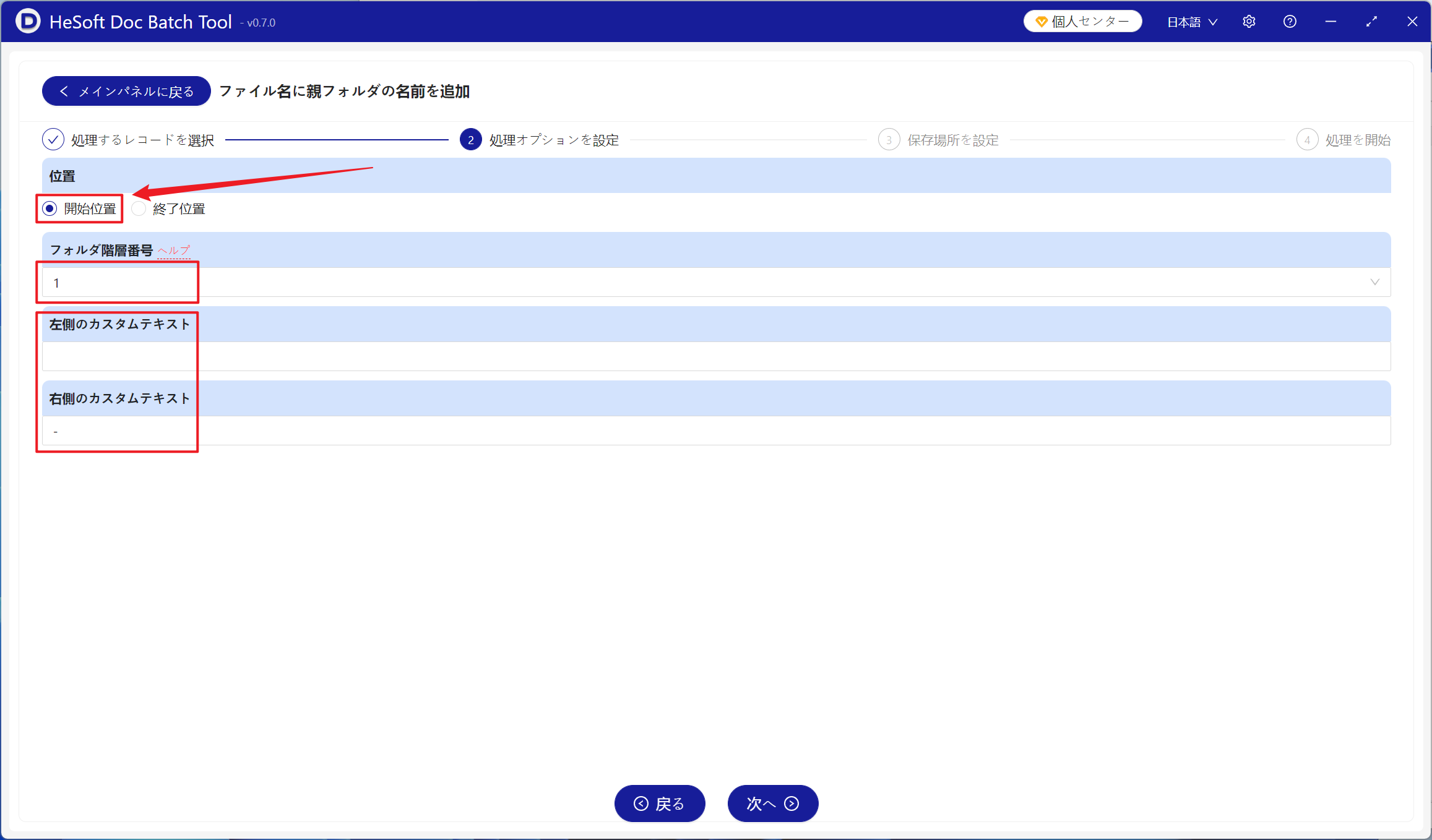
【位置】開始位置:ファイル名の先頭に上位フォルダ名を追加します。終了位置:ファイル名の末尾に上位フォルダ名を追加します。
【フォルダ階層番号】階層番号は、パス内のフォルダの位置を示す番号です。例えば、ファイルパスが【d:\a\b\c.txt】の場合、1 は b、2 は a を表し、以下同様です。
【左側カスタムテキスト】追加される上位フォルダ名の左側にカスタム内容を追加します。
【右側カスタムテキスト】追加される上位フォルダ名の右側にカスタム内容を追加します。
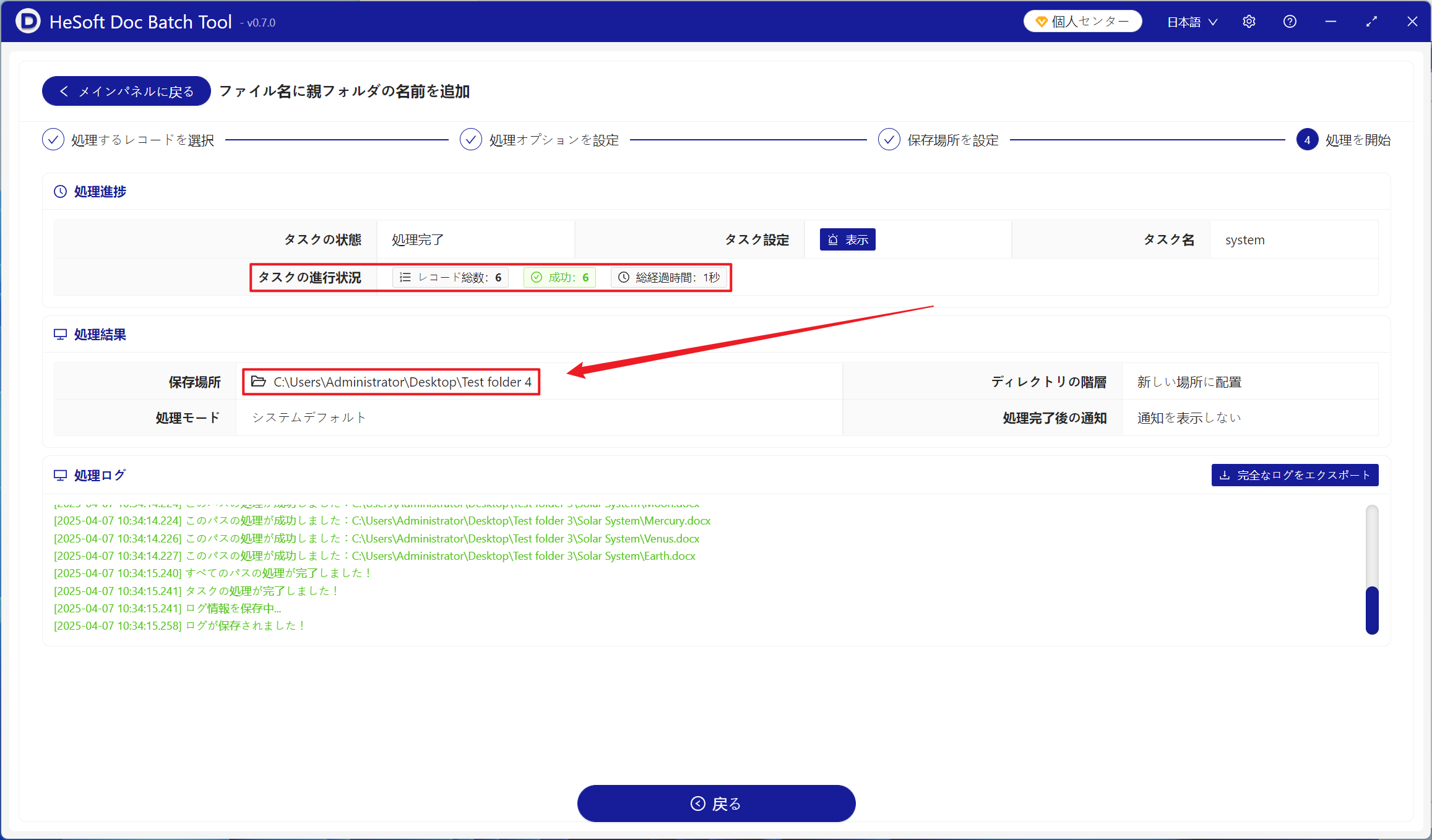
処理が完了するのを待ち、保存場所の後ろにあるパスをクリックして、名前が追加されたファイルを確認します。