大量のBMP素材画像ファイルを一括でPhotoshop専用のPSD形式に変換
翻訳:EnglishFrançaisDeutschEspañol日本語한국어,更新時間:2025-06-07 20:22:54
日常のデザインワークにおいて、PSD形式はPhotoshop専用の形式として、レイヤー、マスク、調整レイヤーなどの専門機能をサポートしており、デザインワークを効率化します。何百、何千ものBMP形式の製品や素材画像を処理する際、BMP形式の画像をPSDに変換すると、レタッチの効率が数倍向上し、PSD形式ではベクトルパスを保持できるため、さまざまな画面サイズに対応できます。撮影した元のBMP写真をPSD形式に変換することで、カラー補正のパラメータをすべて非破壊で保存でき、ゲームのグラフィック業界ではキャラクターの原画やシーンのテクスチャをレイヤーごとに描画し、一般のコンテンツクリエイターもカバー画像やポスターをより簡単に作成できます。ここでは、複数のBMP形式を一括でレイヤー付きPSD形式に変換する方法を紹介します。数百枚の画像も数秒で処理でき、さらにJPEG、PNG、TIF、WEBP、SVGなどさまざまな画像形式にも対応しています。
1、使用シーン
デザイナーが大判カタログやポスターデザインのプロジェクトで非常に多くの素材画像を扱う場合、またECプラットフォームで数百点の商品画像をレタッチする場合、PSD形式に一括変換することで、Photoshopでのレイヤー管理、エフェクト追加、カラー補正などが可能になり、レイヤー機能によって作業時間の大幅な短縮と効率向上が期待できます。
2、効果プレビュー
処理前:

処理後:

3、操作手順
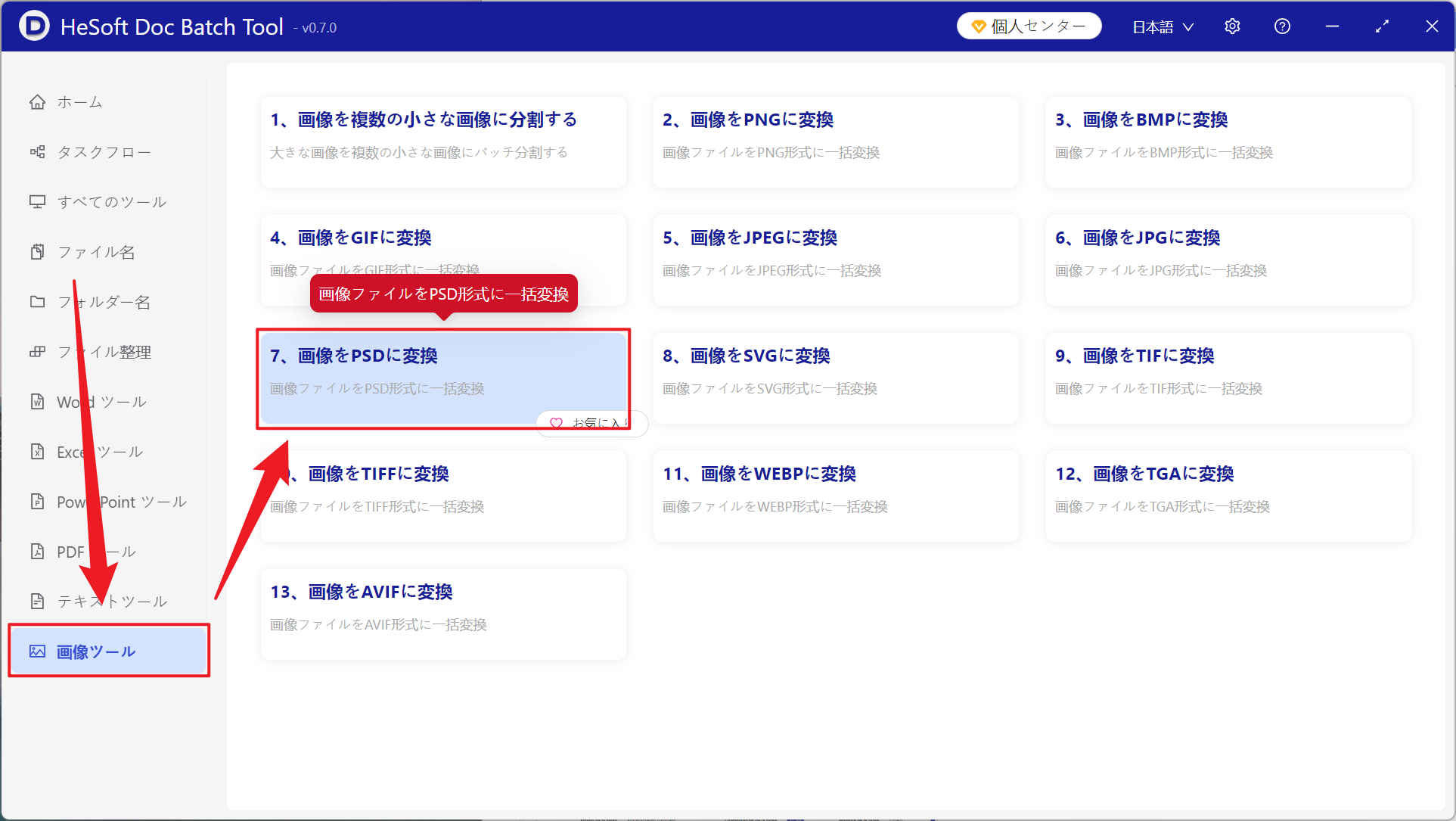
【 HeSoft Doc Batch Tool 】を開き、【画像ツール】→【画像をPSDに変換】を選択します。
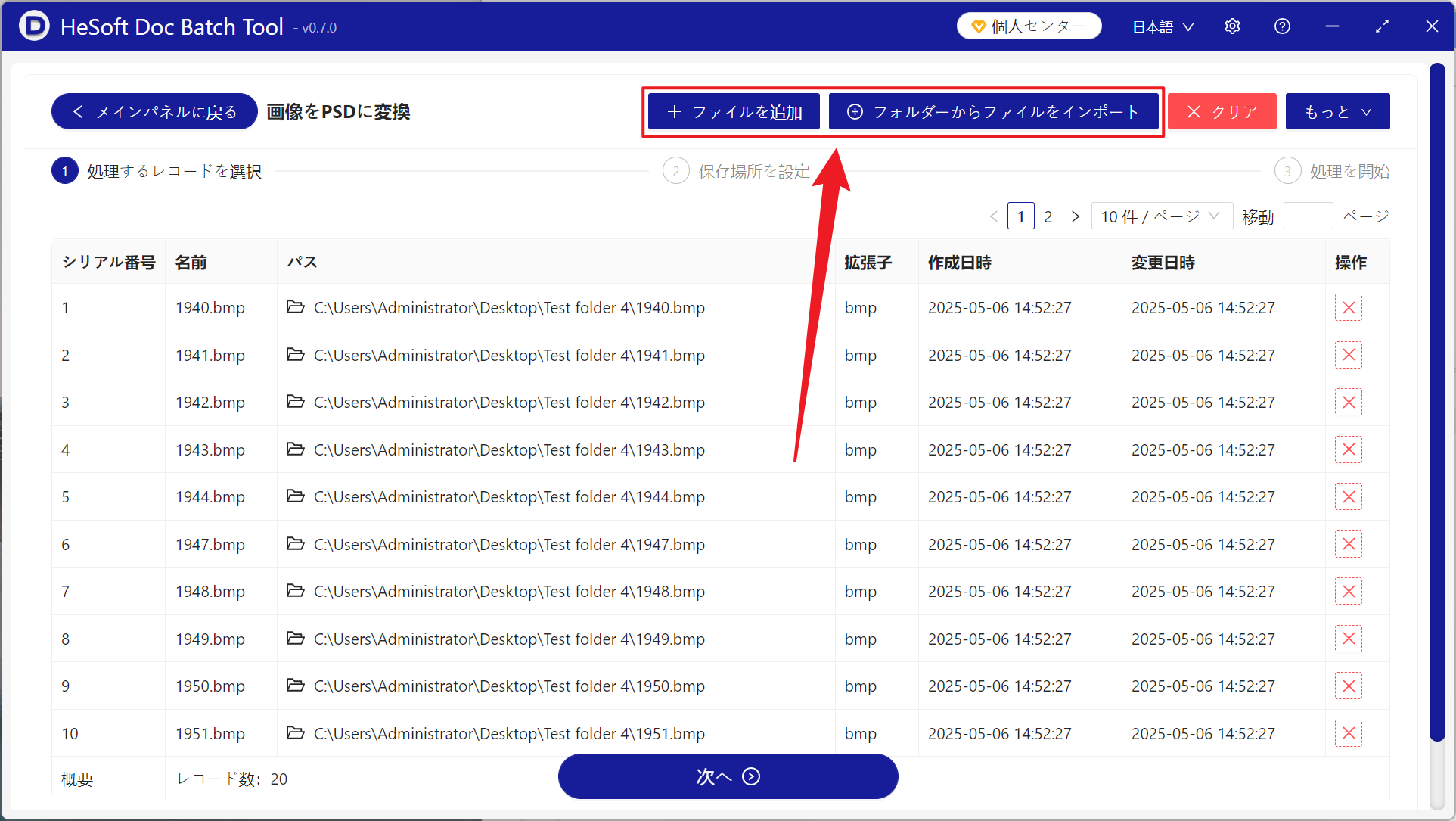
【ファイル追加】で、変換したいBMPなどの画像形式ファイルを選択して追加します。
【フォルダからファイルをインポート】で、選択したフォルダ内のすべての画像をインポートします。
下部でインポートされたファイルを確認できます。
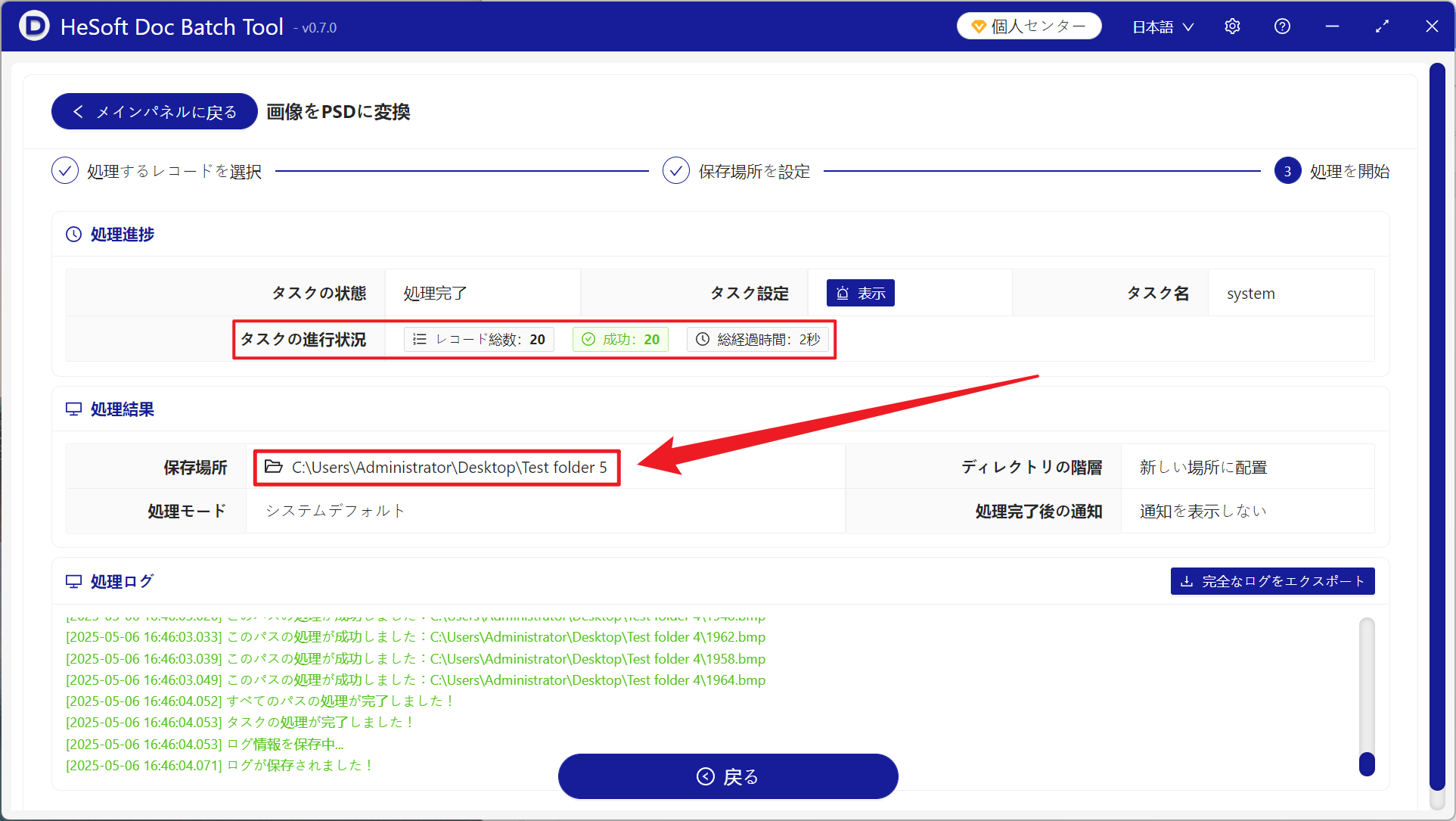
処理が完了したら、保存場所をクリックして変換に成功したPSDファイルを確認します。