Konvertieren Sie eine große Anzahl von BMP-Bilddateien in das spezielle PSD-Format für Photoshop
Übersetzung:EnglishFrançaisDeutschEspañol日本語한국어,Aktualisierungszeit:2025-06-07 20:22:54
Im alltäglichen Design-Arbeitsprozess ermöglicht das PSD-Format als spezielles Format von Photoshop professionelle Funktionen wie Ebenen, Masken und Einstellungsebenen, was die Designarbeit effizienter macht. Bei der Verarbeitung von Hunderten oder Tausenden von Produkt- oder Materialbildern im BMP-Format kann die Bildbearbeitungseffizienz nach der Konvertierung von BMP in PSD um ein Vielfaches gesteigert werden. Das PSD-Format bewahrt Vektorpfade und passt sich verschiedenen Bildschirmgrößen an. Fotografen können mit ihren ursprünglichen BMP-Fotos durch Umwandlung in das PSD-Format alle Farbanpassungsparameter verlustfrei speichern. In der Spiele-Grafikbranche können Charakter-Originalzeichnungen und Szenentexturen in Ebenen gezeichnet werden. Auch normale Content-Creator für soziale Medien können Titelbilder und Poster einfacher und professioneller erstellen. Hier wird erklärt, wie man mehrere BMP-Dateien stapelweise in geschichtete PSD-Dateien konvertiert – Hunderte von Bildern sind in wenigen Sekunden erledigt. Gleichzeitig werden auch Bildformate wie JPEG, PNG, TIF, WEBP und SVG unterstützt.
1. Anwendungsszenarien
Wenn Designer große Bildbände oder Poster-Designprojekte mit sehr vielen Materialbildern erstellen oder E-Commerce-Plattformen Hunderte von Produktbildern retuschieren müssen, können wir sie stapelweise in das PSD-Format konvertieren, um in Photoshop Ebenen zu verwalten, Effekte hinzuzufügen oder Farbkorrekturen vorzunehmen. Die Ebenenfunktion spart dabei erheblich Zeit und steigert die Arbeitseffizienz.
2. Vorschau des Effekts
Vor der Verarbeitung:

Nach der Verarbeitung:

3. Bedienschritte
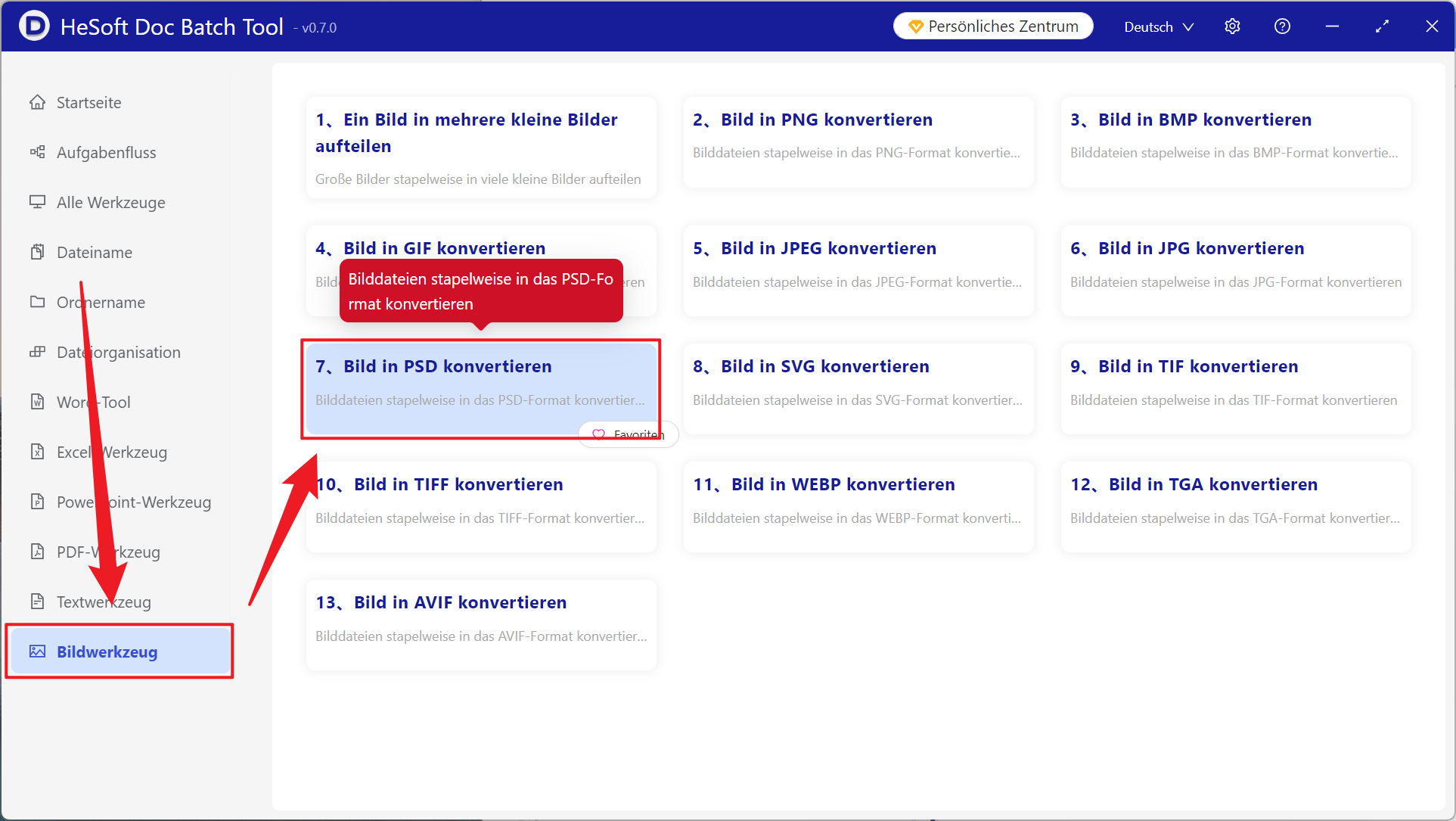
Öffnen Sie [ HeSoft Doc Batch Tool ] und wählen Sie [Bildtools] - [Bild in PSD konvertieren].
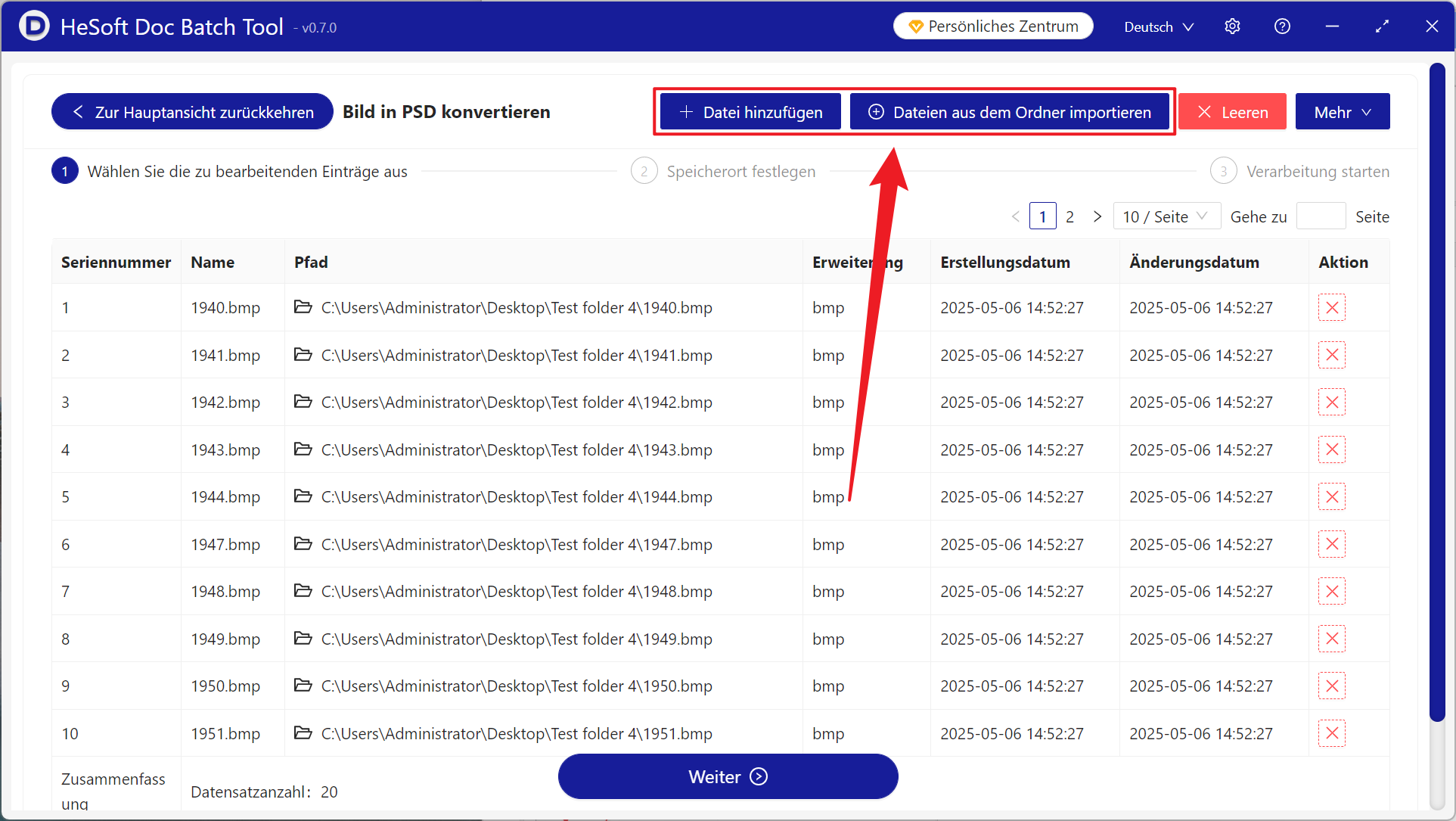
[Dateien hinzufügen] Wählen Sie eigenständig die hinzuzufügenden Bilddateien im BMP- oder anderen Formaten aus.
[Dateien aus Ordner importieren] Importiert alle Bilder aus dem gewählten Ordner.
Unten werden die importierten Dateien angezeigt.
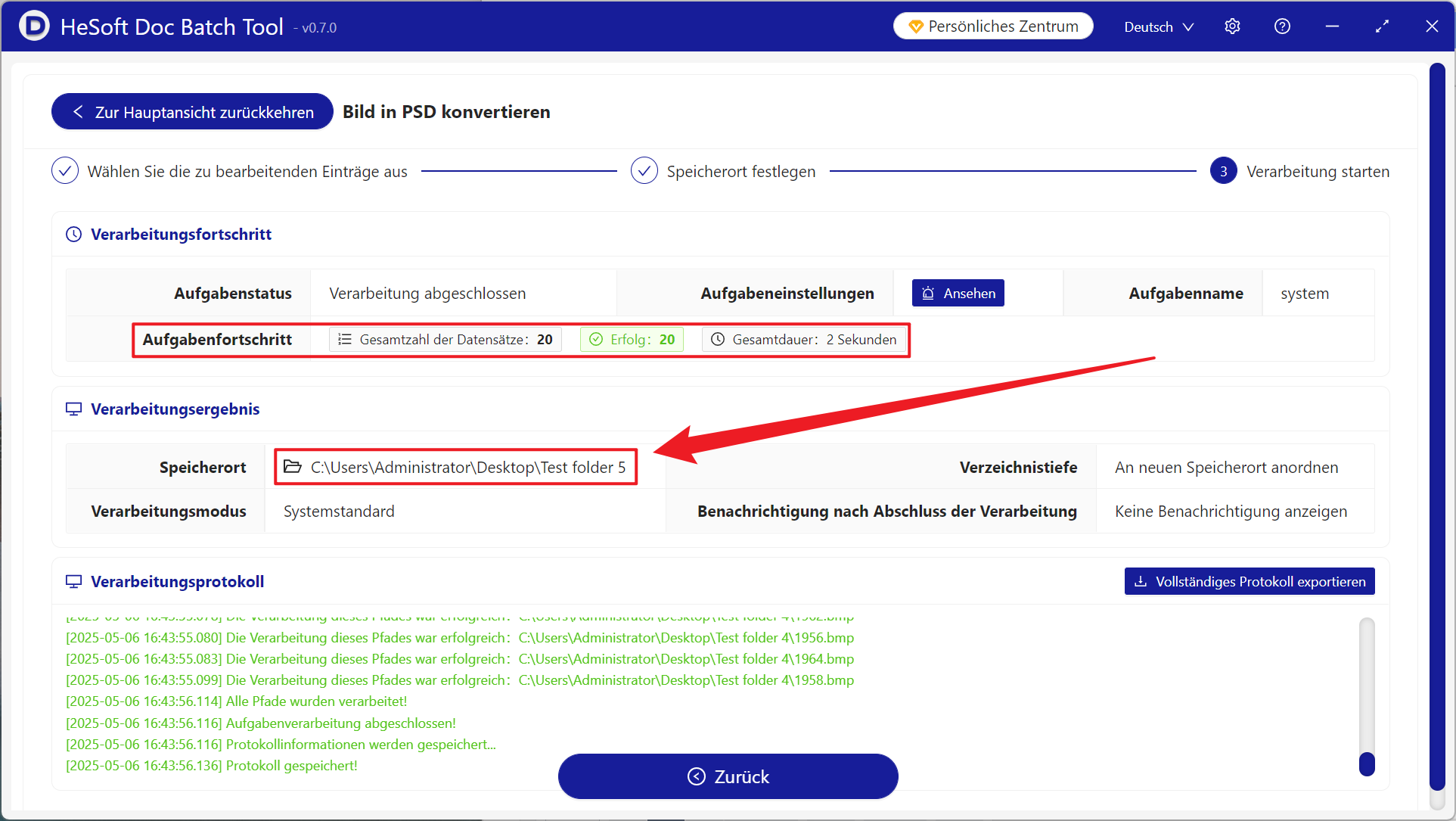
Nach Abschluss der Verarbeitung klicken Sie auf den Speicherort, um die erfolgreich konvertierten PSD-Dateien anzuzeigen.