Conversión masiva de imágenes de material BMP a formato PSD dedicado de Photoshop
Traducción:EnglishFrançaisDeutschEspañol日本語한국어,Hora de Actualización:2025-06-07 20:22:54
En el trabajo de diseño diario, el formato PSD, como formato propietario de Photoshop, admite funciones profesionales como capas, máscaras y capas de ajuste, lo que puede hacer el trabajo de diseño más eficiente. Al procesar cientos o miles de imágenes de productos o materiales en formato BMP, la eficiencia del retoque se puede multiplicar varias veces después de convertir las imágenes BMP a PSD. El formato PSD puede conservar trazados vectoriales y adaptarse a diferentes tamaños de pantalla. Los fotógrafos que tienen fotos originales en BMP, al transformarlas a formato PSD, pueden guardar todos los parámetros de ajuste de color sin pérdida. En la industria del arte de videojuegos, también permite dibujar por capas los diseños originales de personajes y las texturas de escenas. A los creadores de contenido multimedia normales les resulta más fácil crear portadas y pósteres. Aquí se explica cómo convertir por lotes múltiples archivos BMP a formato PSD en capas, pudiendo procesar cientos de imágenes en solo unos segundos, y también es compatible con múltiples formatos de imagen como JPEG, PNG, TIF, WEBP, SVG, entre otros.
1. Escenarios de uso
Cuando los diseñadores crean álbumes de fotos grandes o proyectos de diseño de pósteres y necesitan procesar una gran cantidad de imágenes de material, o cuando las plataformas de comercio electrónico necesitan retocar cientos de imágenes de productos, podemos convertir por lotes a formato PSD de una sola vez, lo que permite la gestión de capas, añadir efectos especiales o corrección de color en Photoshop. Su característica de capas puede ahorrar tiempo significativamente y mejorar la eficiencia del trabajo.
2. Vista previa del efecto
Antes del procesamiento:

Después del procesamiento:

3. Pasos de operación
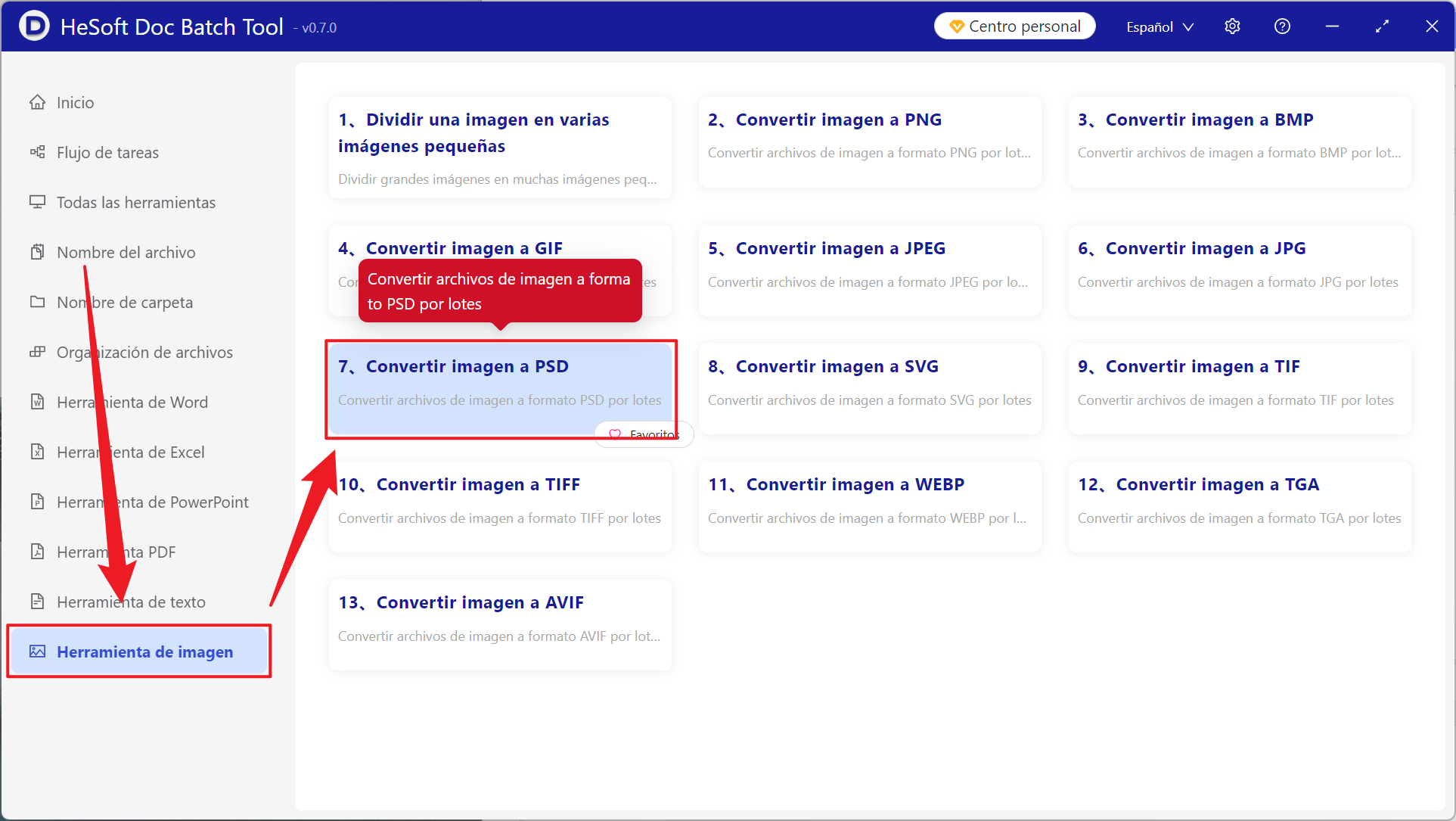
Abra【 HeSoft Doc Batch Tool 】, seleccione【Herramientas de imagen】-【Convertir imagen a PSD】.
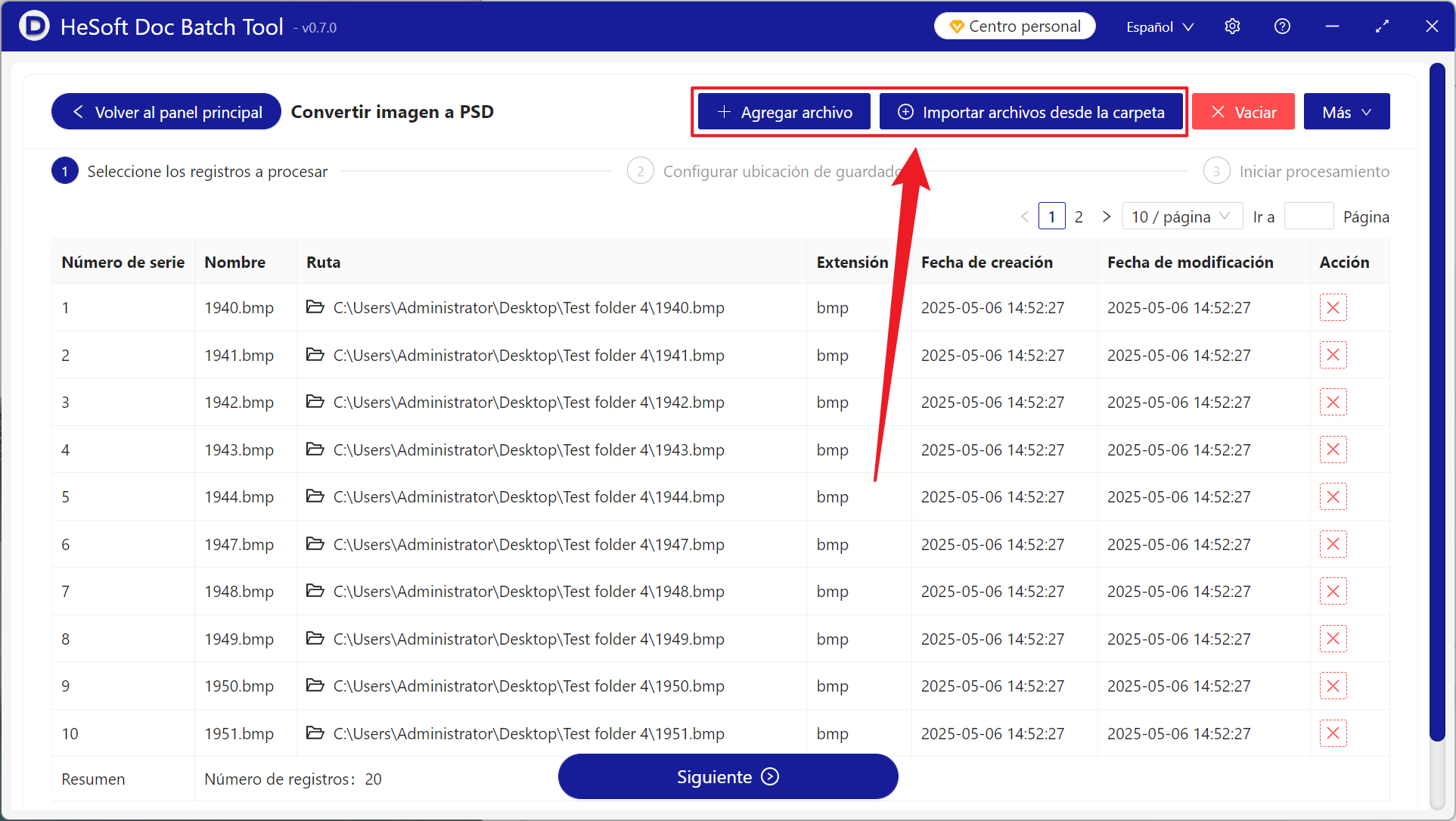
【Agregar archivos】Seleccione de forma autónoma los archivos de imagen en formato BMP u otros que necesite convertir.
【Importar archivos desde carpeta】Importa todas las imágenes de la carpeta seleccionada.
Vea los archivos importados a continuación.
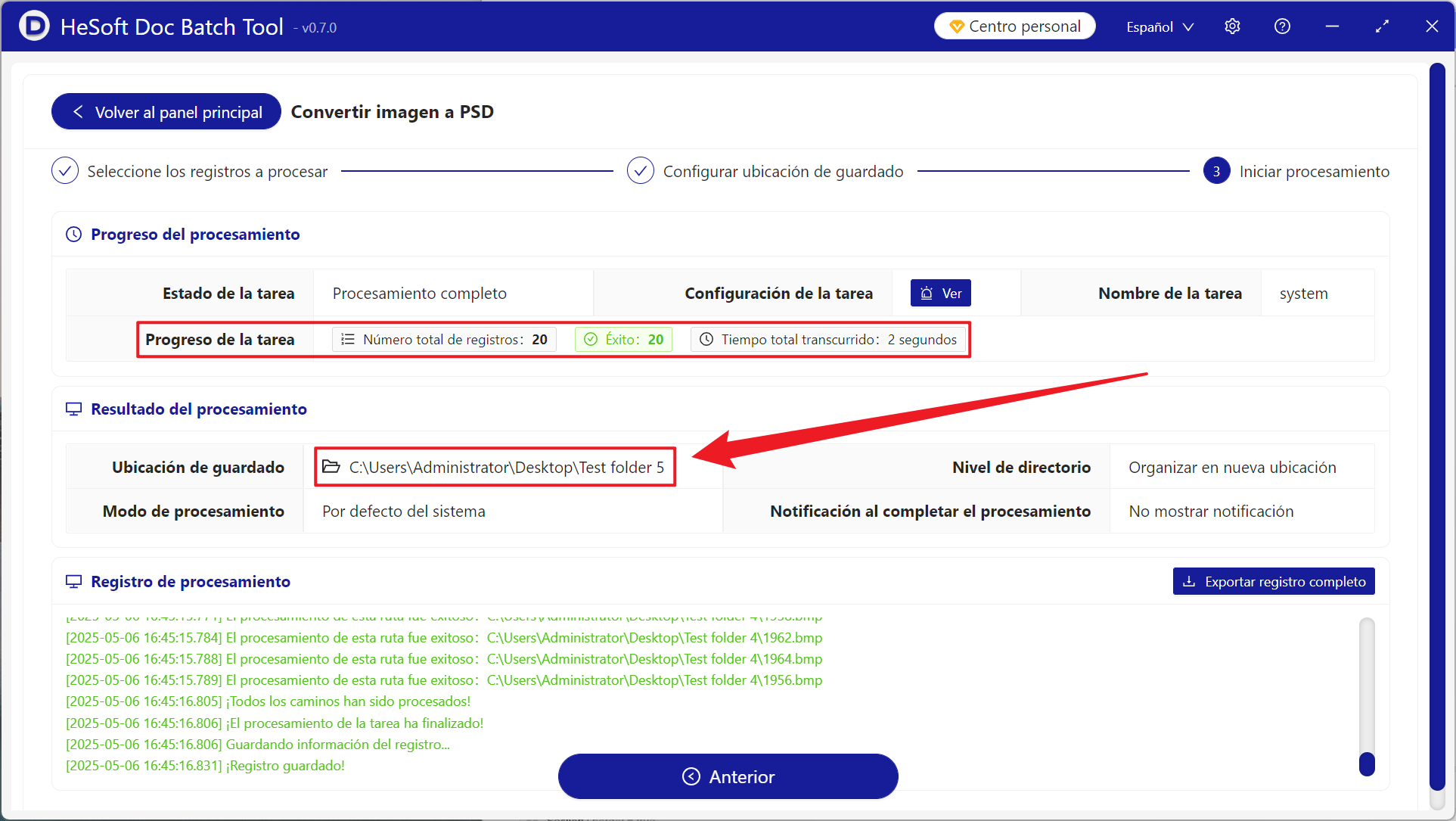
Una vez completado el procesamiento, haga clic en la ubicación de guardado para ver los archivos PSD convertidos exitosamente.