Convertir un grand nombre de fichiers BMP en série au format PSD dédié à Photoshop
Traduction:EnglishFrançaisDeutschEspañol日本語한국어,Heure de Mise à Jour:2025-06-07 20:22:54
Dans le travail de conception quotidien, le format PSD, en tant que format dédié de Photoshop, prend en charge les calques, les masques, les calques de réglage et d'autres fonctions professionnelles, ce qui permet de doubler l'efficacité du travail de conception. Lors du traitement de centaines ou de milliers d'images BMP de produits ou de matériaux, la conversion des images BMP au format PSD peut multiplier par plusieurs fois l'efficacité de la retouche photo. Le format PSD permet de conserver les tracés vectoriels et de s'adapter à des écrans de différentes tailles. Les photographes disposent de photos BMP originales, et la conversion au format PSD permet de sauvegarder sans perte tous les paramètres de correction des couleurs. Dans l'industrie du jeu vidéo, les illustrations originales des personnages et les textures de scène peuvent être peintes en couches. Les créateurs de contenu multimédia ordinaires trouvent également plus facile de créer des couvertures et des affiches. Nous allons ici présenter comment convertir plusieurs fichiers BMP en lots au format PSD avec calques, des centaines d'images pouvant être traitées en quelques secondes, tout en prenant en charge JPEG, PNG, TIF, WEBP, SVG et de nombreux autres formats d'image.
1. Scénarios d'utilisation
Lorsque les designers créent de grands albums ou des projets de conception d'affiches avec un grand nombre d'images, ou lorsque les plateformes de commerce électronique doivent retoucher des centaines d'images de produits, nous pouvons les convertir par lots au format PSD. Cela permet d'effectuer des opérations telles que la gestion des calques, l'ajout d'effets spéciaux ou la correction des couleurs dans Photoshop, et ses caractéristiques de calques permettent de gagner beaucoup de temps et d'améliorer l'efficacité du travail.
2. Aperçu de l'effet
Avant traitement :

Après traitement :

3. Étapes d'opération
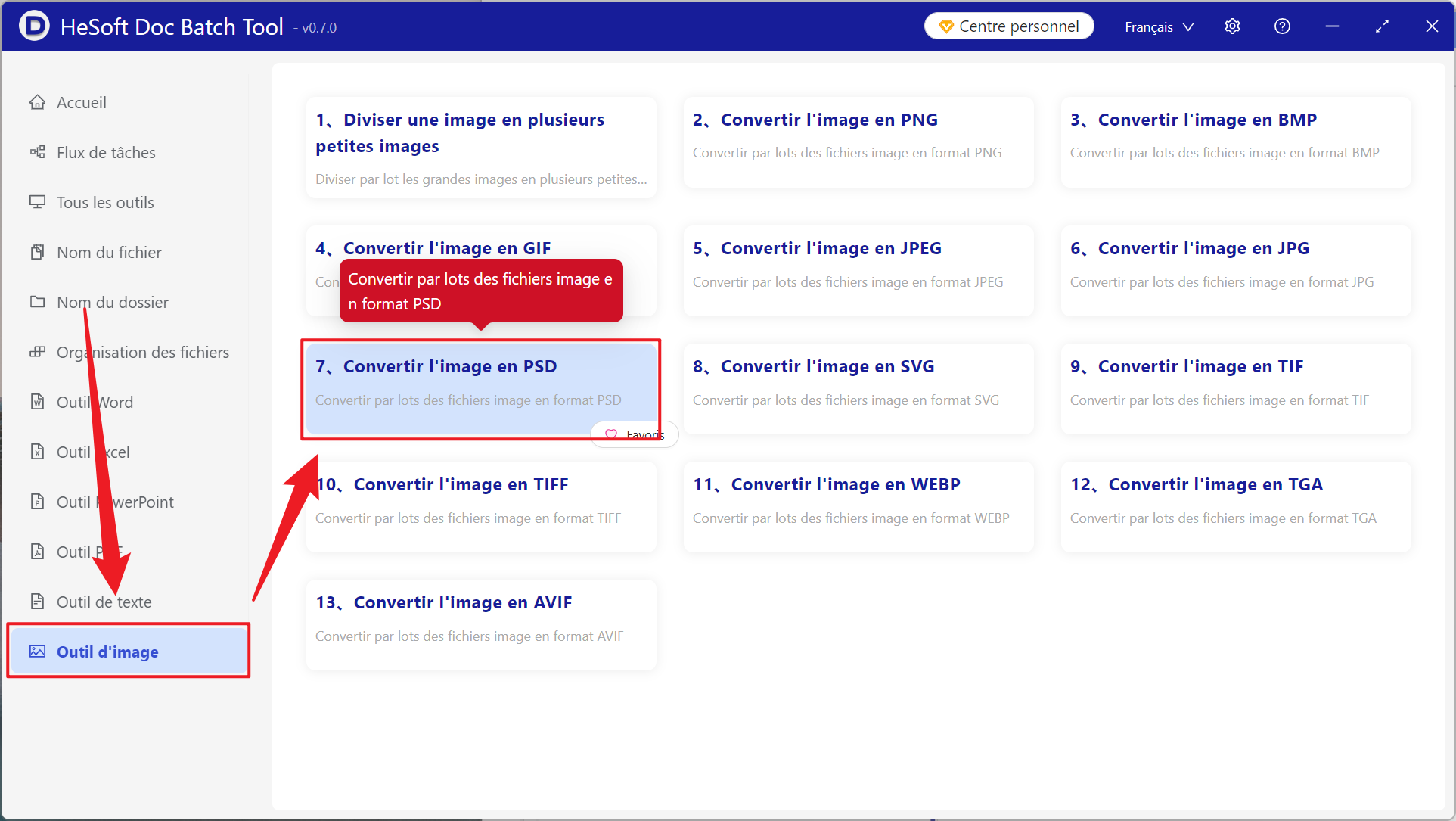
Ouvrez 【 HeSoft Doc Batch Tool 】, sélectionnez 【Outil image】-【Convertir l'image en PSD】.
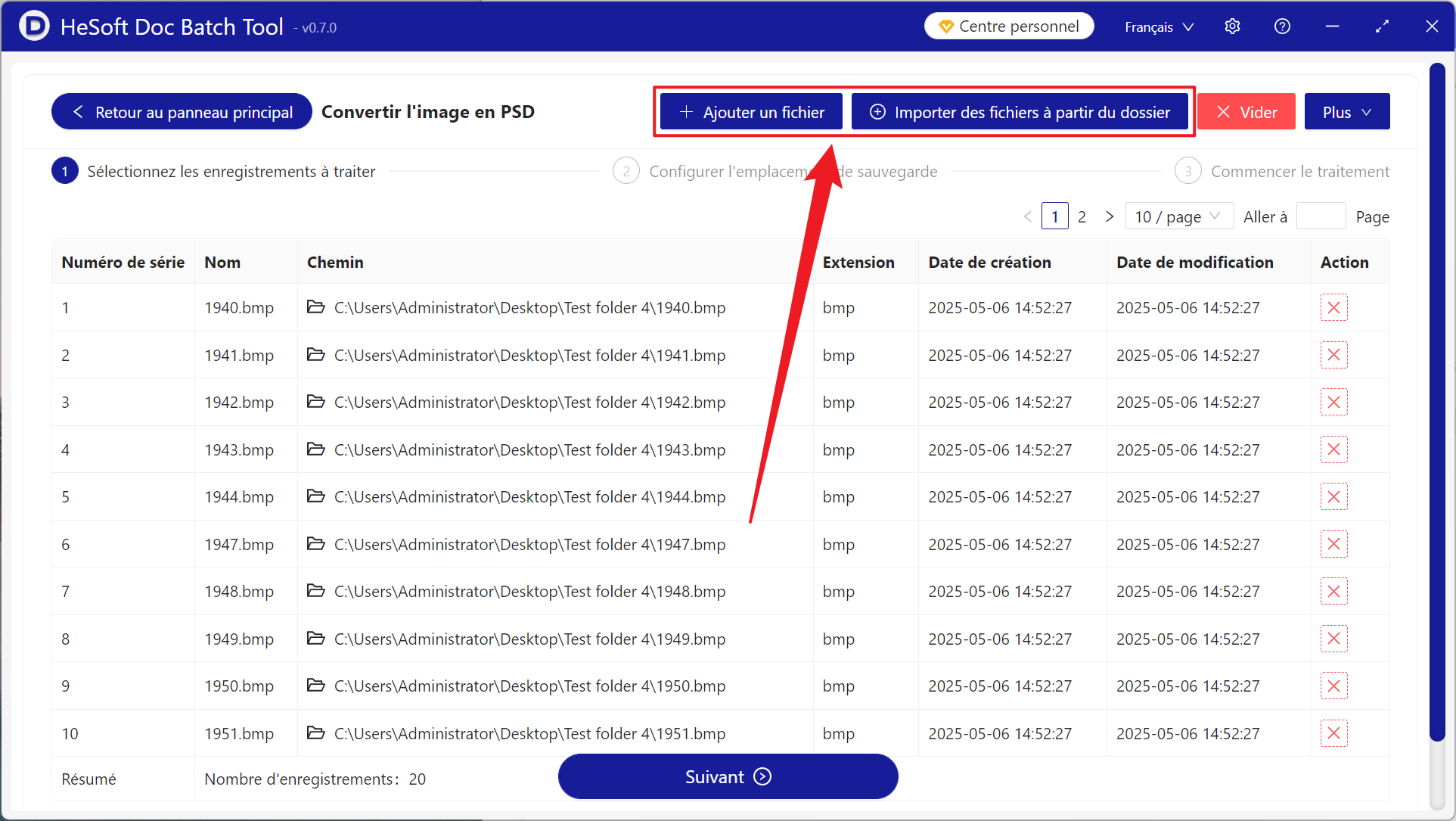
【Ajouter des fichiers】 permet de choisir et d'ajouter indépendamment les fichiers image au format BMP, etc., à convertir.
【Importer des fichiers depuis un dossier】 permet d'importer toutes les images du dossier sélectionné.
Voir les fichiers importés ci-dessous.
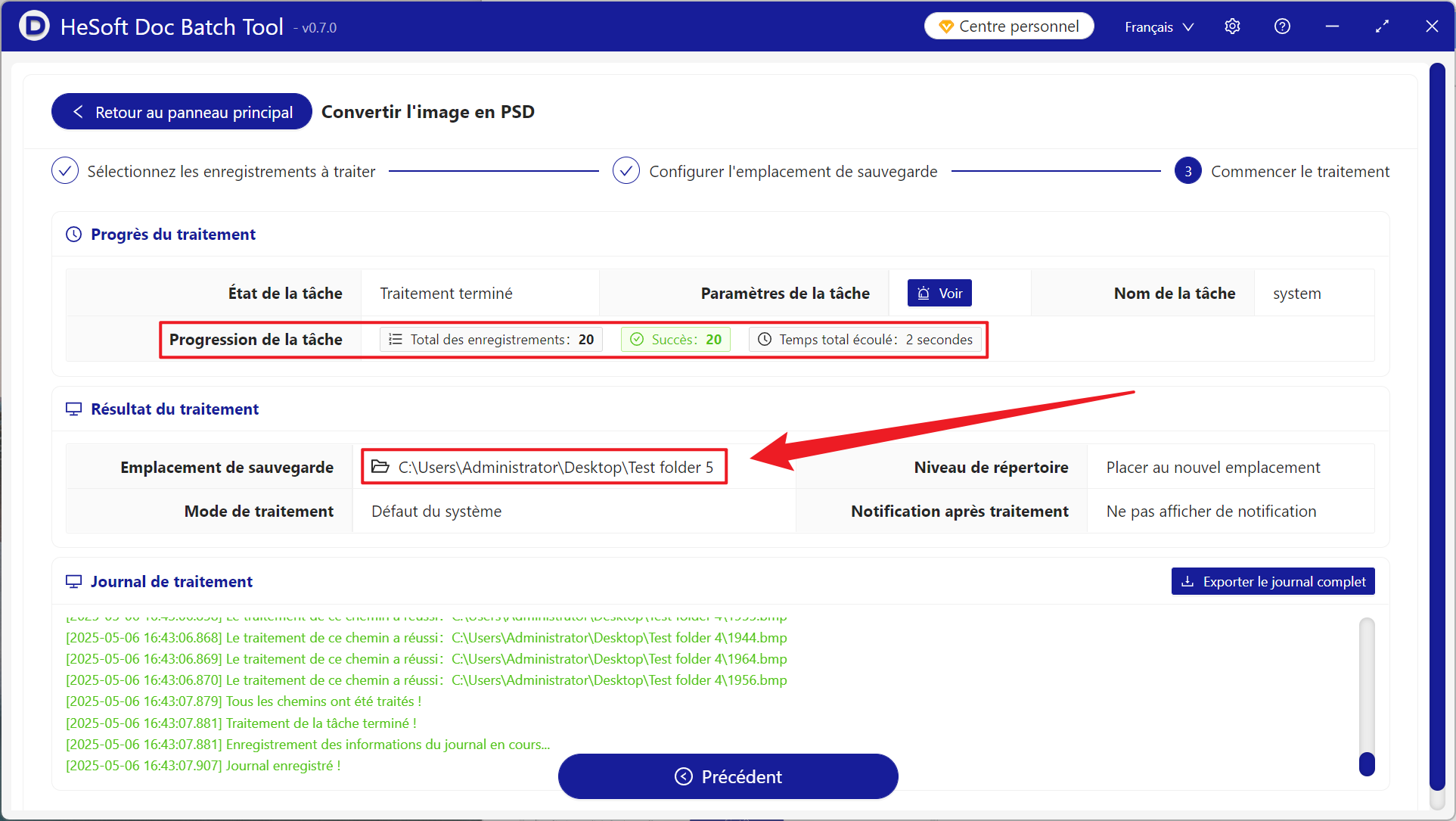
Une fois le traitement terminé, cliquez sur l'emplacement de sauvegarde pour voir le fichier PSD converti avec succès.