Viele PDFs werden nach der Gesamtseitenzahl des Dokuments umbenannt und ganz vorne am Dateinamen eingefügt
Übersetzung:EnglishFrançaisDeutschEspañol日本語한국어,Aktualisierungszeit:2025-06-07 20:23:45
Nach dem Empfang einer sehr großen Anzahl von PDF-Dateien kann es mühsam sein, diese zu sortieren. Indem Sie die Gesamtseitenzahl am Anfang des Dateinamens hinzufügen, wird eine effiziente Dokumentenverwaltung erheblich erleichtert. Diese Art der Benennung ist besonders nützlich in Bereichen wie Vertragsmanagement, Literatursammlung und Aufgabenplanung, da sie die Länge einer Datei auf einen Blick sichtbar macht. Durch automatisches und intelligentes Extrahieren der Seitenzahl aus PDF-Dateien und Umbenennen sparen Sie viel Suchzeit. Ganz gleich, ob Sie Hunderte kurzer PDF-Dokumente verarbeiten oder schnell bestimmte Klauseln einer bestimmten Länge finden möchten – das Hinzufügen der Gesamtseitenzahl am Anfang der Dateinamen steigert die Arbeitseffizienz erheblich.
1. Anwendungsszenario
Wenn akademische Mitarbeiter mehrere PDF-Dokumente auf ihren Umfang prüfen oder vor dem Drucken die Seitenzahl für die Bindung abschätzen müssen, können wir diese PDFs stapelweise umbenennen und die Gesamtseitenzahl ganz links im Dateinamen hinzufügen.
2. Vorschau des Ergebnisses
Vor der Verarbeitung:

Nach der Verarbeitung:

3. Arbeitsschritte
Öffnen Sie 【 HeSoft Doc Batch Tool 】 und wählen Sie 【Dateiname】-【Gesamtseitenzahl zum Dateinamen hinzufügen】.

【Dateien hinzufügen】 Wählen Sie selbstständig PDF-Dokumente aus, bei denen die Gesamtseitenzahl am Anfang des Dateinamens hinzugefügt werden soll.
【Dateien aus Ordner importieren】 Importiert alle PDF-Dateien aus dem ausgewählten Ordner.
Unten sehen Sie die importierten Dateien.

【Position】 Wählen Sie die Anfangsposition, um die Gesamtseitenzahl am Dateinamenanfang hinzuzufügen; wählen Sie umgekehrt die Endposition, um sie am Dateinamenende hinzuzufügen.
【Benutzerdefinierter Text links】 Fügt benutzerdefinierten Inhalt links von der hinzugefügten Gesamtseitenzahl ein.
【Benutzerdefinierter Text rechts】 Fügt benutzerdefinierten Inhalt rechts von der hinzugefügten Gesamtseitenzahl ein.

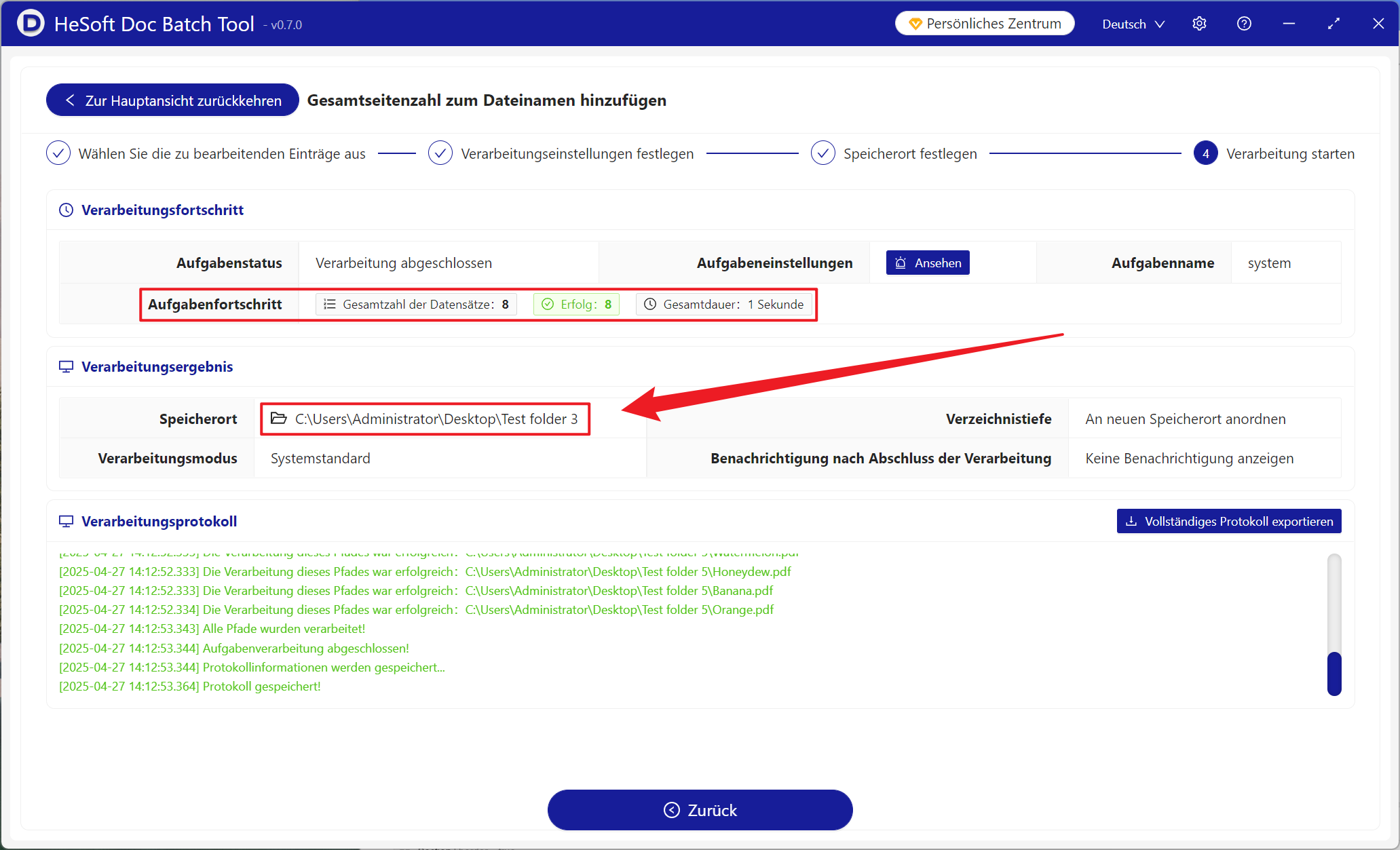
Nach Abschluss der Verarbeitung klicken Sie auf den Pfad hinter dem Speicherort, um die umbenannten Dateien anzuzeigen.