Renommer en masse un grand nombre de PDF en ajoutant le nombre total de pages du document au début du nom du fichier
Traduction:EnglishFrançaisDeutschEspañol日本語한국어,Heure de Mise à Jour:2025-06-07 20:23:45
Lorsque vous recevez un grand nombre de fichiers PDF, vous pouvez rencontrer des difficultés pour les trier. Ajouter le nombre de pages au début du nom du fichier facilite une gestion efficace des documents. Ce type de nommage est particulièrement utile dans des contextes tels que la gestion des contrats, l'organisation de la littérature ou la planification des tâches, car il permet de visualiser la longueur du fichier en un coup d'œil. L'extraction intelligente et automatique du nombre de pages des fichiers PDF et leur renommage permet d'économiser la majeure partie du temps de recherche. Que ce soit pour traiter des centaines de courts documents PDF ou pour localiser rapidement des clauses d'une longueur spécifique, ajouter en masse le nombre total de pages au début du nom du fichier peut considérablement améliorer l'efficacité du travail.
1. Scénarios d'utilisation
Lorsque le personnel académique traite plusieurs articles au format PDF pour évaluer leur longueur, ou avant d'imprimer des PDF et a besoin d'estimer à l'avance le nombre de pages pour la reliure, nous pouvons renommer ces PDF par lots, en ajoutant le nombre total de pages du fichier à l'extrême gauche du nom de fichier.
2. Aperçu du résultat
Avant traitement :

Après traitement :

3. Étapes de l'opération
Ouvrez 【 HeSoft Doc Batch Tool 】, sélectionnez 【Nom de fichier】-【Ajouter le nombre total de pages du document au nom de fichier】.

【Ajouter des fichiers】 Ajoutez indépendamment les documents PDF pour lesquels vous souhaitez ajouter le nombre total de pages au début du nom de fichier.
【Importer des fichiers depuis un dossier】 Importez tous les fichiers au format PDF du dossier sélectionné.
Consultez ci-dessous les fichiers importés.

【Position】 Sélectionnez la position de début pour ajouter le nombre total de pages au début du nom de fichier, ou sélectionnez la position de fin pour l'ajouter à la fin du nom de fichier.
【Texte personnalisé à gauche】 Ajoutez un contenu personnalisé à gauche du nombre total de pages ajouté.
【Texte personnalisé à droite】 Ajoutez un contenu personnalisé à droite du nombre total de pages ajouté.

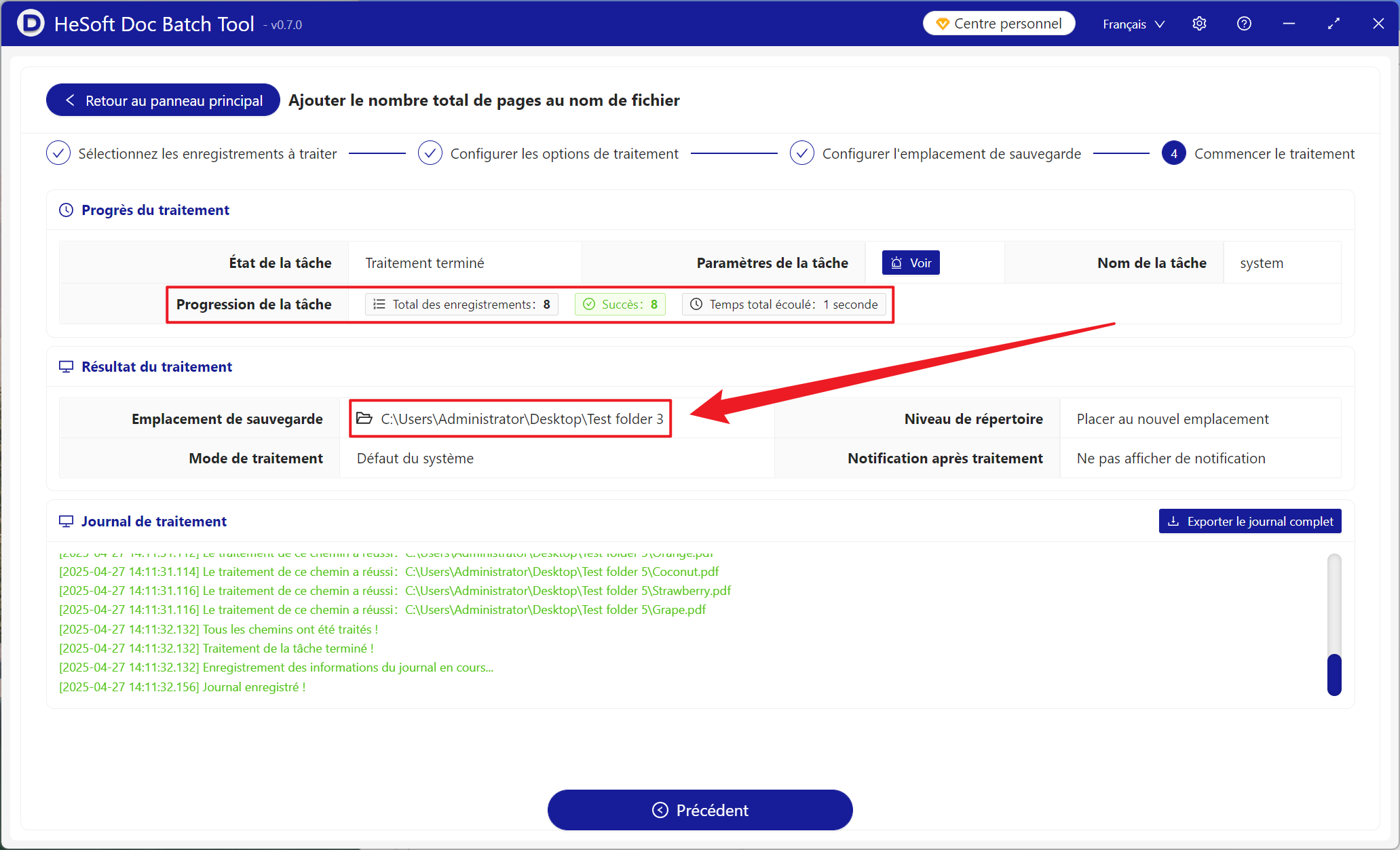
Une fois le traitement terminé, cliquez sur le chemin derrière l'emplacement de sauvegarde pour voir les fichiers renommés.