Textpräfix am Anfang der Namen von 100 Dateien stapelweise einfügen
Übersetzung:EnglishFrançaisDeutschEspañol日本語한국어,Aktualisierungszeit:2025-06-07 20:23:06
Als gewöhnlicher Büroangestellter verarbeiten wir täglich sehr viele Dateien am Computer und stoßen oft auf das Problem, Dateien nicht finden zu können oder nicht zu wissen, wofür sie verwendet werden. Wenn man am Anfang des Dateinamens ein Textpräfix hinzufügt, lassen sich diese Probleme leicht lösen. Wenn man beispielsweise an einem Projekt arbeitet, kann man allen Dateien, die mit dem Projektinhalt zusammenhängen, den Projektnamen voranstellen. So erkennt man auf einen Blick, zu welchem Projekt der Dateiinhalt gehört, und vermeidet Verwechslungen zwischen Dateien verschiedener Projekte. Gleichzeitig lassen sich Datumspräfixe, Personennamen und Versionsnummern schnell und einfach hinzufügen. Durch das sinnvolle Umbenennen von Dateien und Hinzufügen von Textpräfixen kann die Effizienz der Dateiverwaltung und Arbeitsleistung erheblich gesteigert werden, insbesondere wenn Hunderte oder Tausende von Dateien einheitlich mit einem Präfix versehen werden müssen. Das direkte, stapelweise Einfügen von Textpräfixen am Dateianfang kann unsere Effizienz vervielfachen. Wie können wir also selbst eingegebene Textinhalte stapelweise an den Anfang unserer Dateinamen einfügen?
1. Verwendungsszenario
Wenn Sie eine große Anzahl von Dateien schnell nach verschiedenen Projekten unterscheiden müssen, müssen Sie den Projektinhalt am Anfang des Dateinamens einfügen. Oder bei Firmenberichten, Ausgaben, Budgets und anderen Dateien muss der Firmenname am Anfang des Dateinamens einheitlich generiert werden. Wir können diese Dateien direkt stapelweise mit selbst eingegebenem Text einfügen, um die Dateiorganisation und -kategorisierung zu erleichtern und die Zugehörigkeit der Dateien zum Unternehmen intuitiv anzuzeigen.
2. Vorschau des Effekts
Vor der Bearbeitung:

Nach der Bearbeitung:

3. Bedienschritte
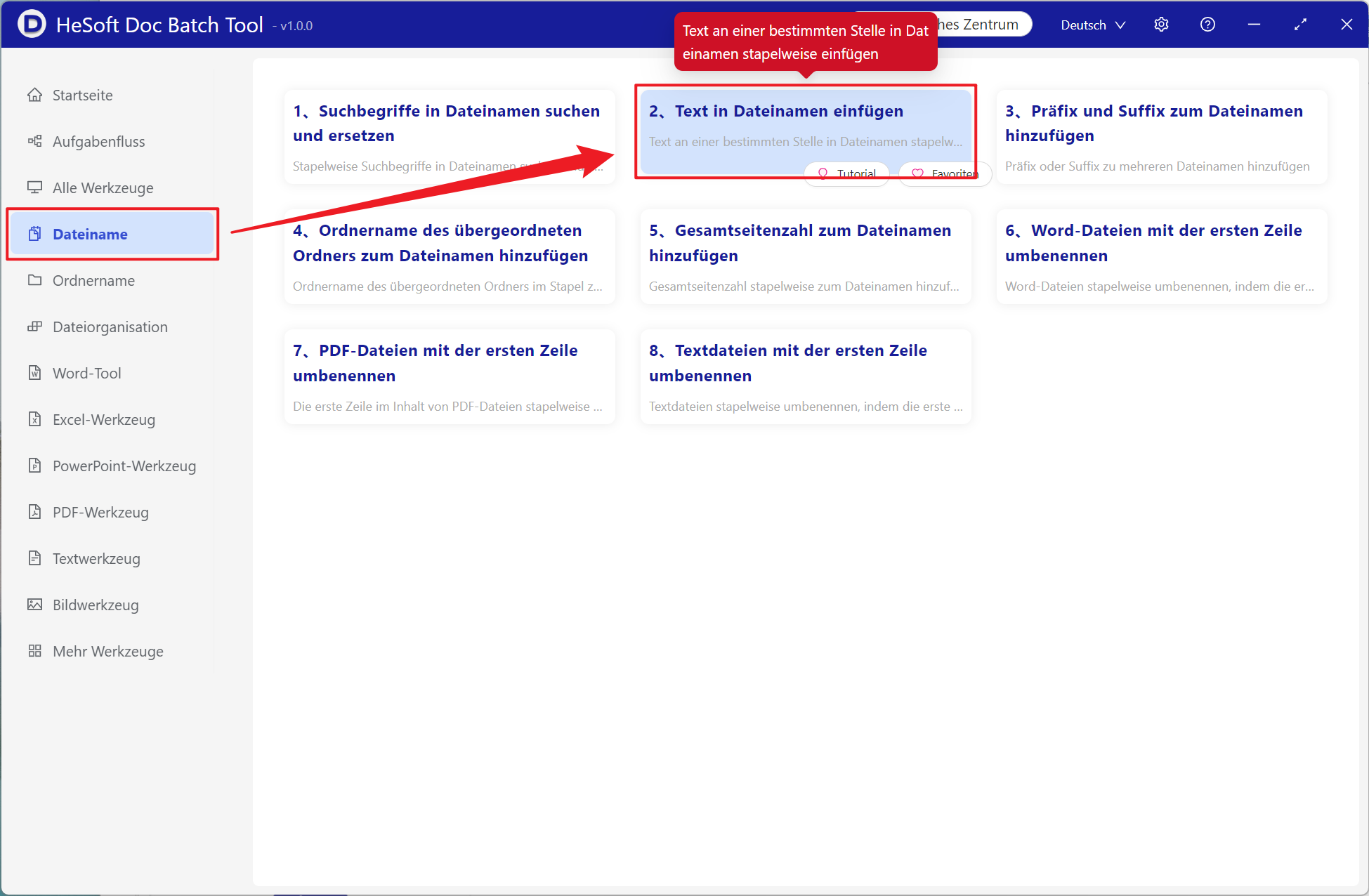
Öffnen Sie 【 HeSoft Doc Batch Tool 】, wählen Sie 【Dateiname】-【Text in Dateiname einfügen】.
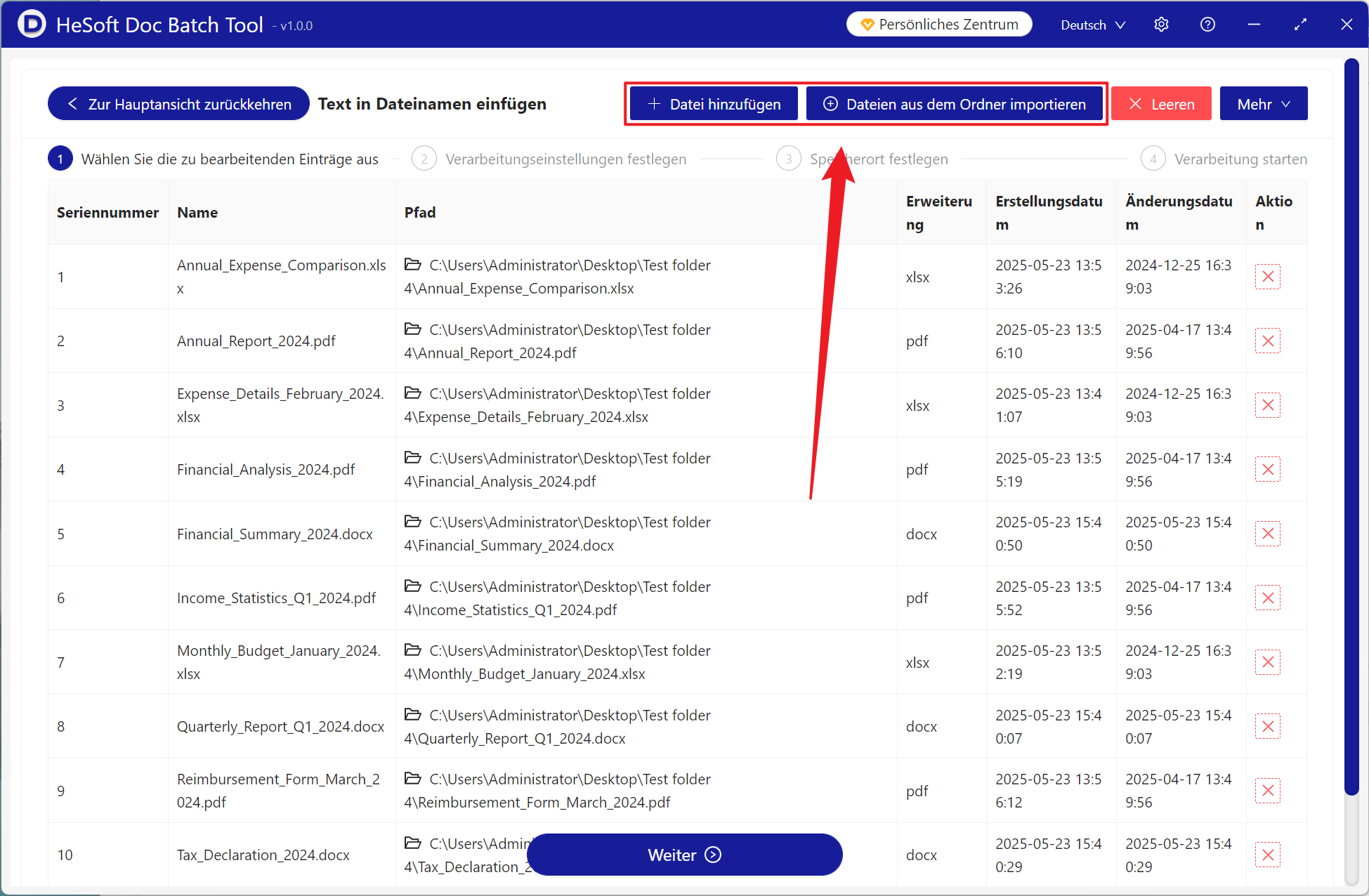
【Dateien hinzufügen】 Fügt selbstständig Dateien hinzu, die ein Textpräfix benötigen.
【Dateien aus Ordner importieren】 Importiert alle Dateien im ausgewählten Ordner.
Unten können Sie die importierten Dateien einsehen.
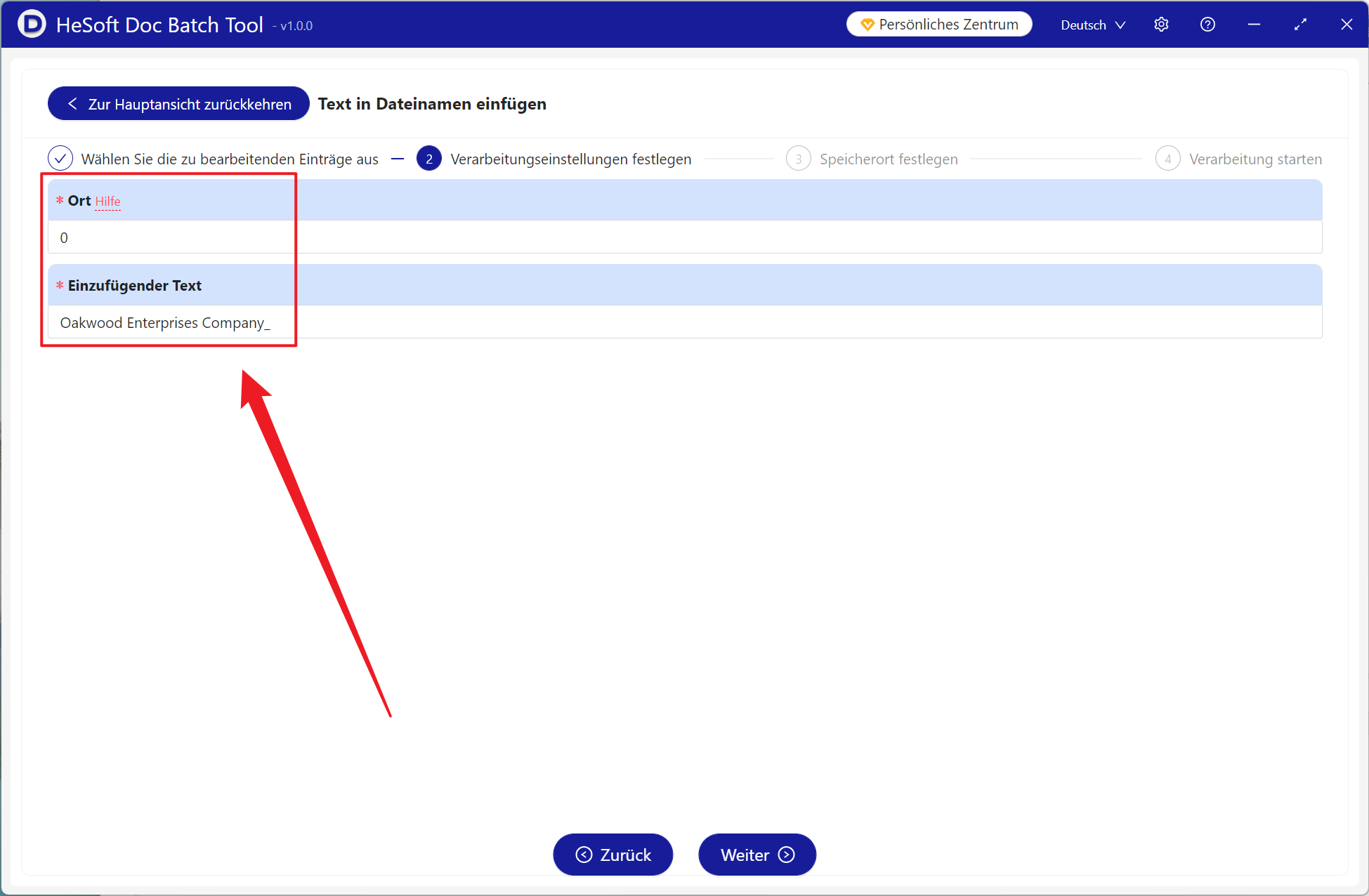
【Position】 Geben Sie 0 ein, um am Anfang einzufügen. Bei anderen Anforderungen beachten Sie bitte die Hilfeinformationen unten.
【Einfügender Text】 Geben Sie hier selbst den Text ein oder fügen Sie ihn ein, der als Präfix dienen soll.
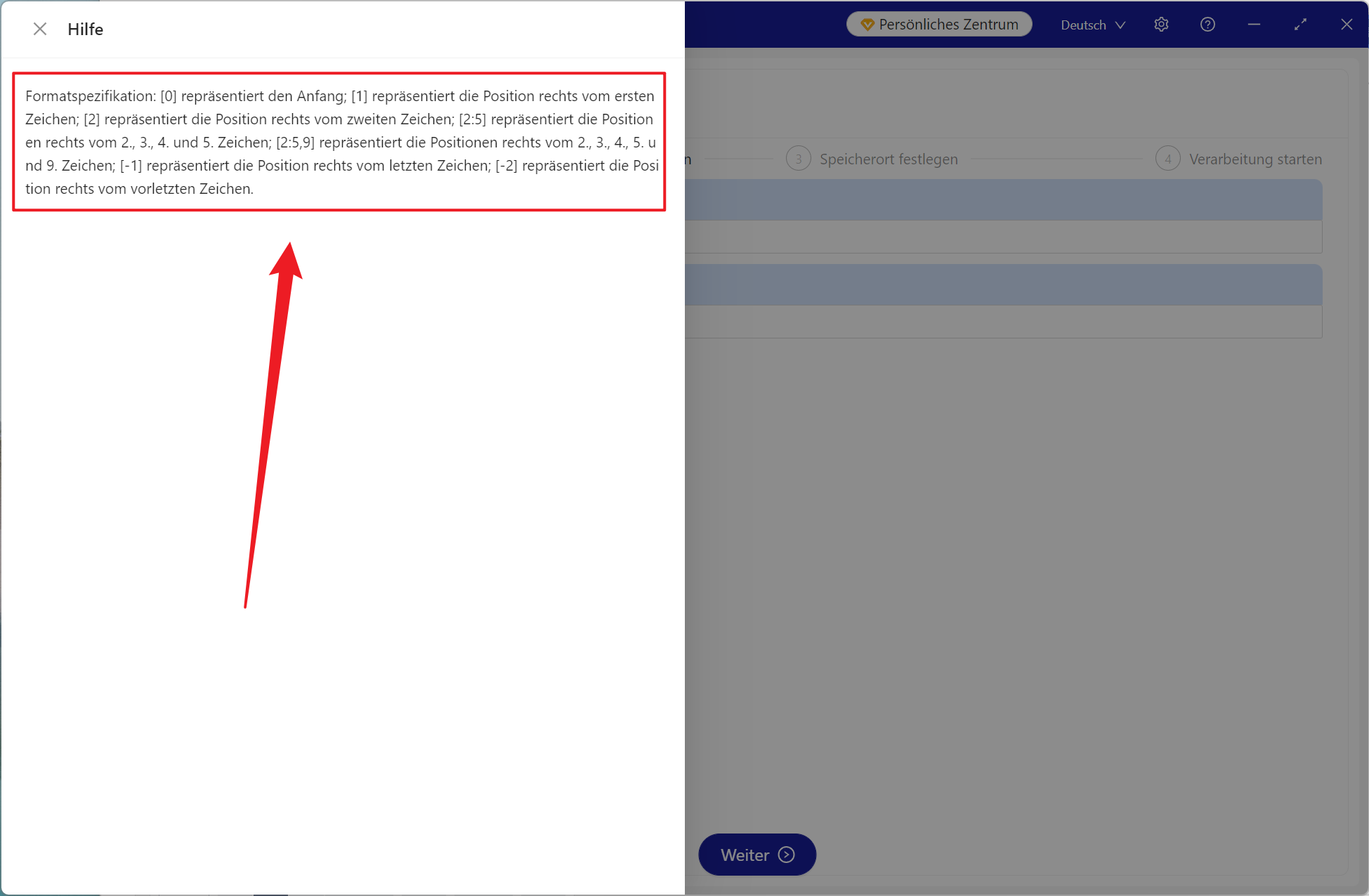
【0】 bedeutet, dass Text am Anfang des Dateinamens hinzugefügt wird.
【1】 bedeutet, dass Text rechts vom ersten Buchstaben, chinesischen Zeichen, Zahl oder Symbol hinzugefügt wird.
【2】 bedeutet das zweite Zeichen, und so weiter.
【2:5】 bedeutet, dass Text rechts vom 2., 3., 4. und 5. Zeichen hinzugefügt wird.
【3,9】 bedeutet, dass Text rechts vom 3. und 9. Zeichen eingefügt wird.
【-1,-2】 bedeutet, dass Text rechts vom letzten bzw. vorletzten Zeichen eingefügt wird.
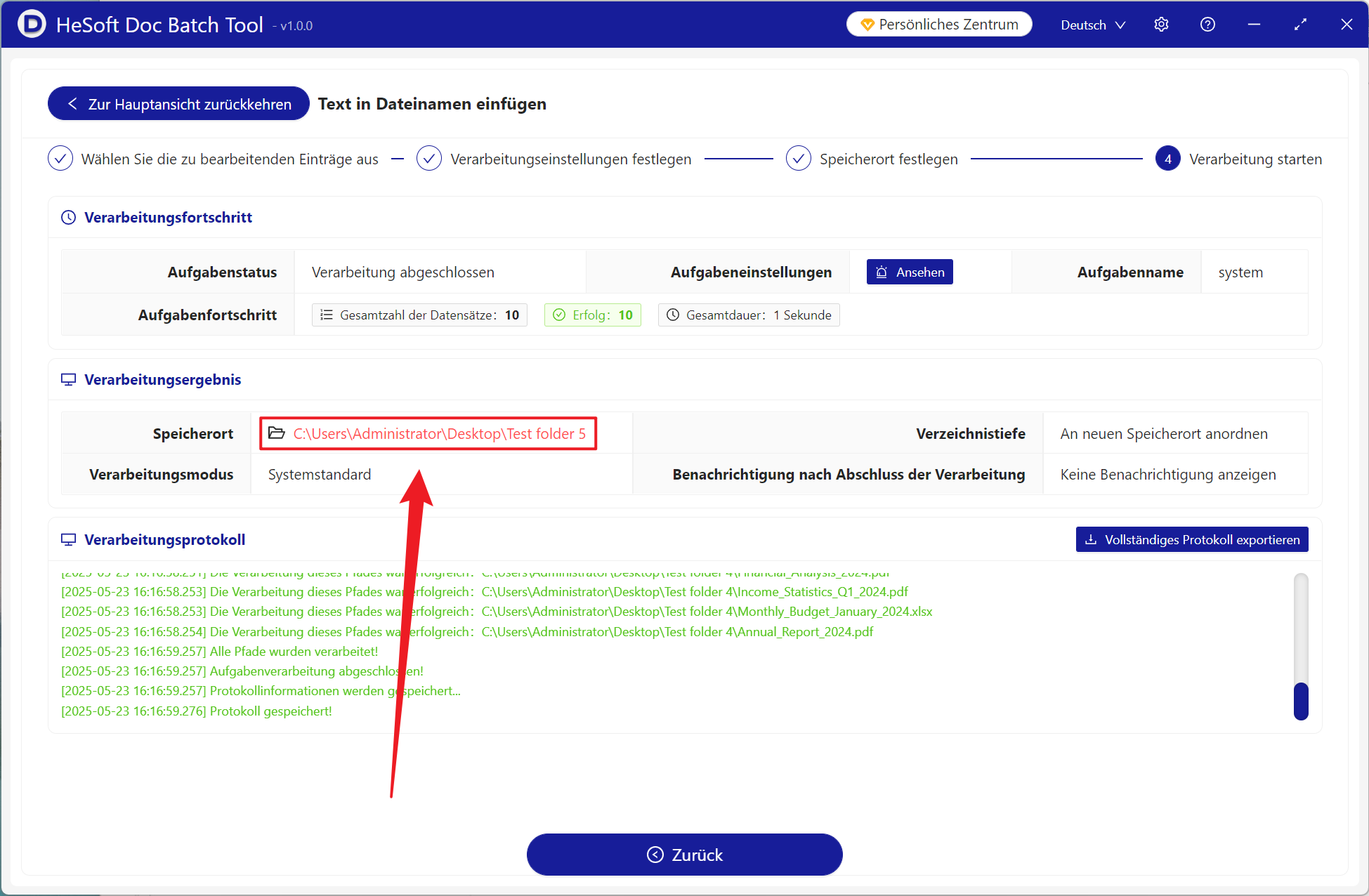
Klicken Sie nach Abschluss der Bearbeitung auf den roten Pfad hinter dem Speicherort, um die fertiggestellten Dateien anzuzeigen.
Schlüsselwort:Stapeldateinamen mit Textpräfix versehen , Text vor Dateinamen einfügen , Text bei Umbenennung hinzufügen