100개의 파일 이름 앞에 텍스트 접두사 일괄 삽입
번역:EnglishFrançaisDeutschEspañol日本語한국어,업데이트 시간:2025-06-07 20:23:06
일반 직장인으로서 우리는 매일 컴퓨터로 매우 많은 파일을 처리하며, 파일을 찾지 못하거나 파일의 용도를 구분하지 못하는 문제를 자주 겪습니다. 파일 이름 앞에 텍스트 접두사를 추가하면 이러한 문제를 쉽게 해결할 수 있습니다. 예를 들어 프로젝트를 진행할 때, 프로젝트 내용과 관련된 모든 파일의 시작 부분에 해당 프로젝트 이름을 추가하면 이 파일 내용이 어떤 프로젝트에 속하는지 한눈에 알 수 있어, 여러 프로젝트 파일을 혼동할 걱정이 없으며, 동시에 날짜 접두사 추가, 이름 추가, 버전 번호 추가도 매우 빠르고 편리합니다. 파일 이름을 적절히 변경하여 텍스트 접두사를 추가하면 파일 관리의 효율성을 크게 향상시킬 수 있으며, 특히 수백, 수천 개의 파일에 일괄적으로 접두사 내용을 추가해야 하는 경우, 직접 파일 맨 앞에 텍스트 접두사를 일괄 삽입하면 효율이 배로 증가합니다. 그렇다면 우리가 입력한 텍스트 내용을 파일 이름의 시작 부분에 어떻게 일괄 추가할 수 있을까요?
1、사용 시나리오
대량의 파일을 빠르게 서로 다른 프로젝트별로 구분해야 할 때, 파일 이름 앞에 해당 프로젝트 내용을 삽입하거나 회사 보고서, 지출, 예산 등의 파일에 통일적으로 파일명 맨 앞에 회사 이름을 생성해야 하는 경우, 이러한 파일들에 직접 입력한 텍스트를 일괄 삽입하여 파일 정리 및 분류를 용이하게 하고 파일 소속 회사를 직관적으로 표시할 수 있습니다.
2、효과 미리보기
처리 전:

처리 후:

3、조작 단계
【 HeSoft Doc Batch Tool 】을(를) 열고, 【파일 이름】-【파일명에 텍스트 삽입】을 선택합니다.
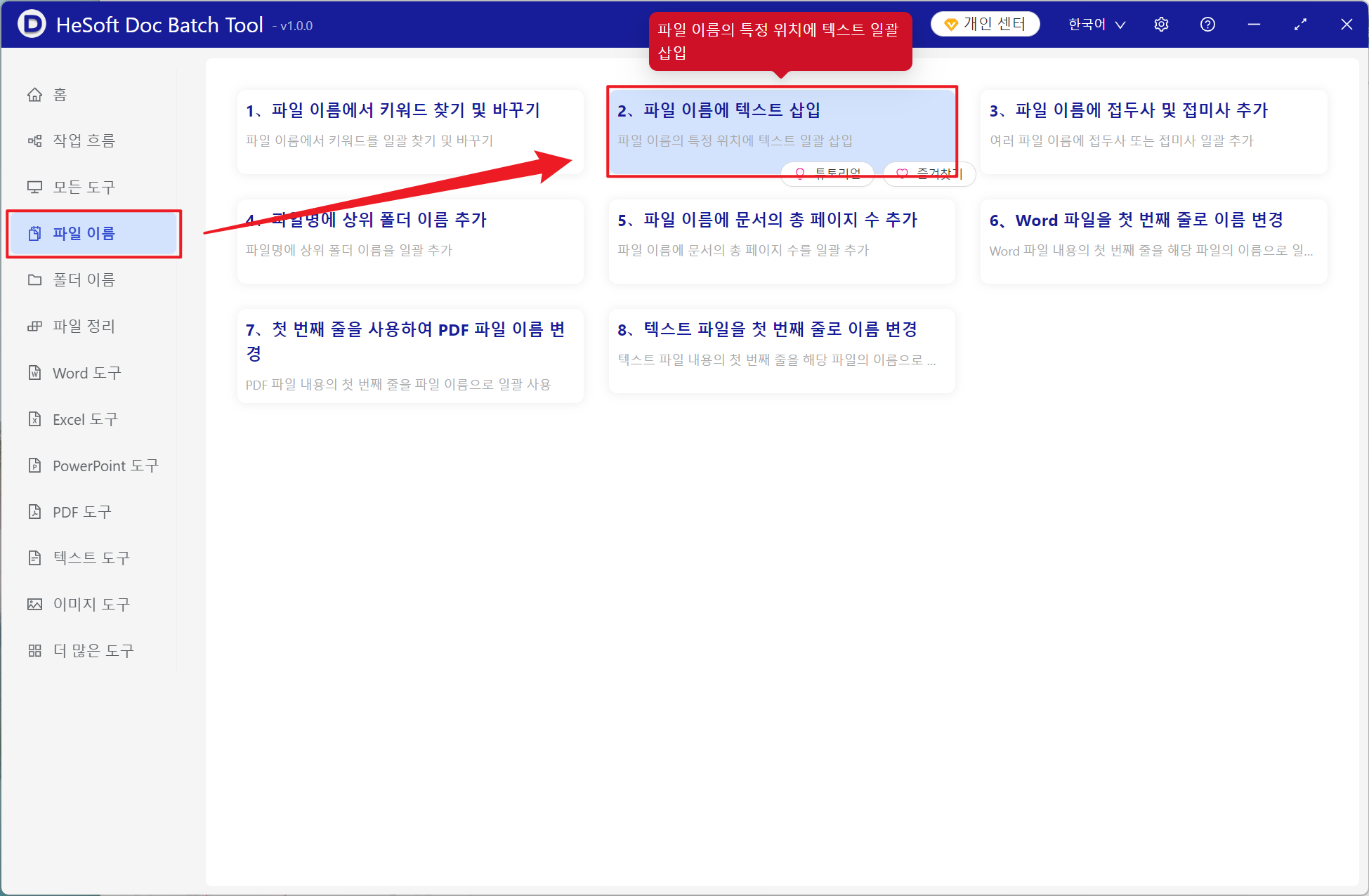
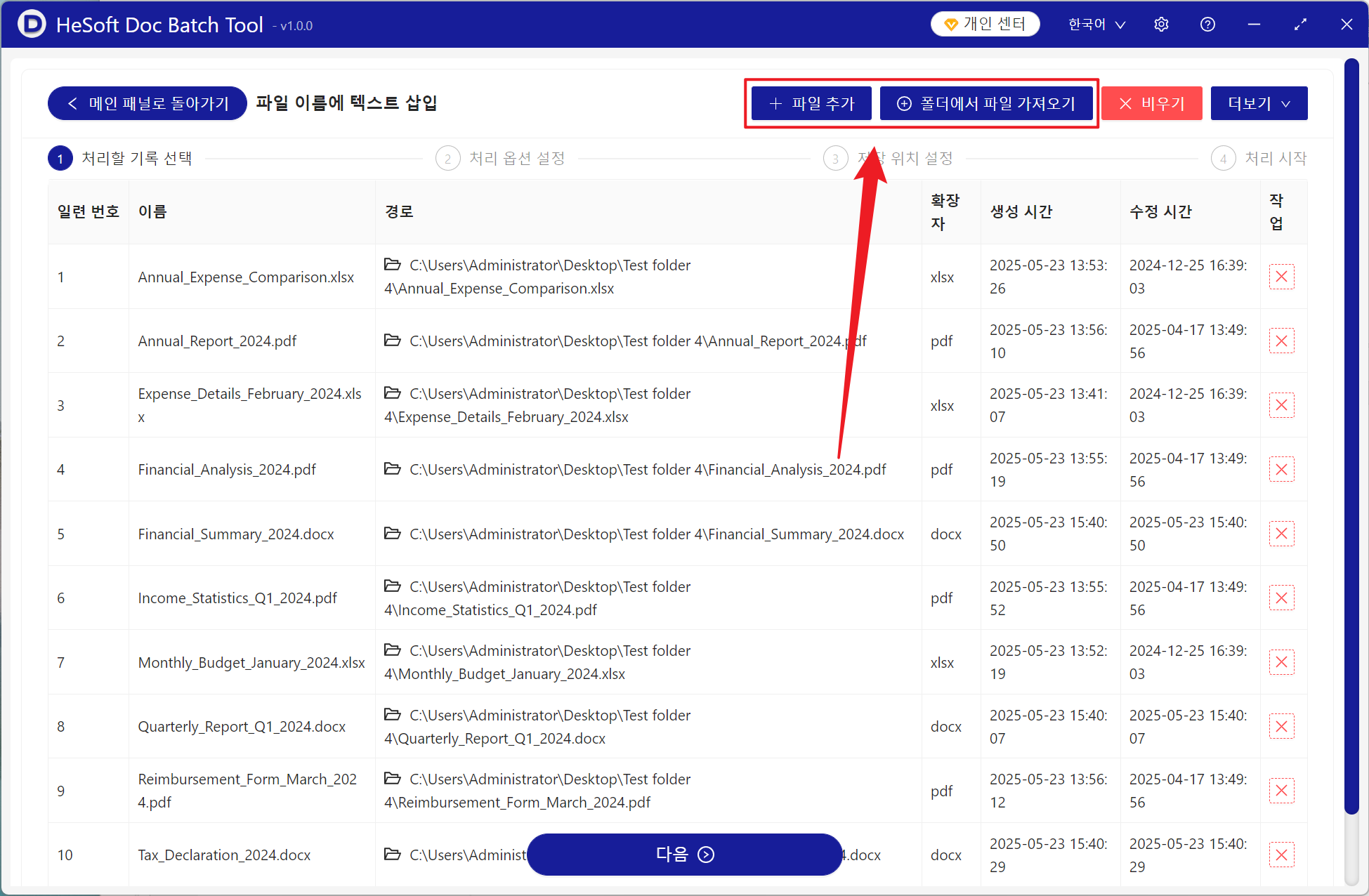
【파일 추가】텍스트 접두사를 추가할 파일을 직접 추가합니다.
【폴더에서 파일 가져오기】선택한 폴더 내의 모든 파일을 가져옵니다.
아래에서 가져온 파일을 확인할 수 있습니다.
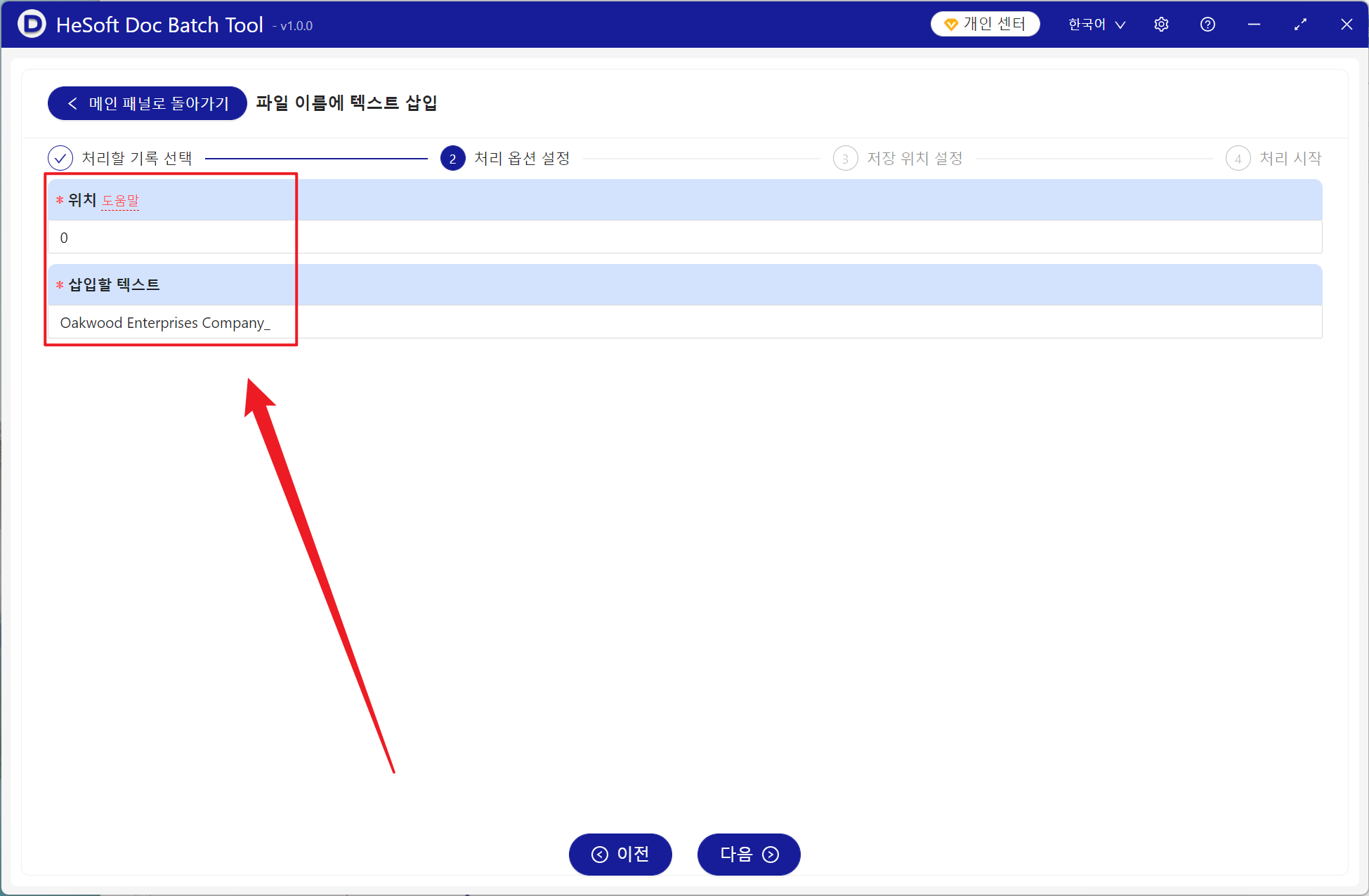
【위치】처음에 삽입하려면 0을 입력하고, 다른 요구 사항이 있으면 아래 도움말 설명을 확인하십시오.
【삽입할 텍스트】여기에 접두사로 사용할 텍스트를 직접 입력하거나 붙여넣습니다.
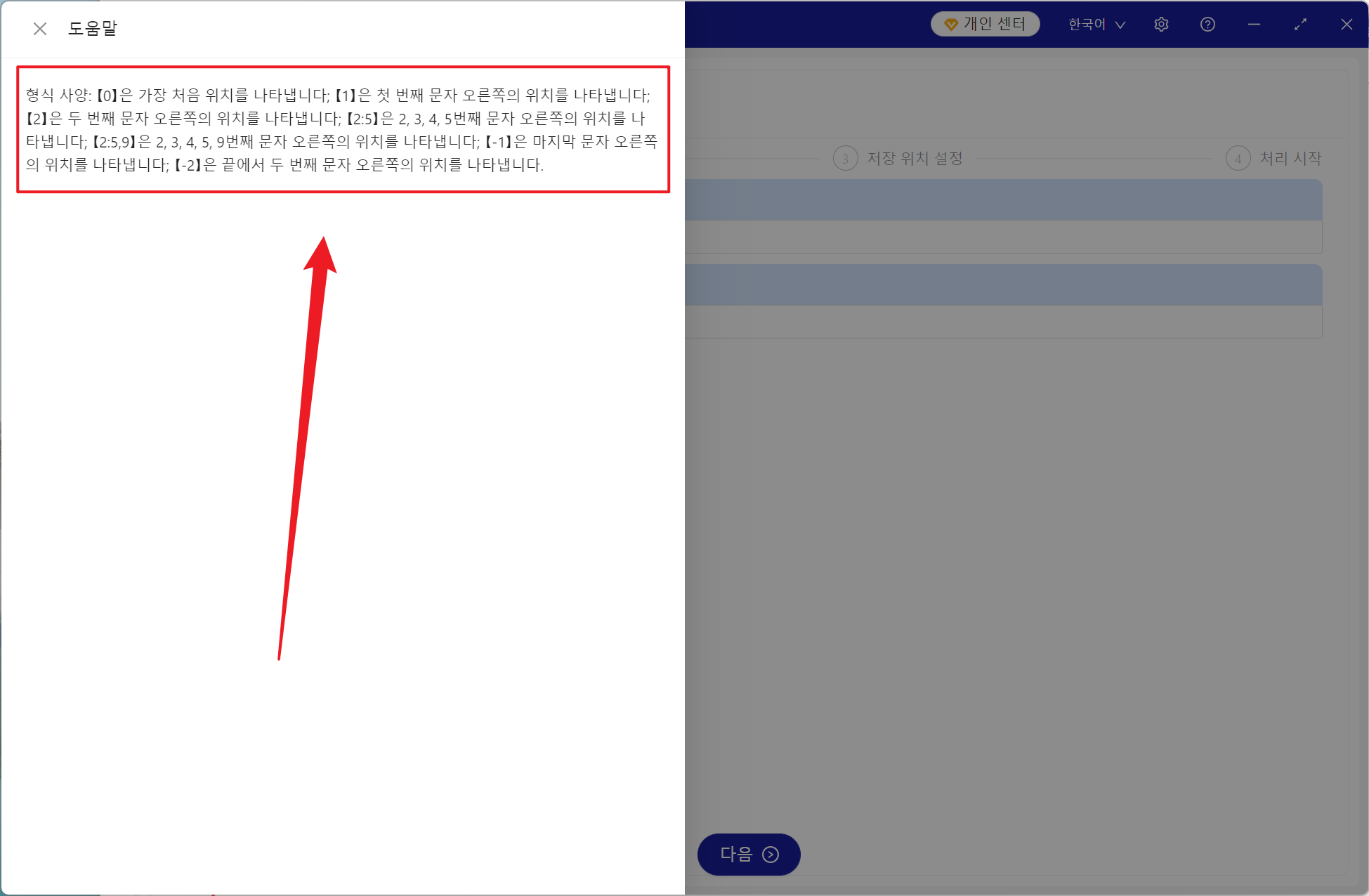
【0】은 파일 이름 시작 부분에 텍스트를 추가함을 나타냅니다.
【1】은 첫 번째 문자, 한자, 숫자 또는 기호 오른쪽에 텍스트를 추가함을 나타냅니다.
【2】는 두 번째를 나타내며, 이와 같은 방식으로 진행됩니다.
【2:5】는 2, 3, 4, 5번째 문자 오른쪽에 모두 텍스트를 추가함을 나타냅니다.
【3,9】는 3번째와 9번째 문자 오른쪽에 텍스트를 삽입함을 나타냅니다.
【-1,-2】는 각각 마지막 1개 문자와 끝에서 두 번째 문자 오른쪽에 텍스트를 삽입함을 나타냅니다.
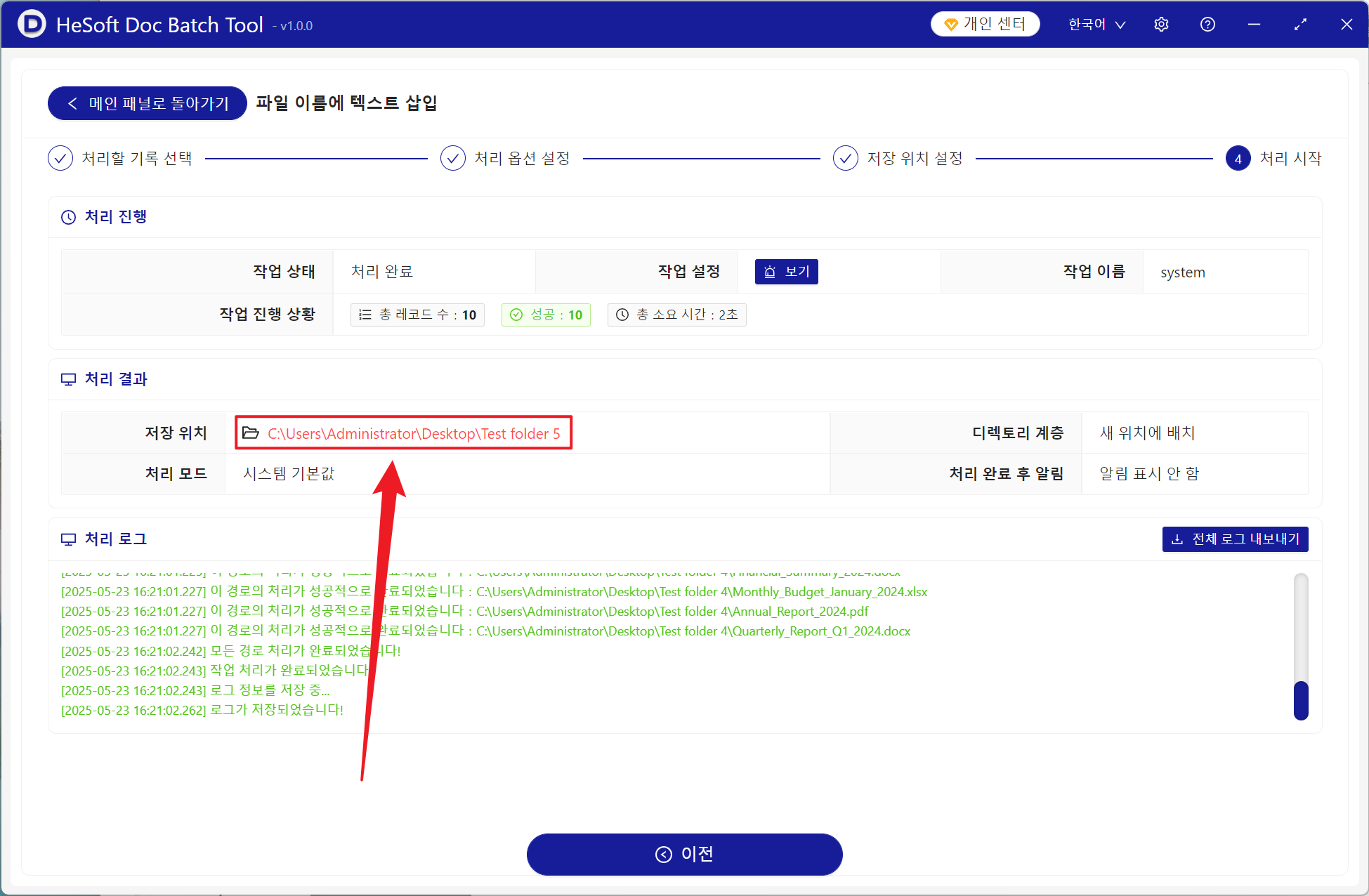
처리가 완료되면, 저장 위치 뒤의 빨간색 경로를 클릭하여 추가 완료된 파일을 확인합니다.
키워드:파일 이름 일괄 텍스트 접두사 추가 , 파일 이름 맨 앞에 텍스트 삽입 , 파일 이름 변경 시 텍스트 추가