Comment supprimer tous les chiffres dans un nom de fichier ? 3 méthodes rapides à partager
Traduction:EnglishFrançaisDeutschEspañol日本語한국어,Heure de Mise à Jour:2025-07-08 17:58:17
Dans la gestion quotidienne des fichiers, nous rencontrons souvent des noms de fichiers contenant de nombreux chiffres superflus, qu'il s'agisse de numéros de série générés automatiquement ou de dates temporaires. Ces chiffres nuisent à la gestion des fichiers sous de nombreux aspects, gênent nos recherches et notre classement, et réduisent la clarté des noms de fichiers.
Supprimer les chiffres des noms de fichiers est déjà un besoin largement répandu chez la plupart des utilisateurs, mais la modification manuelle des renommages est applicable dans le cas d'un petit nombre de fichiers. Que faire s'il s'agit d'un grand nombre de fichiers pour gagner du temps et de l'effort ?
Pourquoi faut-il supprimer tous les chiffres des noms de fichiers ?
- Lorsque les dates et les chiffres de marquage dans les noms de fichiers ont perdu leur valeur, pour que les fichiers restent concis et intuitifs, ces chiffres peuvent être supprimés en masse.
- La suppression des chiffres superflus dans les noms de fichiers permet d'éviter les interférences causées par les chiffres sur les informations des fichiers lorsque le nombre de fichiers est trop important, et facilite la recherche et le classement rapides.
- Lors de la gestion collaborative de fichiers par plusieurs personnes, la suppression des chiffres dans les noms de fichiers permet de clarifier rapidement le contenu du fichier et d'améliorer l'efficacité de la gestion des fichiers.
Aperçu de l'effet après la suppression des chiffres dans les noms de fichiers
Avant le traitement :
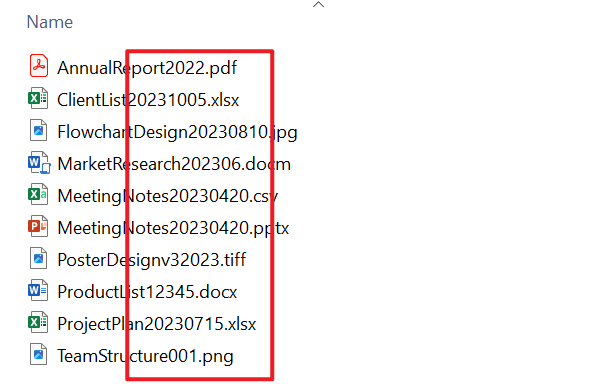
Après le traitement :

Méthode 1 : Utiliser HeSoft Doc Batch Tool pour supprimer tous les chiffres des noms de fichiers
Indice de recommandation : ★★★★★
Avantages :
- Prend en charge le traitement par lots de milliers ou de dizaines de milliers de fichiers, sans se soucier de l'efficacité du traitement des fichiers.
- Tous les fichiers sont traités localement, sans téléversement de fichiers, ce qui protège la vie privée des utilisateurs.
Inconvénients :
- Nécessite l'installation du logiciel sur l'ordinateur pour fonctionner.
Étapes à suivre :
1. Ouvrez 【 HeSoft Doc Batch Tool 】, sélectionnez 【Nom de fichier】-【Supprimer le texte dans le nom de fichier】.

2. Vous pouvez choisir deux méthodes d'ajout de fichiers : 【Ajouter un fichier】 ou 【Importer des fichiers d'un dossier】, pour importer les fichiers dont il faut supprimer les chiffres, ou les glisser-déposer directement. Après avoir vérifié que les fichiers ajoutés sont corrects, cliquez sur Suivant.

3. Sous le type d'opération des options de traitement, sélectionnez 【Tous les chiffres】. Il existe également plusieurs autres types de traitement des noms de fichiers que vous pouvez utiliser selon vos besoins supplémentaires. Cliquez à nouveau sur Suivant. Ensuite, choisissez l'emplacement de sauvegarde des fichiers une fois le traitement terminé.

4. Une fois le traitement terminé, cliquez sur le chemin en rouge pour ouvrir le dossier et visualiser les fichiers renommés.

Méthode 2 : Utiliser un fichier .bat de Windows pour supprimer tous les chiffres des noms de fichiers
Indice de recommandation : ★★★☆☆
Avantages :
- Support natif du système Windows, pas besoin d'installer de logiciel supplémentaire.
- Vitesse de traitement rapide, adapté à un grand nombre de fichiers dans un seul dossier.
Inconvénients :
- Difficile à utiliser pour les utilisateurs peu familiers avec le système informatique.
- Impossible de traiter les fichiers dans les sous-dossiers, ne peut traiter que les fichiers d'un seul dossier.
Étapes à suivre :
1. Dans le dossier contenant les fichiers à traiter, créez un fichier texte txt et renommez-le en « remove_numbers.bat ».

2. Faites un clic droit sur ce fichier pour le modifier, et saisissez le code ci-dessous :
@echo offsetlocal enabledelayedexpansion
for %%f in (*) do (
set « filename=%%~nf »
set « newname=!filename:0=!!filename:1=!!filename:2=!!filename:3=!!filename:4=!!filename:5=!!filename:6=!!filename:7=!!filename:8=!!filename:9=! »
ren « %%f » « !newname!%%~xf »
)
3. Sauvegardez et double-cliquez pour lancer le traitement des fichiers.
Méthode 3 : Utiliser la commande PowerShell pour supprimer les chiffres des noms de fichiers
Indice de recommandation : ★★★★☆
Avantages :
- Support natif de Windows et possibilité d'utiliser des expressions régulières pour une correspondance plus précise.
- Peut traiter les fichiers dans les sous-dossiers d'un dossier.
Inconvénients :
- Nécessite des connaissances de base en opérations système, la courbe d'apprentissage est plus élevée.
- Les instructions de règles plus complexes nécessitent l'écriture de longs scripts.
Étapes à suivre :
1. Sélectionnez le dossier contenant les fichiers à traiter, maintenez la touche Maj enfoncée et faites un clic droit, puis sélectionnez 【Ouvrir la fenêtre PowerShell ici】.
2. Saisissez la commande ci-dessous et appuyez sur la touche Entrée :
Get-ChildItem | Rename-Item -NewName { $_.Name -replace '\d','' }
3. Pour inclure les sous-dossiers, ajoutez le paramètre 【-Recurse】 :
Get-ChildItem -Recurse | Rename-Item -NewName { $_.Name -replace '\d','' }
Résumé
Comparé à la suppression manuelle de tous les chiffres des noms de fichiers un par un, l'utilisation raisonnable de l'une des méthodes ci-dessus peut considérablement améliorer notre efficacité de traitement des fichiers, nous faire gagner du temps et de l'énergie, tout en évitant les erreurs et les oublis liés aux opérations manuelles. Les amis qui rencontrent ce type de problème, essayez ensemble ces méthodes !
Mot-clé:Renommer les fichiers , comment supprimer en masse les chiffres des noms de fichiers