파일 이름에서 모든 숫자를 삭제하는 방법? 3가지 빠른 팁 공유
번역:EnglishFrançaisDeutschEspañol日本語한국어,업데이트 시간:2025-07-08 17:58:17
일상적인 파일 관리에서 파일 이름에 불필요한 숫자가 많이 포함된 경우를 자주 접하게 됩니다. 자동 생성된 일련 번호나 임시 날짜 표시일 수 있습니다. 이러한 숫자는 파일의 다양한 관리 측면에 영향을 미치고, 검색 및 분류를 방해하며, 파일 이름의 직관성을 떨어뜨립니다.
파일 이름에서 숫자를 삭제하는 것은 이미 대다수 사용자들의 광범위한 요구이지만, 적은 수의 파일일 경우 수동으로 이름을 변경하는 것이 적용되지만, 대량의 파일일 경우 어떻게 시간과 노력을 절약하며 작업할 수 있을까요?
파일 이름의 모든 숫자를 삭제해야 하는 이유는 무엇인가요?
- 파일 이름의 날짜, 표시 숫자가 그 가치를 잃은 후, 파일을 계속 간결하고 직관적으로 표시하기 위해 이러한 숫자를 일괄 삭제할 수 있습니다.
- 파일 이름에서 불필요한 숫자를 삭제하면 파일 수가 너무 많을 때 숫자가 파일 정보에 방해가 되는 것을 방지하여 빠르게 찾고 분류할 수 있습니다.
- 여러 사람이 파일을 운영 관리할 때 파일 이름의 숫자를 삭제하면 파일의 내용을 빠르고 명확하게 하여 파일 관리 효율성을 높일 수 있습니다.
파일 이름 숫자 삭제 후 효과 미리보기
처리 전:
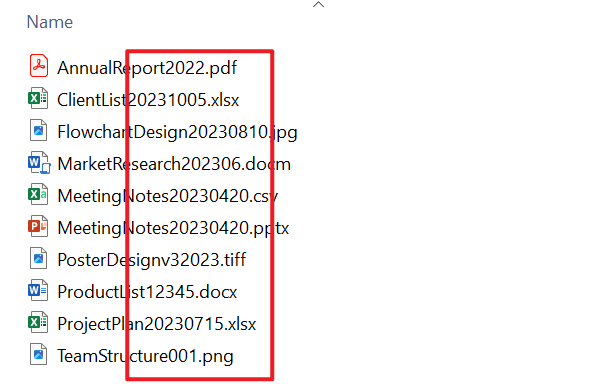
처리 후:

방법 1: HeSoft Doc Batch Tool 을 사용하여 파일 이름의 모든 숫자 삭제
추천 지수: ★★★★★
장점:
- 수천, 수만 개의 파일 일괄 처리를 지원하여 파일 처리 효율성 문제를 걱정할 필요가 없습니다.
- 모든 파일은 로컬에서 처리되어 파일 업로드가 필요 없으므로 사용자 개인정보를 보호합니다.
단점:
- 소프트웨어를 컴퓨터에 설치해야만 작업할 수 있습니다.
작업 단계:
1、【 HeSoft Doc Batch Tool 】를 열고 【파일 이름】-【파일 이름에서 텍스트 삭제】를 선택합니다.

2、【파일 추가】 또는 【폴더에서 파일 가져오기】 두 가지 파일 추가 방식을 선택하여 숫자를 삭제할 파일을 가져오거나 직접 끌어다 놓을 수 있습니다. 추가된 파일에 문제가 없는지 확인한 후 다음을 클릭합니다.

3、처리 옵션의 작업 유형 아래에서 【모든 숫자】를 선택합니다. 여기에는 다양한 파일 이름 처리 유형이 있으니 필요에 따라 추가로 사용할 수 있습니다. 다시 다음을 클릭합니다. 이어서 처리 완료 후 파일 저장 위치를 선택합니다.

4、처리가 완료될 때까지 기다린 후, 빨간색 경로를 클릭하면 폴더를 열어 이름 변경이 완료된 파일을 확인할 수 있습니다.

방법 2: Windows의 .bat 파일을 사용하여 파일 이름의 모든 숫자 삭제
추천 지수: ★★★☆☆
장점:
- Windows 시스템의 기본 지원으로 추가 소프트웨어 설치가 필요 없습니다.
- 처리 속도가 빨라 한 폴더 내 대량 파일에 적합합니다.
단점:
- 컴퓨터 시스템에 익숙하지 않은 사용자는 작업이 비교적 어렵습니다.
- 하위 폴더의 파일은 처리할 수 없고 단일 폴더의 파일만 처리할 수 있습니다.
작업 단계:
1、처리할 파일이 포함된 폴더에 새 txt 텍스트 파일을 만들고 이름을 "remove_numbers.bat"로 변경합니다.

2、이 파일을 마우스 오른쪽 버튼으로 클릭하여 편집하고 아래 코드를 입력합니다:
@echo offsetlocal enabledelayedexpansion
for %%f in (*) do (
set "filename=%%~nf"
set "newname=!filename:0=!!filename:1=!!filename:2=!!filename:3=!!filename:4=!!filename:5=!!filename:6=!!filename:7=!!filename:8=!!filename:9=!"
ren "%%f" "!newname!%%~xf"
)
3、저장 후 더블 클릭하여 실행하면 파일 처리가 시작됩니다.
방법 3: PowerShell 명령어를 사용하여 파일 이름의 숫자 삭제
추천 지수: ★★★★☆
장점:
- Windows 네이티브 지원이며 정규 표현식을 사용하여 작업할 수 있어 더욱 정밀하게 매칭할 수 있습니다.
- 폴더 내 하위 폴더의 파일도 처리할 수 있습니다.
단점:
- 기본적인 시스템 작업 지식이 필요하여 학습 비용이 높습니다.
- 비교적 복잡한 규칙 명령은 긴 스크립트를 작성해야 합니다.
작업 단계:
1、처리할 파일이 포함된 폴더를 선택하고 Shift 키와 마우스 오른쪽 버튼을 누른 상태에서 【여기에서 PowerShell 창 열기】를 선택합니다.
2、아래 명령어를 입력하고 Enter 키를 누릅니다:
Get-ChildItem | Rename-Item -NewName { $_.Name -replace '\d','' }
3、하위 폴더를 추가하려면 【-Recurse】 매개변수를 추가합니다:
Get-ChildItem -Recurse | Rename-Item -NewName { $_.Name -replace '\d','' }
정리
파일 하나하나 수동으로 이름을 변경하여 파일 이름의 모든 숫자를 삭제하는 것에 비해, 위 방법 중 어떤 것을 적절히 선택하여 사용하든 파일 처리 효율을 크게 향상시키고 시간과 노력을 절약하며 수동 작업으로 인한 오류와 누락을 방지할 수 있습니다. 이런 문제를 겪는 분들은 함께 위 방법을 시도해 보세요!
키워드:파일 이름 일괄 변경 , 파일 이름에서 숫자 일괄 삭제 , 파일 이름에서 숫자 제거