複数のフォルダ内でファイル名の同じキーワードを検索し、一括置換する方法
翻訳:EnglishFrançaisDeutschEspañol日本語한국어,更新時間:2025-06-07 20:24:04
ファイルを異なる状況で使用する場合、ファイル名を変更する必要があります。ファイルを種類ごとに分類する際や、ファイル名を更新する必要がある際にも、ファイル名を変更しなければなりません。変更するファイルが数個だけであれば、ファイルの保存場所で直接変更すれば済みます。しかし、変更するファイルが多数ある場合、一つずつ変更するのは非常に手間がかかり、効率が低下します。ここでは、複数のフォルダ内のファイル名から同じキーワードを検索し、一括置換する方法を紹介します。docx、pptx、xlsx、txt、pdf など、さまざまな形式のファイルに対応しています。
1、使用シーン
フォルダ内の特定のファイル名に含まれるキーワードを検索して修正し、多数のファイル名に同じキーワードが含まれる場合でも一括置換できます。
例:複数の同じキーワードを含む 2024-Test files.docx、2024-Test files.pdf、2024-Test files.xlsx ファイル
その中の 2024 を 2025 に置換する必要がある場合
修正後は 2025-Test files.docx、2025-Test files.pdf、2025-Test files.xlsx になります
2、効果プレビュー
処理前:

処理後:

3、操作手順
【 HeSoft Doc Batch Tool 】を開き、【ファイル名】-【ファイル名を検索して置換】をクリックします。

【ファイルを追加】で、ファイル名の同じキーワードを置換する必要があるファイルを1つまたは複数追加します。
ファイルを下に直接ドラッグすることもできます。その後、次へをクリックします。

フォルダからファイルをインポート:
【すべてのファイルをインポート】で、フォルダ(サブフォルダを含む)内のファイル名の同じキーワードを置換する必要があるすべてのファイルをインポートします。
【インポート階層の深さをカスタマイズ】で、開いたフォルダ内のサブフォルダの階層を選択します。
【特殊ファイルを除外】をチェックすると、~、$ で始まるファイルが自動的に除外されます。
【リストから拡張子を選択】で、下の「拡張子を選択してください」でサポートされている拡張子の内容を選択します。
【手動で拡張子を入力】で、下に様々な拡張子(例:jpg、word、excel、pdf、ppt などのファイル形式)を入力できます。

確定をクリックすると、ファイルがすべてインポートされたことを確認できます。処理するファイルを確認したら、次へをクリックします。

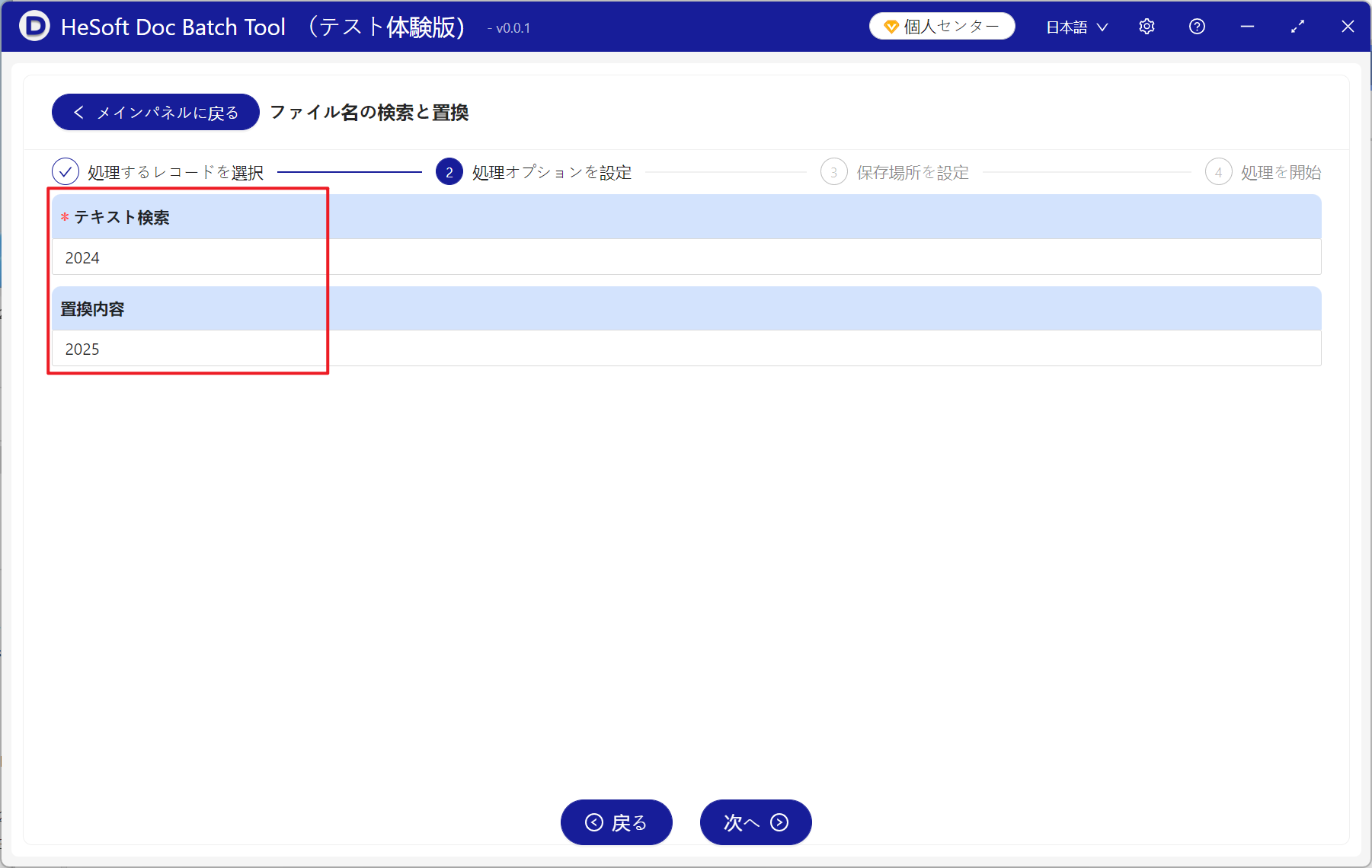
【検索テキスト】にファイル名で修正が必要なキーワードを入力し、【置換後】に修正後の内容を入力します。
保存先:
【新しい場所】下の参照をクリックし、修正後のファイルを指定の場所に保存します。
【削除して元のパスを上書き】元のファイルを直接上書きして保存します。
【元のパスと同じ場所】元のファイルがある場所に修正後のファイルを生成し、元のファイルは上書きしません。
ディレクトリ階層:
【新しい場所にフラット化】修正後のすべてのファイルを新しい場所に直接保存します。
【元のディレクトリ階層構造を保持】元のファイルが保存されているフォルダのディレクトリ構造で修正後のファイルを保存します。
処理モード:
【システムデフォルト】システムデフォルトのコア数でファイルを同時処理します。
【同時に1レコードのみ処理】シングルコアでファイルを処理します。
【カスタマイズ】同時に処理するコア数を自主的に選択します。
処理完了後の通知:
【通知を表示しない】ファイル処理完了後に通知を行いません。
【通知を表示し音楽を再生】ファイル処理完了後に右下に完了ボックスを表示し、音楽を再生します。
【通知を表示するが音楽は再生しない】ファイル処理完了後に右下に完了ボックスを表示しますが、音楽は再生しません。

処理が完了するのを待ち、保存したフォルダをクリックして修正が完了したファイルを確認します。
