Comment rechercher des mots-clés identiques dans des noms de fichiers dans plusieurs dossiers et les remplacer en masse
Traduction:EnglishFrançaisDeutschEspañol日本語한국어,Heure de Mise à Jour:2025-06-07 20:24:04
Lorsque les fichiers sont utilisés dans différentes situations, le nom du fichier est modifié. Lors de l'organisation des fichiers, il est nécessaire de les classer par type ou de mettre à jour le nom du fichier. Dans ce cas, il faut modifier le nom du fichier. S'il n'y a que quelques fichiers à renommer, vous pouvez les modifier directement à l'emplacement de sauvegarde du fichier. Mais lorsqu'il y a plusieurs fichiers à renommer, les modifier un par un est très fastidieux et inefficace. Voici comment rechercher les mêmes mots-clés dans les noms de fichiers de plusieurs dossiers pour effectuer un remplacement par lot, compatible avec les fichiers de différents formats tels que docx, pptx, xlsx, txt, pdf, etc.
1. Scénarios d'utilisation
Rechercher et modifier un mot-clé dans le nom d'un fichier d'un dossier. Si de nombreux fichiers ont le même mot-clé dans leur nom, il peut également être remplacé par lots.
Par exemple : plusieurs fichiers avec le même mot-clé 2024-Test files.docx, 2024-Test files.pdf, 2024-Test files.xlsx
Vous devez remplacer 2024 par 2025
Après modification, ils deviendront 2025-Test files.docx, 2025-Test files.pdf, 2025-Test files.xlsx
2. Aperçu de l'effet
Avant le traitement :

Après le traitement :

3. Étapes d'opération
Ouvrez 【 HeSoft Doc Batch Tool 】, cliquez sur 【Nom de fichier】 - 【Rechercher et remplacer un nom de fichier】.

【Ajouter des fichiers】 ajoute un seul ou plusieurs fichiers dont le nom contient le même mot-clé à remplacer.
Vous pouvez également faire glisser les fichiers directement ci-dessous. Cliquez ensuite sur Suivant.

Importer des fichiers depuis un dossier :
【Importer tous les fichiers】 importe tous les fichiers du dossier (y compris les sous-dossiers) dont le nom contient le même mot-clé à remplacer.
【Profondeur de hiérarchie d'importation personnalisée】 sélectionne le niveau de sous-dossiers à ouvrir dans le dossier sélectionné.
【Exclure les fichiers spéciaux】 cocher cette option exclut automatiquement les fichiers commençant par ~, $.
【Sélectionner l'extension dans la liste】 choisit le contenu de l'extension prise en charge dans la liste Veuillez sélectionner l'extension ci-dessous.
【Saisie manuelle de l'extension】 permet de saisir divers types d'extensions ci-dessous, par exemple les formats de fichiers tels que jpg, word, excel, pdf, ppt, etc.

Après avoir cliqué sur OK, vous pouvez voir que les fichiers ont tous été importés. Confirmez les fichiers à traiter, puis cliquez sur Suivant.

Sous 【Rechercher le texte】, saisissez le mot-clé à modifier dans le nom du fichier, puis saisissez le contenu modifié sous 【Remplacer par】.

Enregistrer dans :
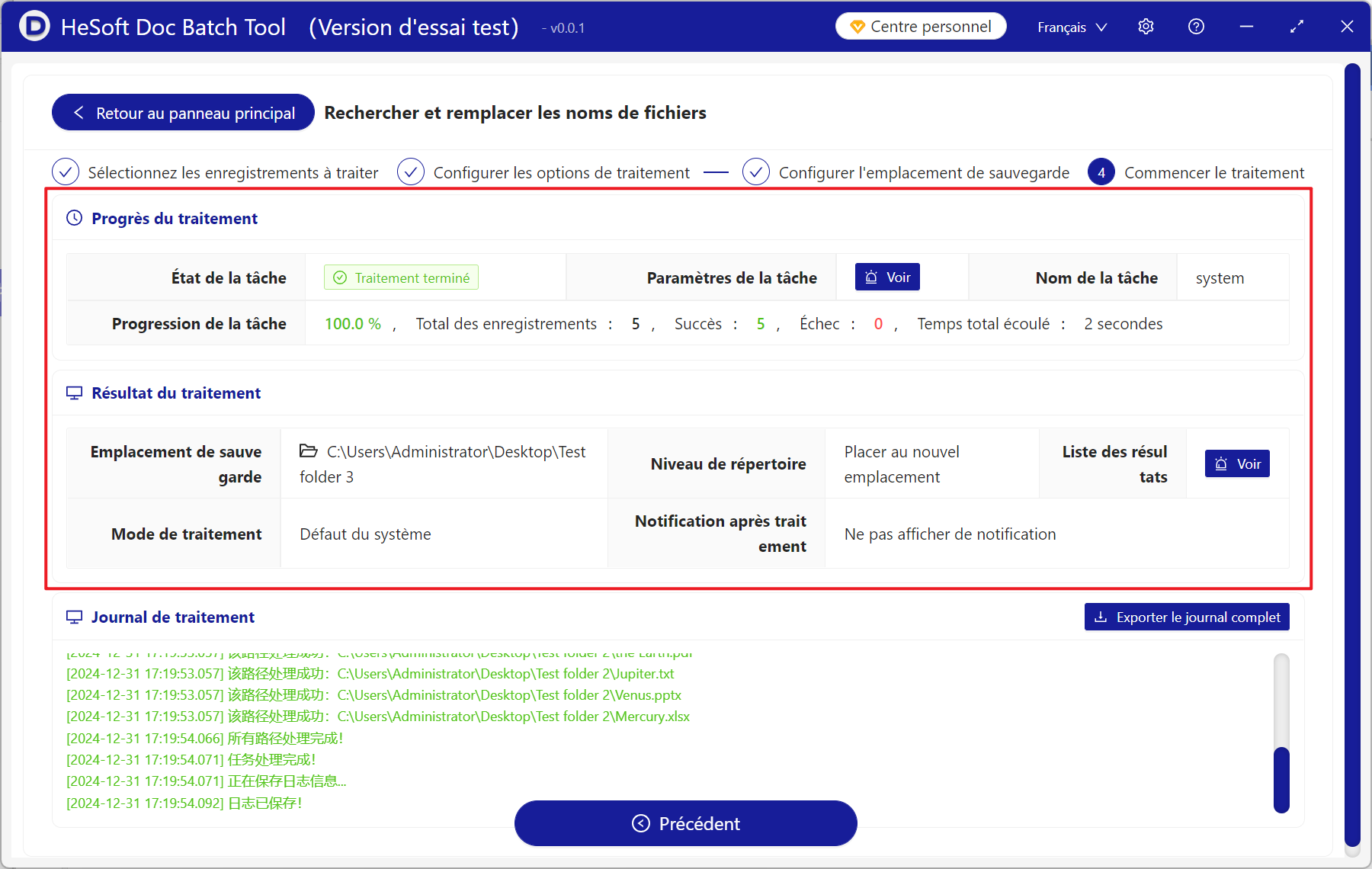
【Nouvel emplacement】 cliquez sur Parcourir ci-dessous pour enregistrer le fichier modifié à l'emplacement spécifié.
【Supprimer et écraser le chemin d'origine】 enregistre directement en écrasant le fichier d'origine.
【Même emplacement que le chemin d'origine】 génère le fichier modifié à l'emplacement du fichier d'origine sans écraser le fichier d'origine.
Hiérarchie des répertoires :
【Aplatir vers le nouvel emplacement】 enregistre tous les fichiers modifiés directement dans le nouvel emplacement.
【Conserver la structure de répertoires d'origine】 enregistre les fichiers modifiés selon la structure de dossiers où les fichiers originaux étaient stockés.
Mode de traitement :
【Par défaut du système】 traite les fichiers simultanément avec le nombre de cœurs par défaut du système.
【Ne peut traiter qu'un seul enregistrement à la fois】 traite les fichiers avec un seul cœur.
【Personnalisé】 choisit indépendamment le nombre de cœurs pour traiter les fichiers simultanément.
Notification après la fin du traitement :
【Ne pas afficher de notification】 n'envoie pas de notification après la fin du traitement des fichiers.
【Afficher une notification et jouer de la musique】 affiche une boîte de confirmation dans le coin inférieur droit et joue de la musique après la fin du traitement.
【Afficher une notification sans jouer de musique】 affiche une boîte de confirmation dans le coin inférieur droit mais ne joue pas de musique après la fin du traitement.

Attendez la fin du traitement, cliquez sur le dossier enregistré pour voir les fichiers modifiés.