大量のOffice Word文書名の末尾にファイルの総ページ数を一括追加する
翻訳:EnglishFrançaisDeutschEspañol日本語한국어,更新時間:2025-06-07 20:23:48
文書のボリュームを素早く識別したり、複数バージョンのファイルを管理する必要がある場合、Wordファイル名の末尾に総ページ数を追加することができます。この操作は、契約書や報告書など内容の長さを評価するシーンに非常に適しており、ファイル名内のページ数情報によって印刷用紙の使用量や製本仕様を直感的に把握しやすくなり、改訂バージョンごとのページ数変化の追跡も容易になります。以下では、大量のDoc、DocxなどのWord文書のファイル名の右端に、そのファイルの総ページ数を一括で追加する方法を紹介します。Word、Excel、PPT、PDFの複数形式に対応しています。
1、使用シーン
大量のDoc、Docxなどの形式のファイルを処理する際、ファイルを印刷・製本したり、内容量を迅速に評価したりするために、ファイルのページ数情報を直感的に表示する必要があります。これらのファイル名の末尾に総ページ数情報を追加することで、必要な用紙量を事前に準備し、繰り返し開いて確認する手間を省くことができます。
2、効果のプレビュー
処理前:

処理後:


3、操作手順
【 HeSoft Doc Batch Tool 】を開き、【ファイル名】-【ファイル名にドキュメントの総ページ数を追加】を選択します。

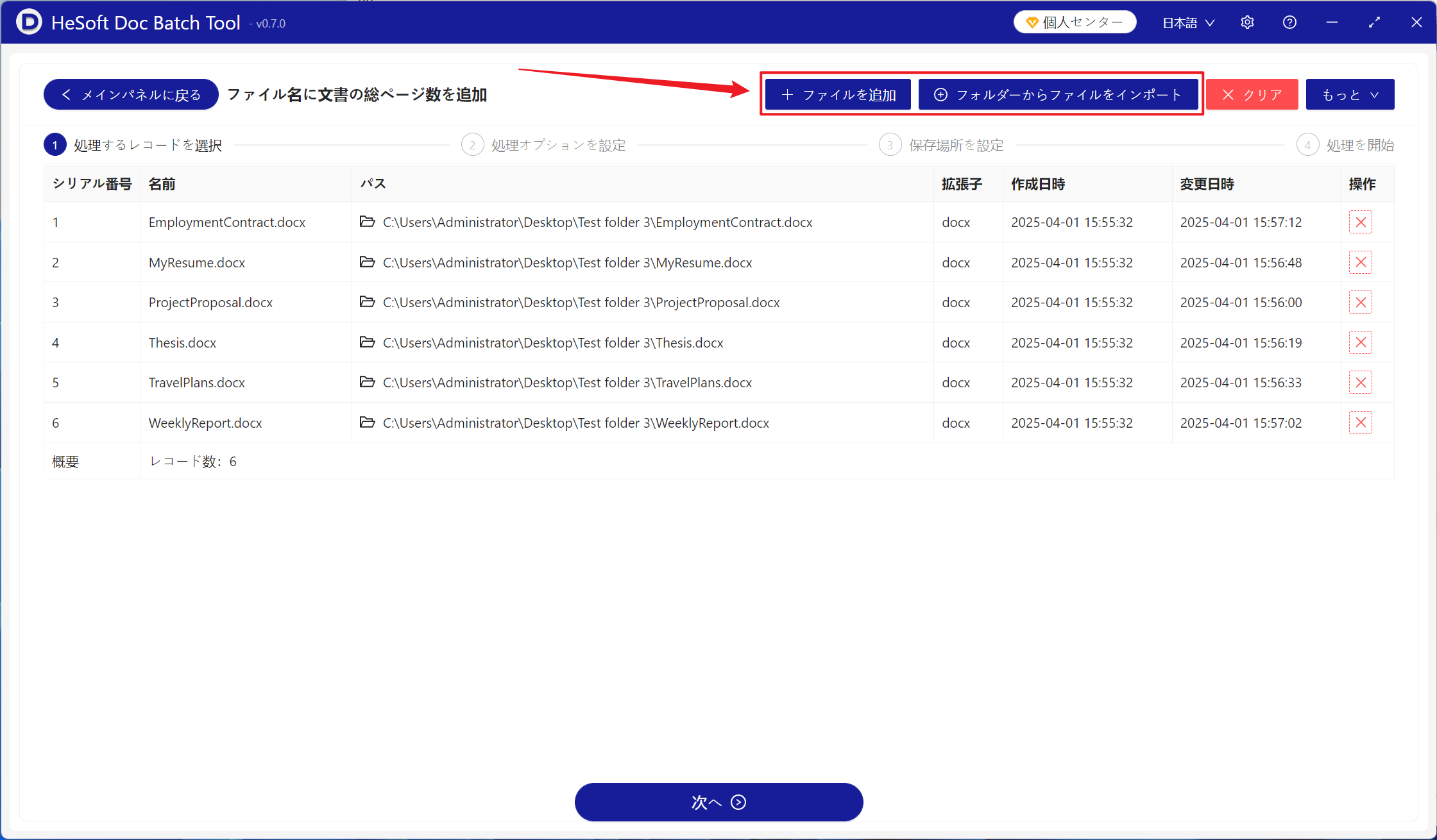
【ファイルを追加】 ファイル名の末尾に総ページ数を追加する必要があるWord文書を、単一または複数追加します。
【フォルダからファイルをインポート】 ファイル名の末尾に総ページ数を追加する必要がある大量のWord文書を含むフォルダをインポートします。
下部では、インポートされたDoc、Docxなどの形式のファイルを確認できます。
【位置】 「終了位置」を選択するとファイル名の最後に総ページ数が追加され、「開始位置」を選択するとファイル名の最初に総ページ数が追加されます。
【左側のカスタムテキスト】 追加された総ページ数の左側にカスタムコンテンツを追加します。
【右側のカスタムテキスト】 追加された総ページ数の右側にカスタムコンテンツを追加します。

処理の完了を待ち、保存先パスの後ろのパスをクリックして、総ページ数が追加されたWord文書を確認します。
